填写实际完成情况
项目执行后,应在统一的数据日期记录每项工作的实际完成情况。当前软件提供两种用途不同的方法:
- 需要快速在当前形象进度图上显示计划与实际位置时,使用“设置前锋线”。
- 需要保存每个检查周期的正式历史事实,并继续预测、分析和调整时,使用 PDCA“执行跟踪”。
这两种方法不能混为一谈。前锋线使用当前任务的实际进度;PDCA 的 E 执行批次保存独立历史事实,不会自动改写已经发布的 P01/B0/B1 基准。
方法一:在当前计划上快速填写实际进度
第一步:建立或选择统计时间
- 切换到“双代号网络图”。
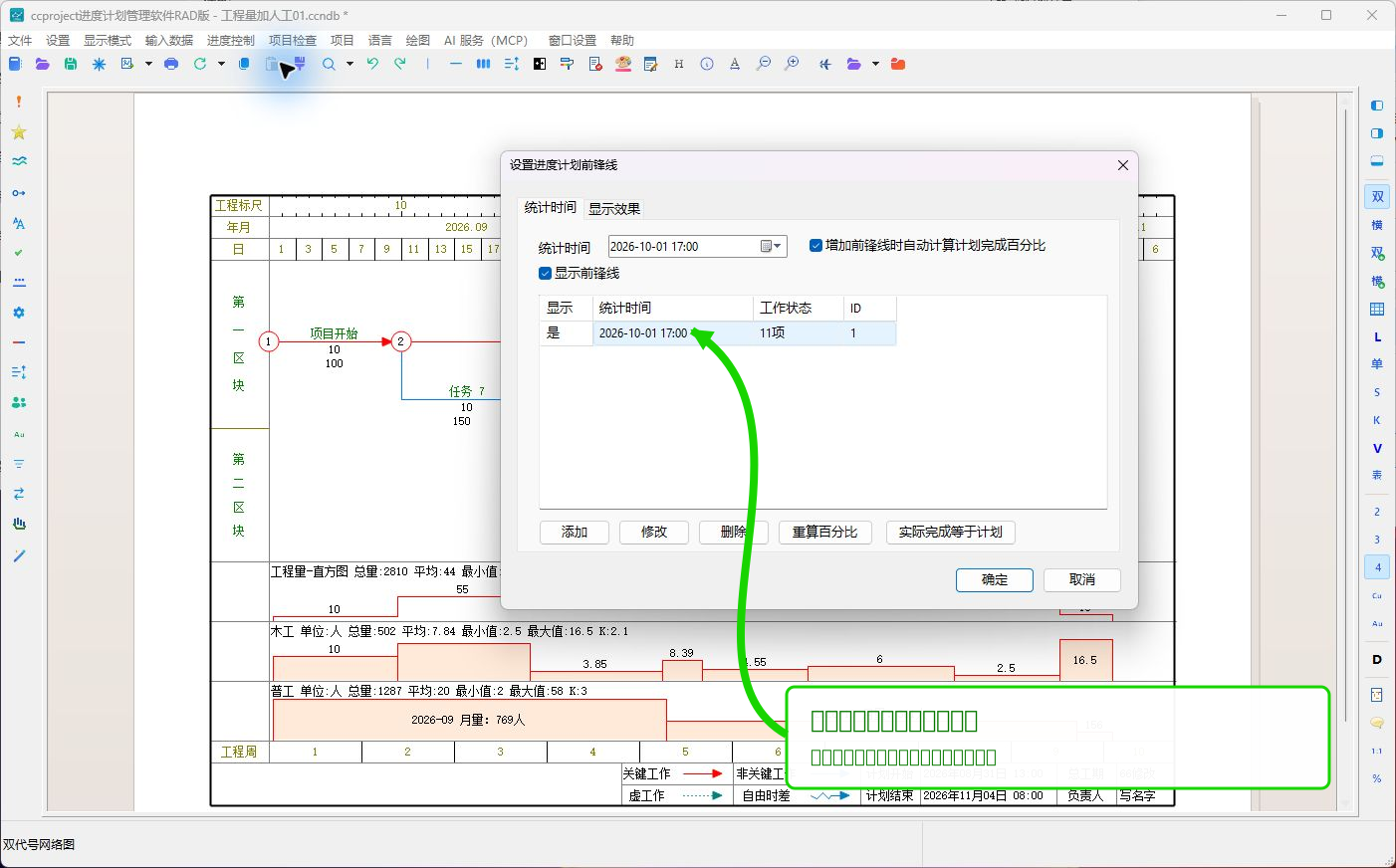
- 单击主窗口“进度控制”→“设置前锋线”。
- 单击“添加”建立检查日期,或选择已有统计时间。
- 勾选“显示前锋线”。
- 核对列表中的统计时间和工作状态数量。
- 第一次添加前锋线时,软件会先按该日期计算计划完成百分比,并用计划值初始化实际值。
统计时间必须与现场报表的数据日期一致。例如现场统计到 10 月 1 日,就不要把前锋线日期误设为 9 月 30 日。
第二步:填写单项工作的实际进度
- 在图中找到正在施工的工作。
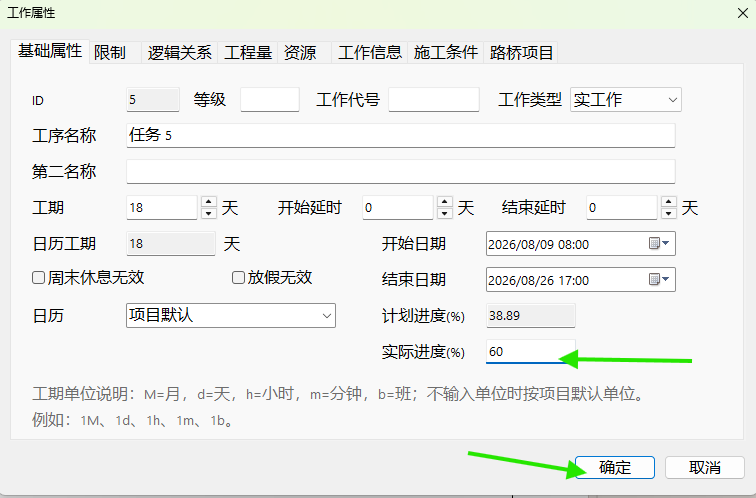
- 双击工作箭线,打开“工作属性”。
- 在“实际进度(%)”中输入现场确认的完成比例。
- 已完成工作填 100%,未开始工作保持 0%,正在施工的工作填写 1~99%。
- 核对计划进度只读值,确认没有把计划值误当作实际值。
- 单击“确定”。
修改任务实际进度时,软件会通过统一的实际进度服务同步最新前锋线记录;组件工作包含多个物理段时,各段会保持同一实际百分比。
第三步:检查单项工作的前锋线位置
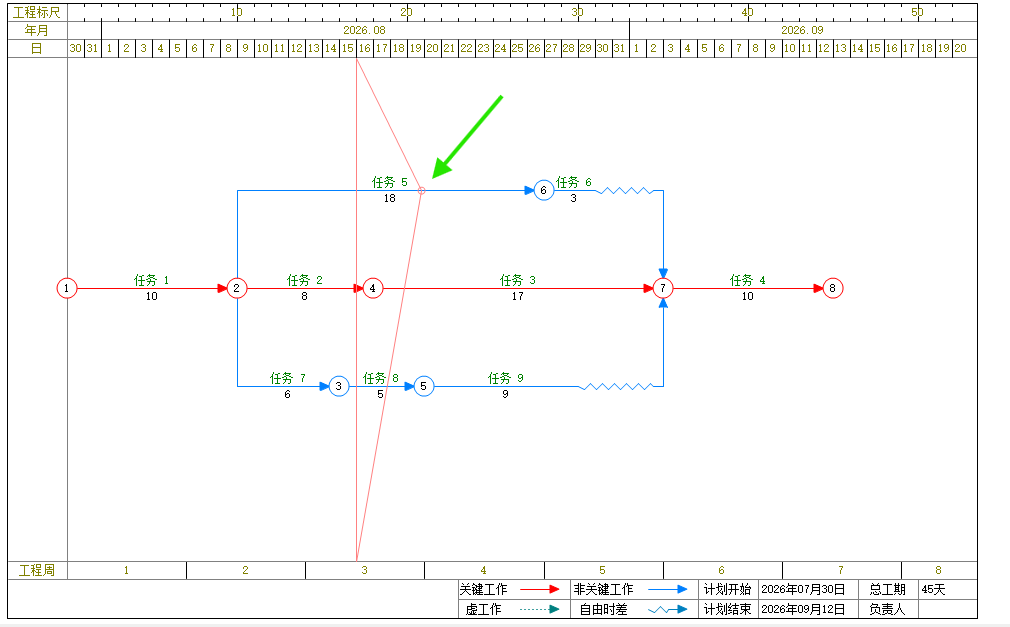
返回图面后,检查统计时间基准线与工作箭线交点。前锋线经过的位置表示该工作截至统计时间的实际完成位置。
如果前锋线位置明显不合理,应重新检查:
- 统计时间是否正确;
- 工作开始、结束和工期是否正确;
- 实际进度是否来自同一个数据日期;
- 工作是否存在错误的逻辑关系或日历。
第四步:完成其他工作并检查整条前锋线
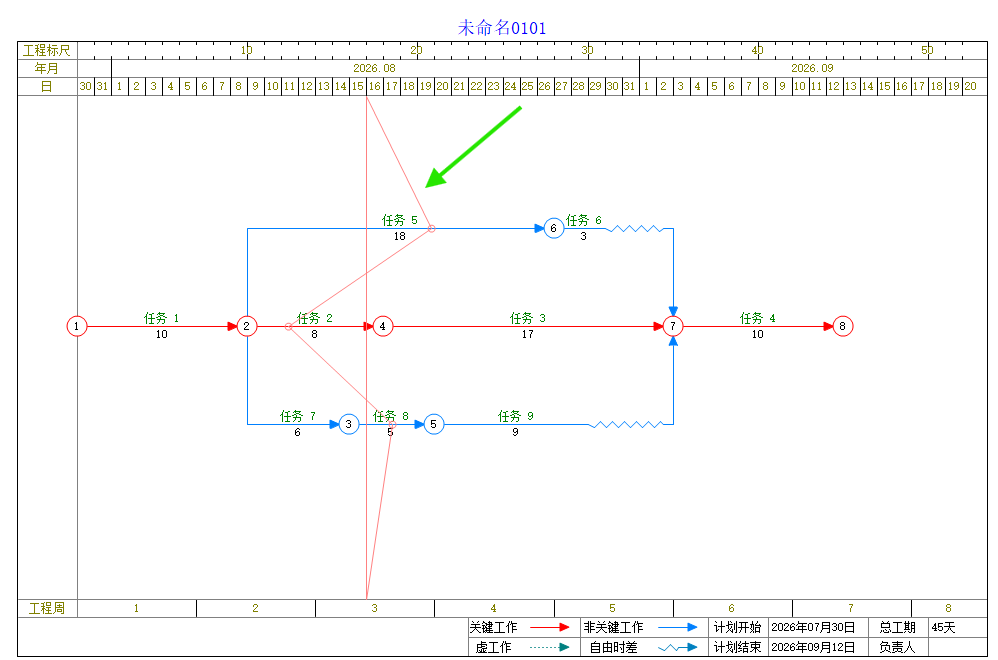
用同样方法填写其他工作。连接各项实际完成位置的折线就是完整前锋线。
- 折线落后于统计时间基准线时,通常表示工作进度滞后。
- 折线领先于统计时间基准线时,通常表示工作进度超前。
- 判断是否影响总工期,还要继续检查关键线路、总时差和后续逻辑,不能只看线条左右位置。
检查无误后保存项目。需要保留多个检查周期时,可以继续添加其他统计时间,不要覆盖原来的前锋线。
方法二:在 PDCA 执行批次中保存正式现场事实
使用本方法前,必须先发布计划基准。没有 B0/B1 基准时,软件和 MCP 都不会生成虚假的实际进度结果。
第一步:建立 E 执行批次并填写实际数据
- 单击“项目检查”→“执行跟踪”。
- 建立新的 E 执行批次,选择它所绑定的控制基准。
- 设置统一的数据日期。
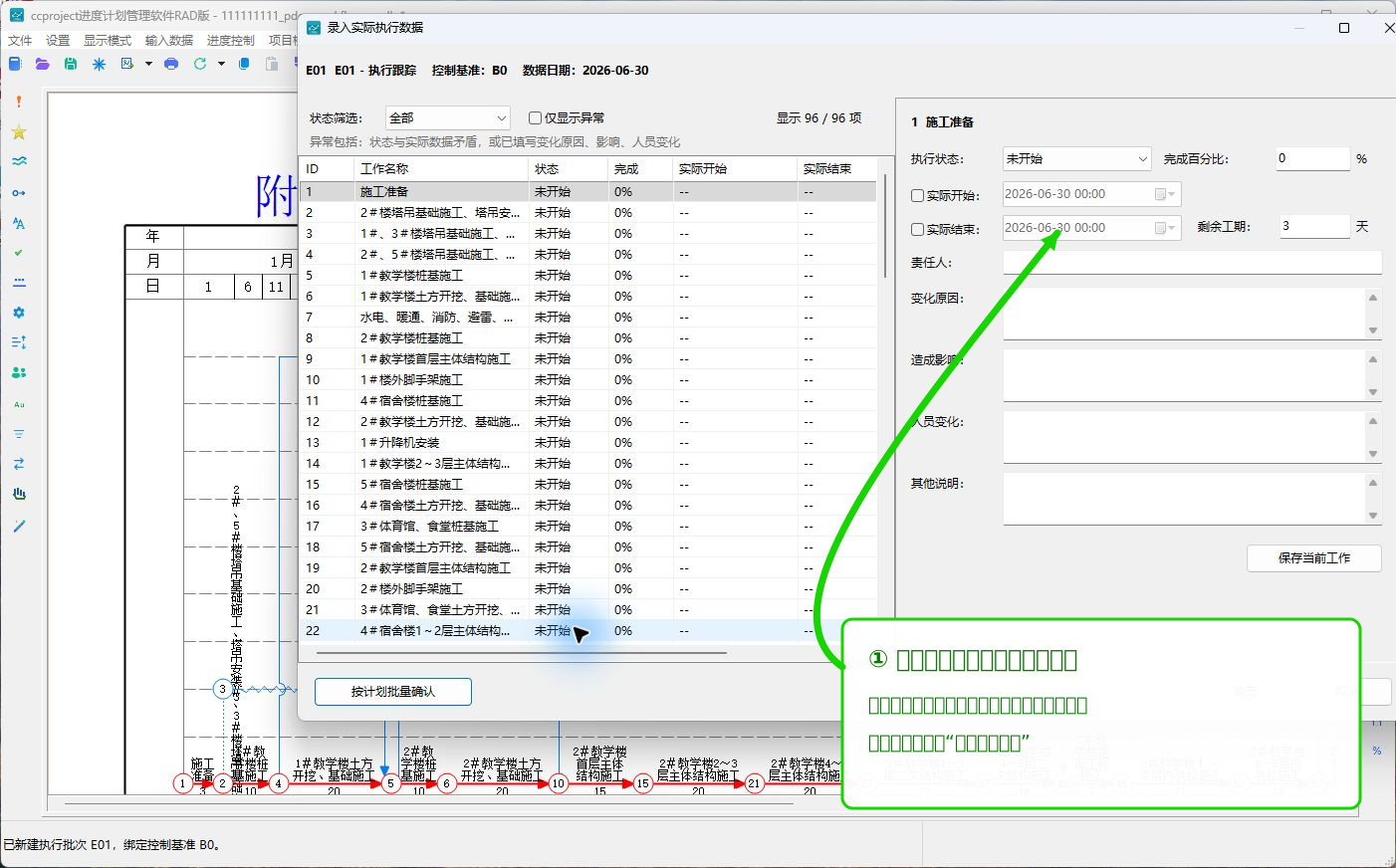
- 打开“录入实际执行数据”。
- 在左侧选择工作。
- 在右侧填写执行状态、完成百分比、实际开始、实际完成、剩余工期、责任人、变化原因和影响。
- 每项填写后单击“保存当前工作”。
已完成工作必须同时核对实际开始和实际完成;进行中工作应填写实际开始、完成比例和剩余工期;未开始工作不应伪造实际日期。
第二步:按需使用“按计划批量确认”
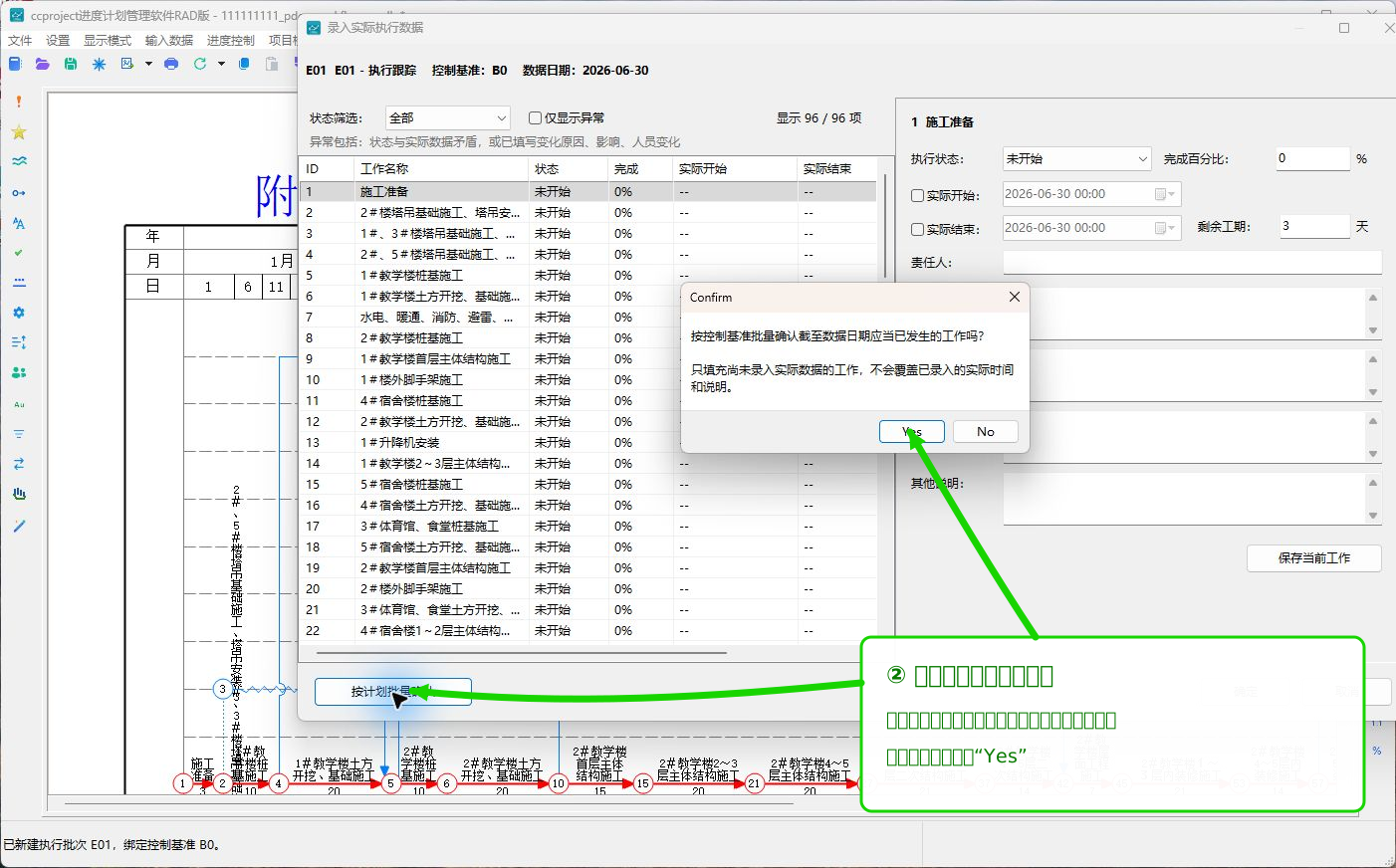
如果大量工作在数据日期前已经按控制基准完成,但尚未逐项录入,可以使用“按计划批量确认”:
- 先逐项填写存在偏差、原因、影响或人员变化的工作。
- 单击“按计划批量确认”。
- 阅读提示,确认只会填充尚未录入实际数据的工作。
- 确认数据日期正确后单击“Yes”。
这项功能不能代替现场核实。只要工作实际日期、完成比例或变化原因与计划不同,就应逐项录入。
第三步:核对批量处理结果
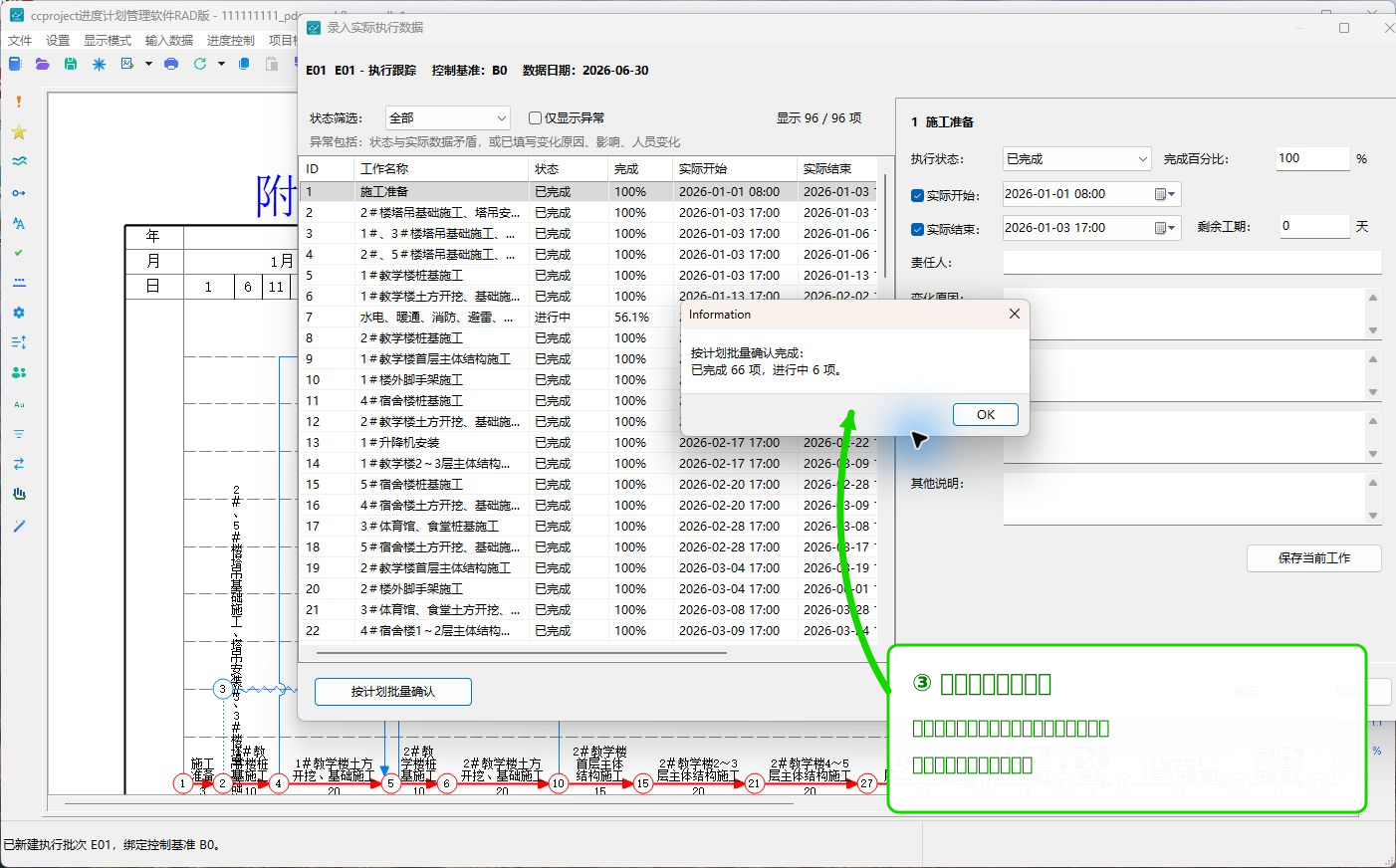
批量处理完成后,软件会报告已完成和进行中的工作数量。关闭提示后,应在列表中逐项抽查:
- 已完成工作的实际开始、实际完成和完成比例;
- 进行中工作的完成比例和剩余工期;
- 数据日期附近的临界工作;
- 关键工作、里程碑和存在现场变化的工作。
发现不符时,先返回修改,不要直接封存。
第四步:校验并确认封存
所有数据核对完成后:
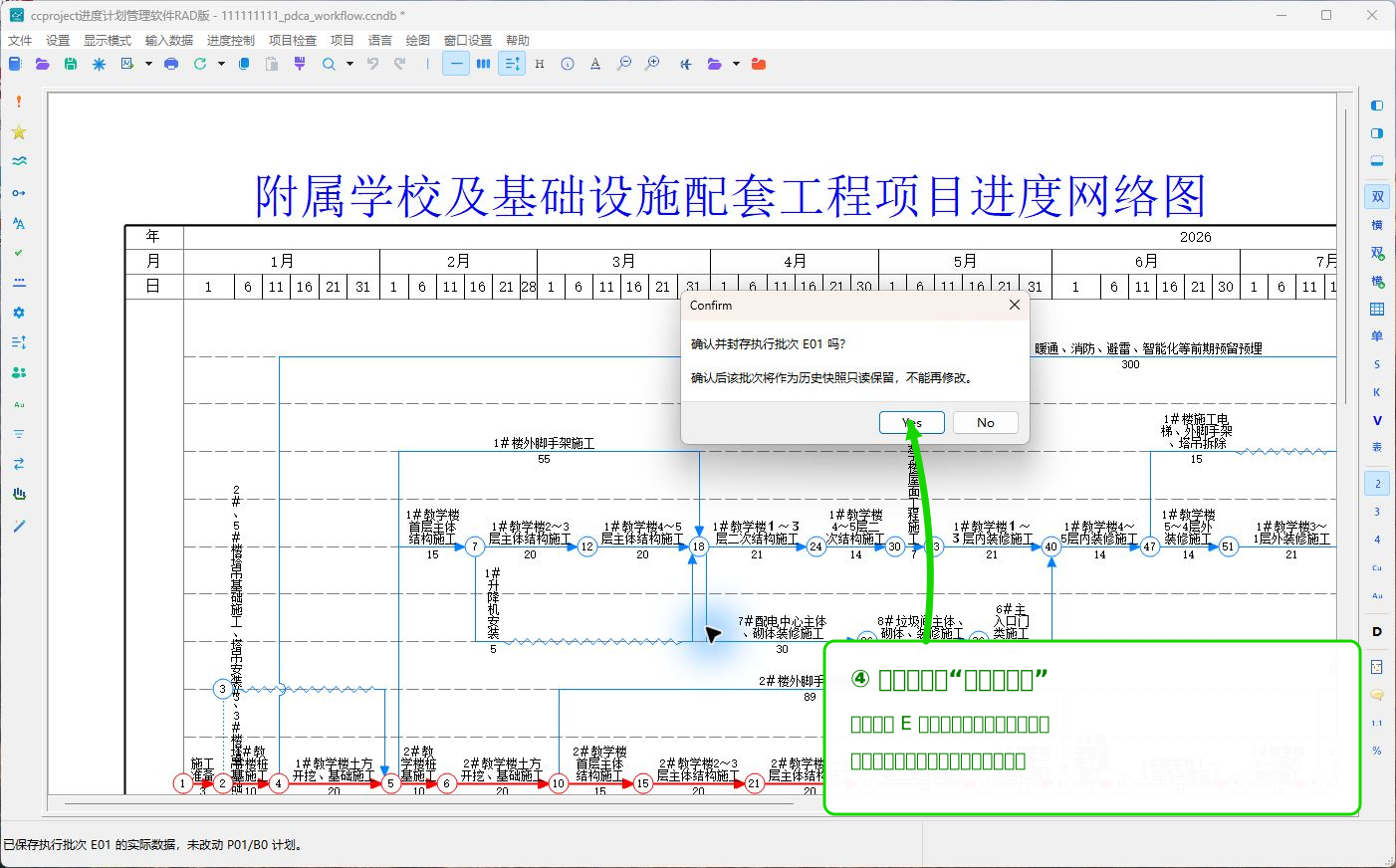
- 返回执行跟踪窗口。
- 单击“确认并封存”。
- 阅读只读提示。
- 再次核对执行批次编号、数据日期、控制基准和工作数量。
- 确认无误后单击“Yes”。
封存后的 E 执行批次作为历史快照只读保留。若现场数据仍可能修改,应先取消,不要提前封存。
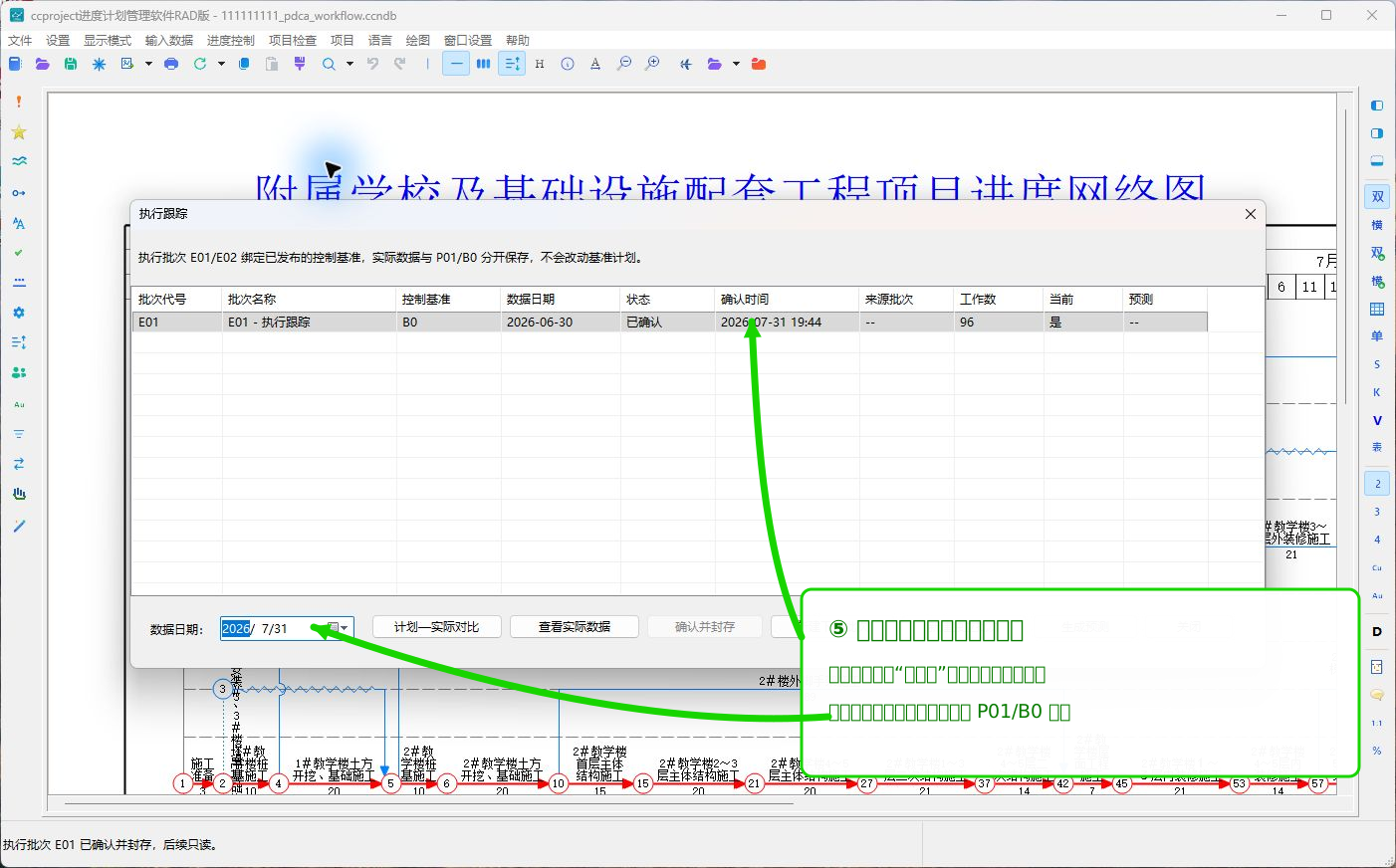
第五步:检查封存状态并继续预测
封存后,在“执行跟踪”中检查:
- 批次状态为“已确认”;
- 数据日期正确;
- 绑定的控制基准正确;
- 工作数量正确;
- 该批次被标记为当前批次。
随后可以单击“生成预测”,继续比较预计完成时间、关键线路和总工期变化。执行批次及预测不会改写原来的 P01/B0/B1 计划基准。
两种方法的区别
| 项目 | 前锋线完成百分比 | PDCA 执行批次 |
|---|---|---|
| 主要用途 | 快速显示当前图上的计划实际差异 | 保存正式历史事实并进入预测、分析和调整 |
| 数据位置 | 当前计划任务及前锋线 | 独立的 E01、E02 等执行批次 |
| 使用前提 | 有任务和统计时间即可 | 必须先有已发布的控制基准 |
| 是否修改控制基准 | 修改当前任务实际进度,不修改另存的历史基准 | 不修改 P01 或 B0/B1 基准 |
| 历史管理 | 可以保存多条统计时间和前锋线 | 每个数据日期建立并封存独立执行批次 |
| 适用人员 | 计划编制和现场快速检查 | 正式进度管理、预测、分析和审计 |
当前软件和 MCP 核对结果
本页已经对照当前代码、开发文档、真实软件画面和 MCP 接口检查:
- UI 和 MCP 修改任务实际进度时共用同一套
ProjectActualProgressService业务规则。 - 修改任务实际进度会同步最新前锋线,并返回联动任务和前锋线变化记录。
- 第一次添加前锋线会用计划完成百分比初始化实际值;后续仍需按现场事实修改。
- 前锋线样式和显示选项支持即时预览,取消窗口会恢复原状态。
ccproject_query(scope=actualProgress)返回独立的progressRevision,用于识别实际进度内容是否变化。- 当前运行软件的只读 MCP 验证表明:项目没有计划基准时,查询实际进度会明确提示先发布基准,不会返回伪造的空执行批次。
- 当前进度一致性、前锋线首次初始化和即时预览三项契约测试均通过。
当前功能边界
已确认的 PDCA 执行批次不会自动改写当前计划任务的完成百分比,也不会自动刷新形象进度图。当前需要:
- 用前锋线方法直接显示当前计划图上的实际进度;或
- 用 PDCA 方法保存正式历史事实,再在预测和分析页面查看结果。
后续计划增加“使用某个已确认执行批次作为形象进度只读覆盖层”,在不修改控制基准的前提下生成完成状态和前锋线。在该功能真正实现前,帮助中不提供不存在的按钮或步骤。
保存前检查
- 所有实际进度来自同一个数据日期;
- 已完成、进行中、未开始三种状态与百分比、实际日期一致;
- 前锋线统计时间与现场报表时间一致;
- 批量确认没有覆盖实际存在偏差的工作;
- PDCA 执行批次绑定了正确的控制基准;
- 封存前已经核对关键工作、里程碑、异常和变化原因;
- 保存并重新打开项目后,前锋线或执行批次仍能正确读取。
下一步:显示完成工作和计划实际对比。