显示逻辑关系
横道图可以显示前置工作与后置工作之间的逻辑关系线。用户既可以在“设置横道图样式”窗口中详细设置逻辑线,也可以通过左侧工具栏快速显示或隐藏逻辑关系线。
打开逻辑线设置
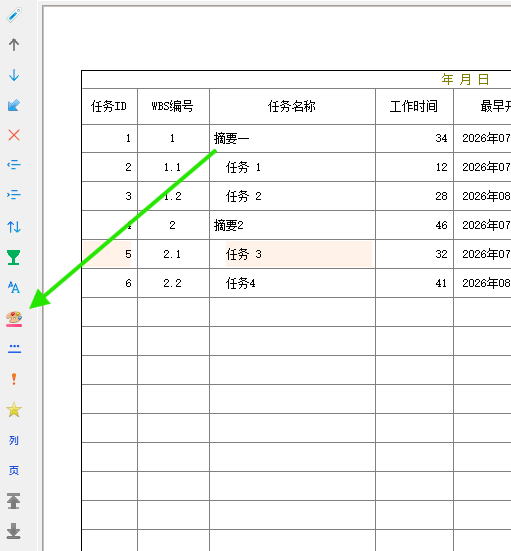
- 切换到横道图状态。
- 单击主窗口左侧工具栏中的“横道图样式”按钮。
- 软件弹出“设置横道图样式”窗口。
设置逻辑线
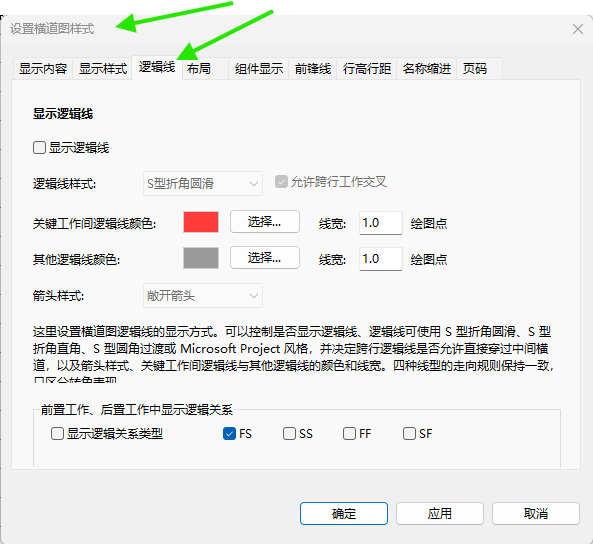
- 在“设置横道图样式”窗口中切换到“逻辑线”标签页。
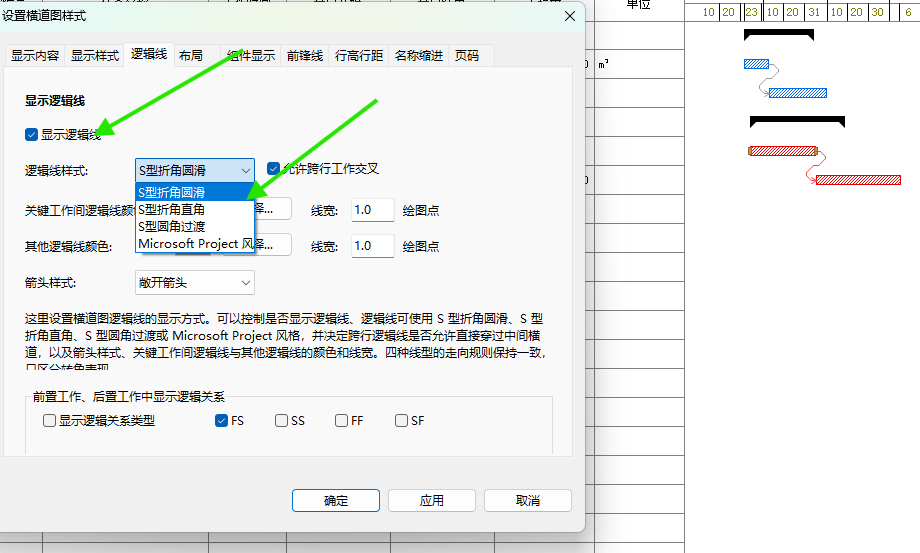
- 勾选“显示逻辑线”。
- 在“逻辑线样式”下拉框中选择需要的显示类型。
- 根据需要设置“允许跨行工作交叉”、逻辑线颜色、线宽和箭头样式。
- 需要在逻辑线上标明关系类型时,可勾选“显示逻辑关系类型”,并选择需要显示的 FS、SS、FF 或 SF。
- 单击“应用”可以查看当前效果;确认设置后单击“确定”。
快速显示或隐藏
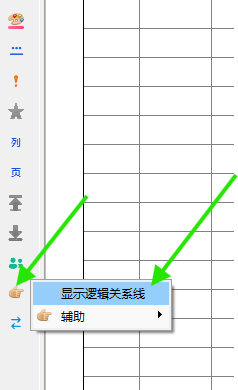
- 在横道图左侧工具栏中单击“辅助工作”按钮。
- 在弹出的菜单中单击“显示逻辑关系线”。
- 再次执行同一操作,可以在显示和隐藏逻辑关系线之间快速切换。
操作后检查
- 前置工作与后置工作之间是否已经显示逻辑线。
- 逻辑线方向是否与实际逻辑关系一致。
- 逻辑线较多时,是否需要更换线型或调整跨行交叉设置,使图形更容易阅读。
- 使用快速开关后,检查逻辑关系线是否按要求显示或隐藏。