套用样式窗口
“套用样式”把字体、颜色、线型、标签栏和排版等显示设置保存为可重复使用的方案。双代号网络图和横道图分别保存,不能混用。
套用已有样式
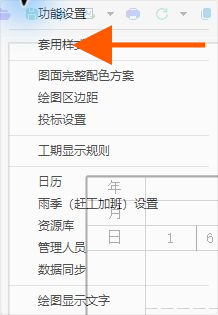
第一步:打开套用样式
单击主窗口“设置”,在下拉菜单中选择“套用样式”。
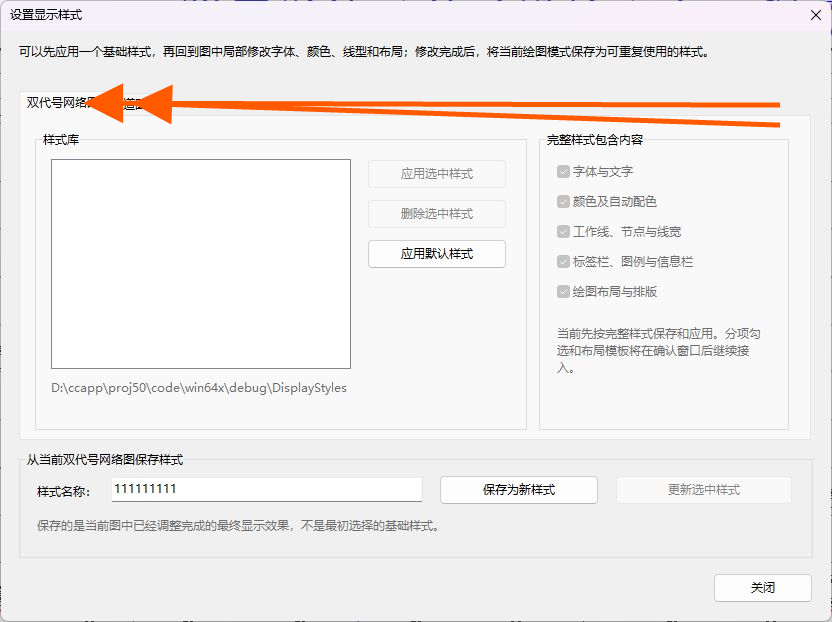
第二步:选择图形类型
窗口上方有“双代号网络图”和“横道图”两个标签。先切换到要设置的图形类型。
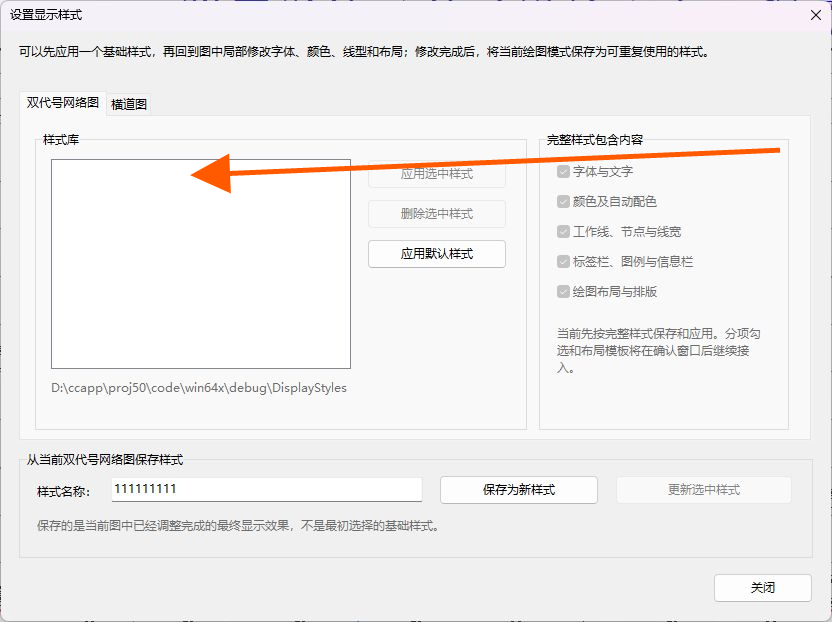
第三步:选择样式
在左侧“样式库”中单击需要使用的样式。选中后,“应用选中样式”和“删除选中样式”按钮才会变为可用。
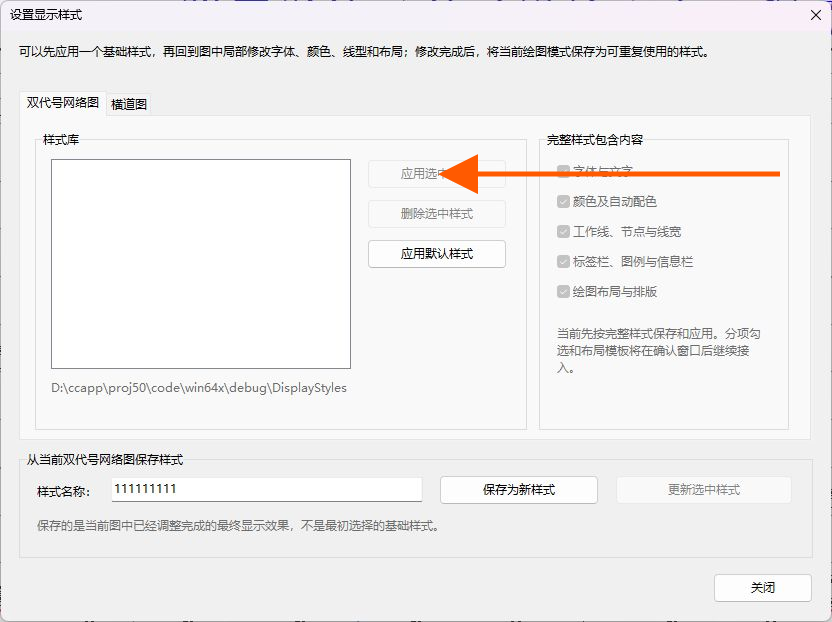
第四步:应用选中样式
单击“应用选中样式”。关闭窗口后检查当前图面的字体、颜色、线型、标签栏和排版效果。
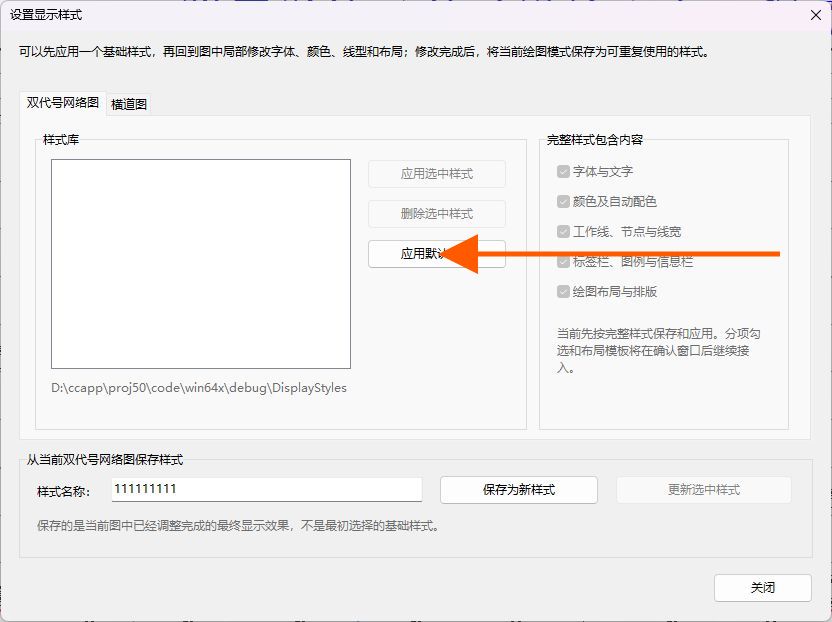
第五步:恢复默认样式
如果不想使用样式库中的方案,可以单击“应用默认样式”,恢复软件默认显示。
保存自己的样式
保存前,应先在当前图面完成字体、颜色、线宽和排版设置。
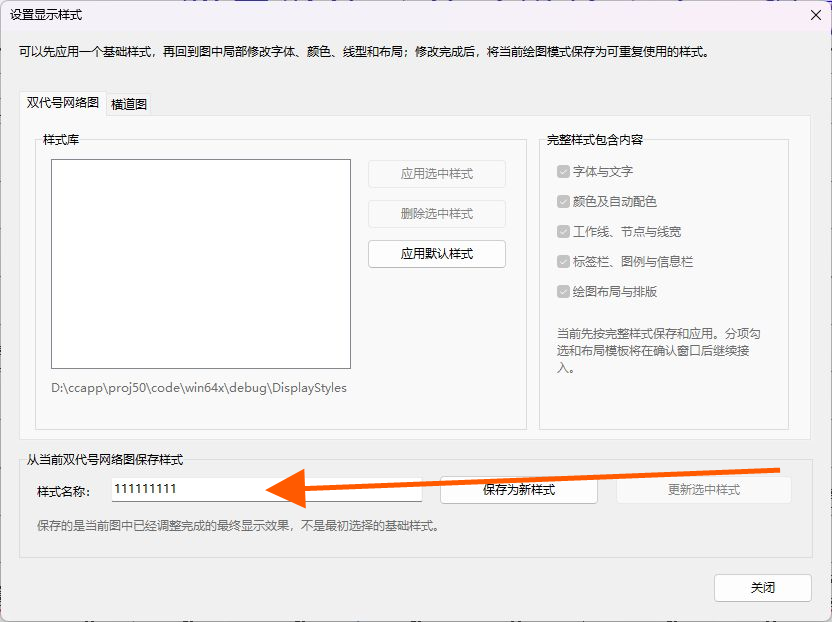
第六步:填写样式名称
在窗口下方“样式名称”中输入容易识别的名称。
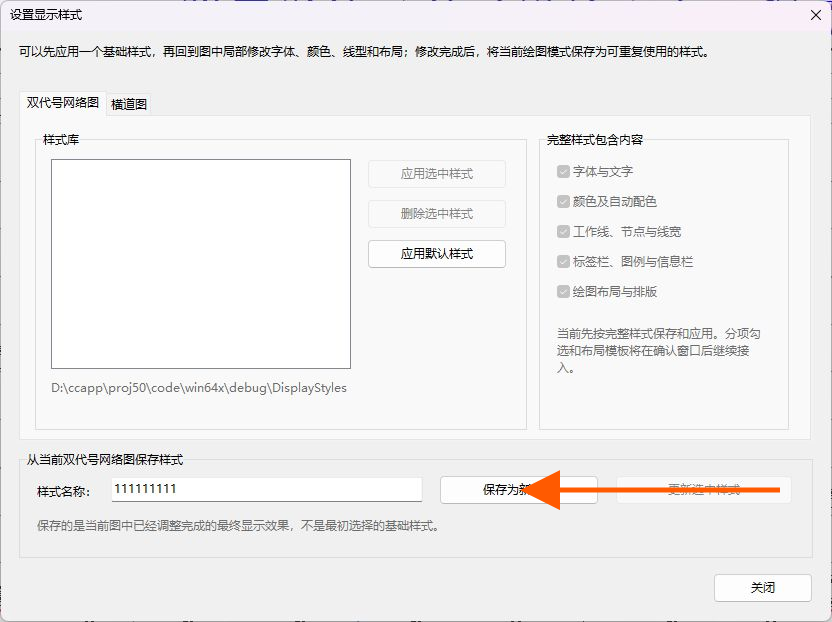
第七步:保存为新样式
单击“保存为新样式”。新方案会出现在对应图形类型的样式库中。
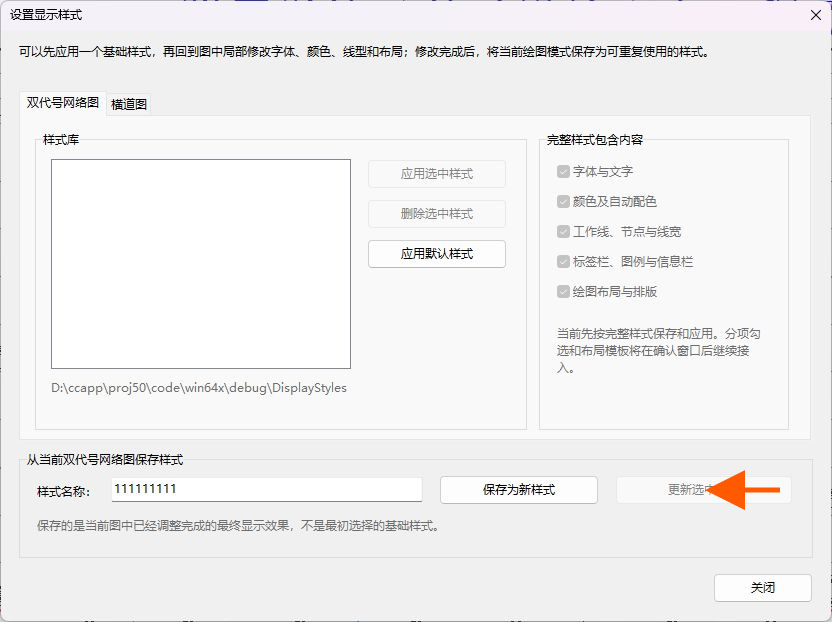
第八步:更新已有样式
图面再次调整后,先在样式库中选中原方案,再单击“更新选中样式”。
第九步:删除不用的样式
先选中不再使用的自定义样式,再单击“删除选中样式”。删除前应确认该方案不再需要。
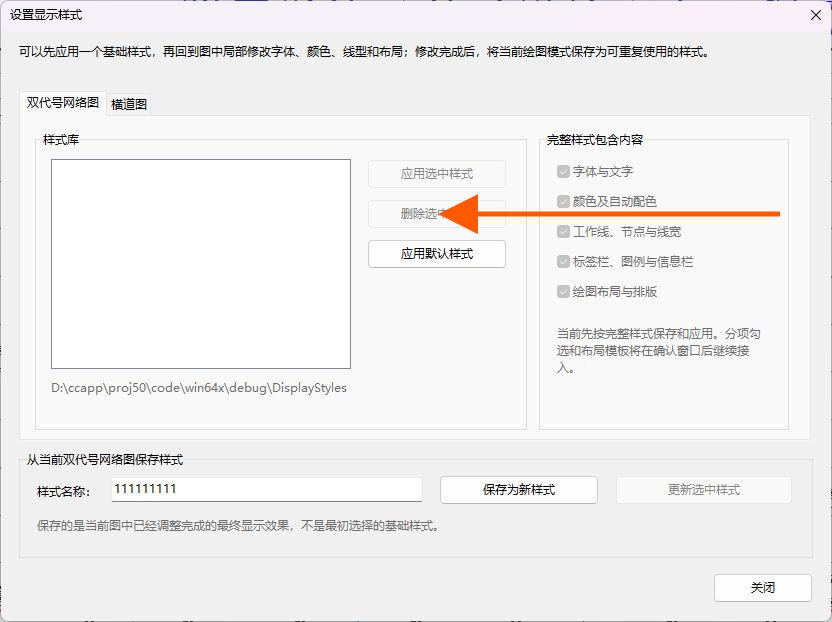
右侧“完整样式包含内容”说明方案会保存哪些显示设置。“关闭”只关闭窗口,不撤销已经应用的样式。