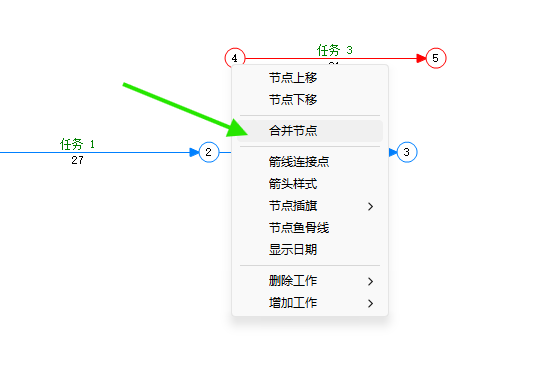
合并节点
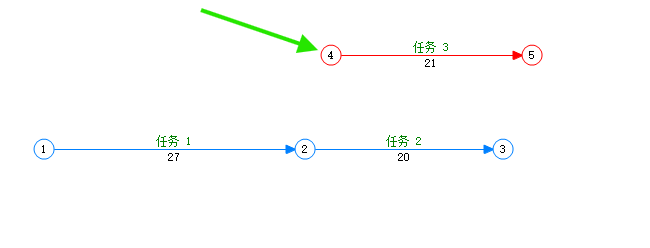
下面以将节点 4 合并到节点 2 为例,介绍三种合并节点的方法。
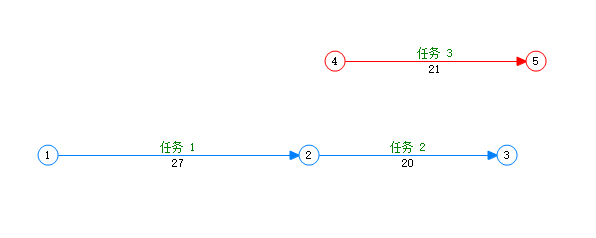
方法一:使用 Alt 快捷键拖动
将鼠标移动到节点 4 上,按住 Alt 键,同时按下鼠标左键,把节点 4 拖动到节点 2。
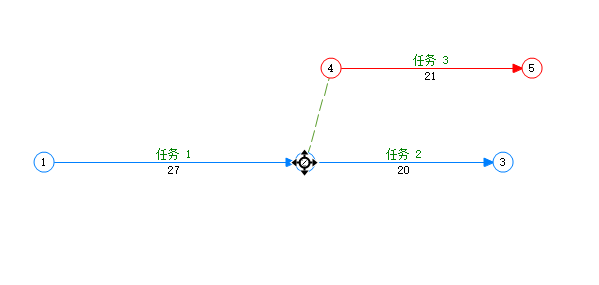
鼠标到达节点 2 后,放开鼠标左键,即可完成合并。
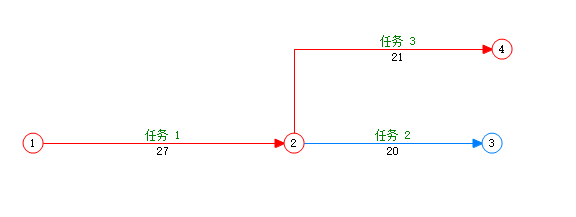
方法二:双击节点选择目标节点
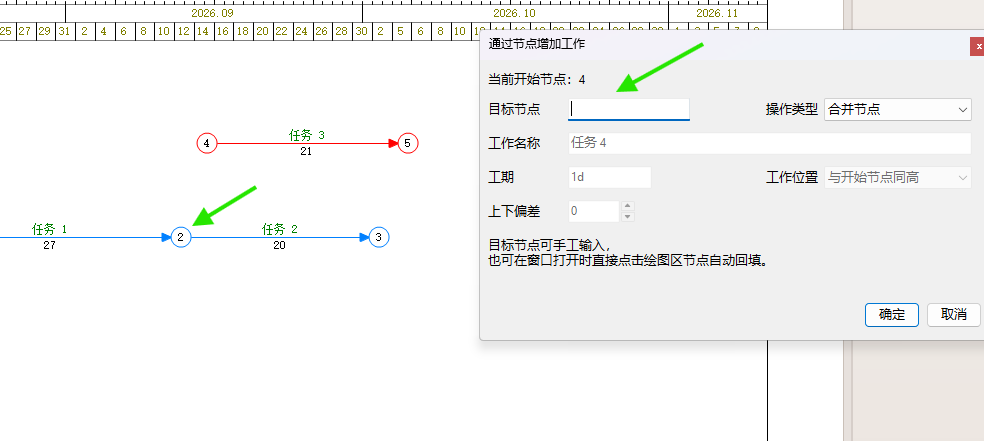
在节点 4 上双击鼠标左键,打开“通过节点增加工作”窗口。
在“目标节点”中输入 2;也可以在窗口保持打开时,直接在绘图区单击节点 2,由软件自动填写目标节点。
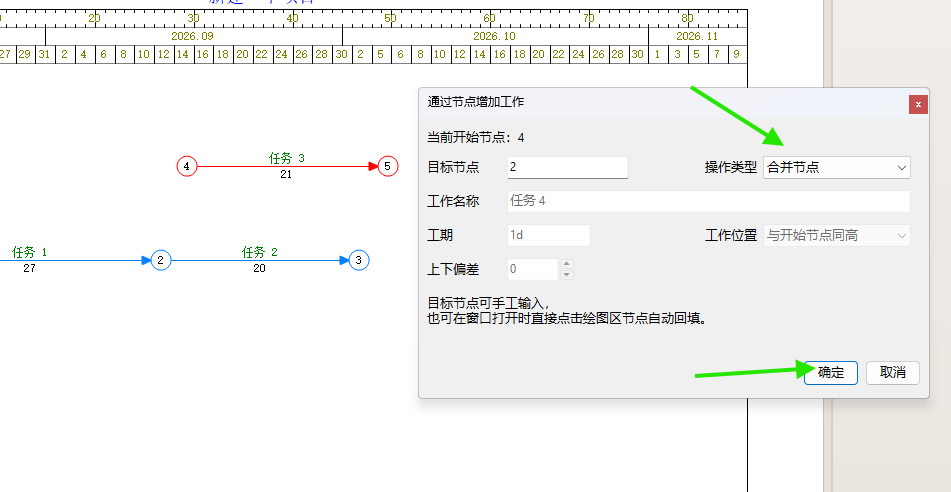
确认“操作类型”为默认的“合并节点”,然后单击“确定”完成合并。
方法三:使用节点右键菜单
在节点 4 上单击鼠标右键,在弹出的快捷菜单中选择“合并节点”,然后按照提示选择目标节点即可。