导入、合并文件和操作脚本
文件菜单提供三种补充数据的方法:从 Excel 导入、合并另一个 CCNDB 项目、从操作脚本导入。三种方法的来源和检查过程不同,导入前都应保留项目副本。
第 1 步:确认当前项目并准备副本
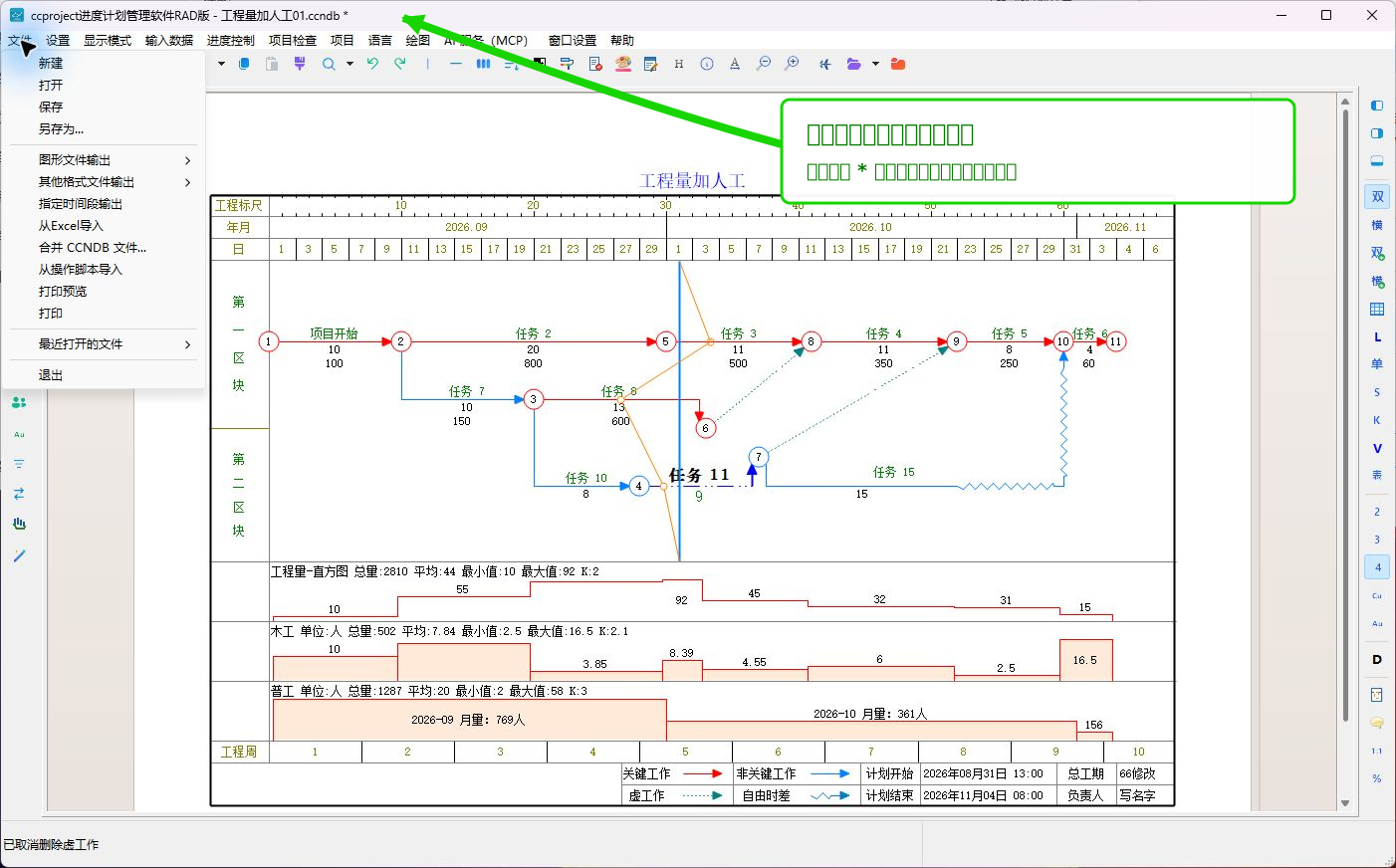
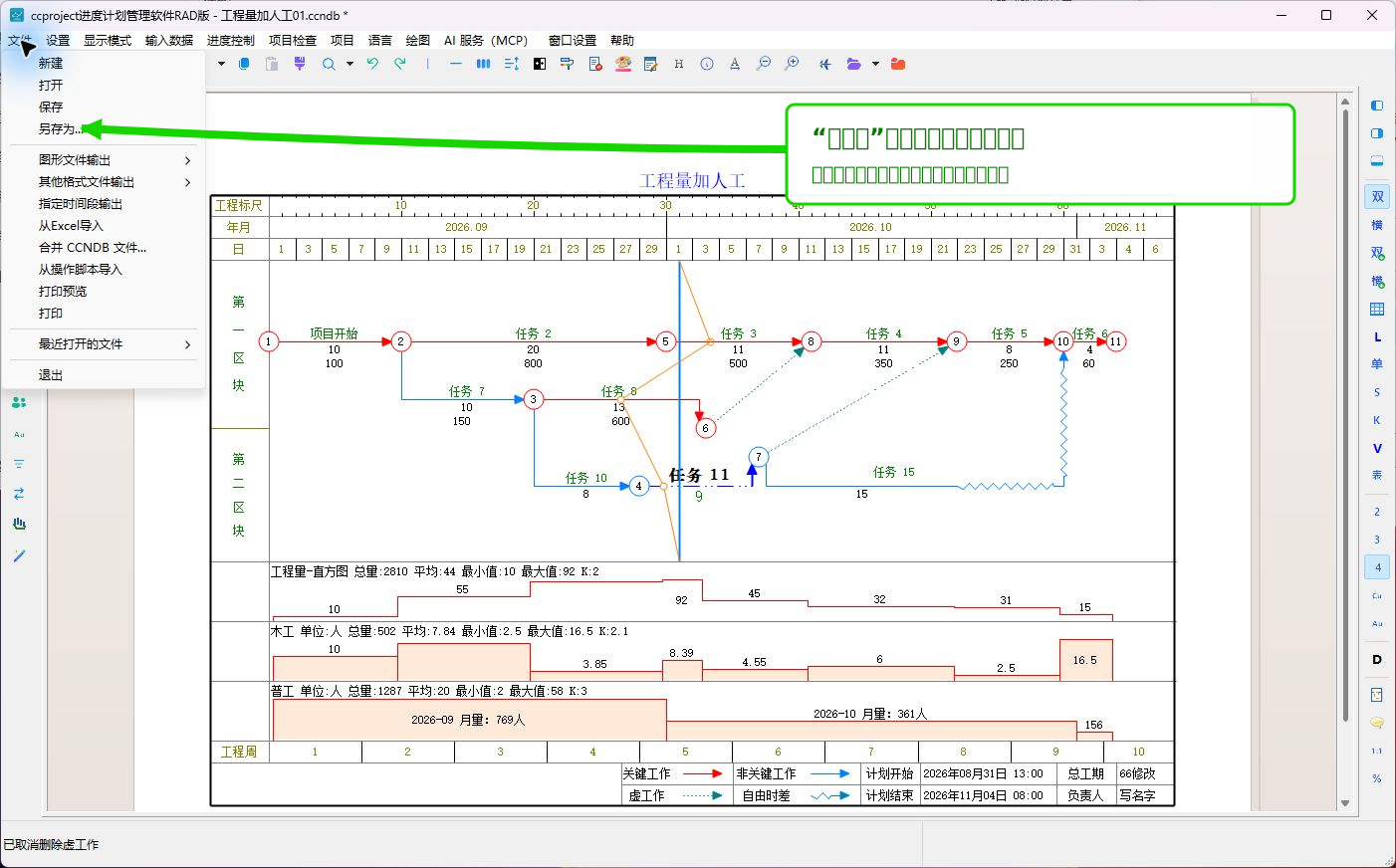
先核对标题栏中的项目名称。名称后的 * 表示有未保存修改。导入或合并会改变当前项目,开始前先使用“文件→另存为”建立一个副本。
第 2 步:选择正确的导入命令
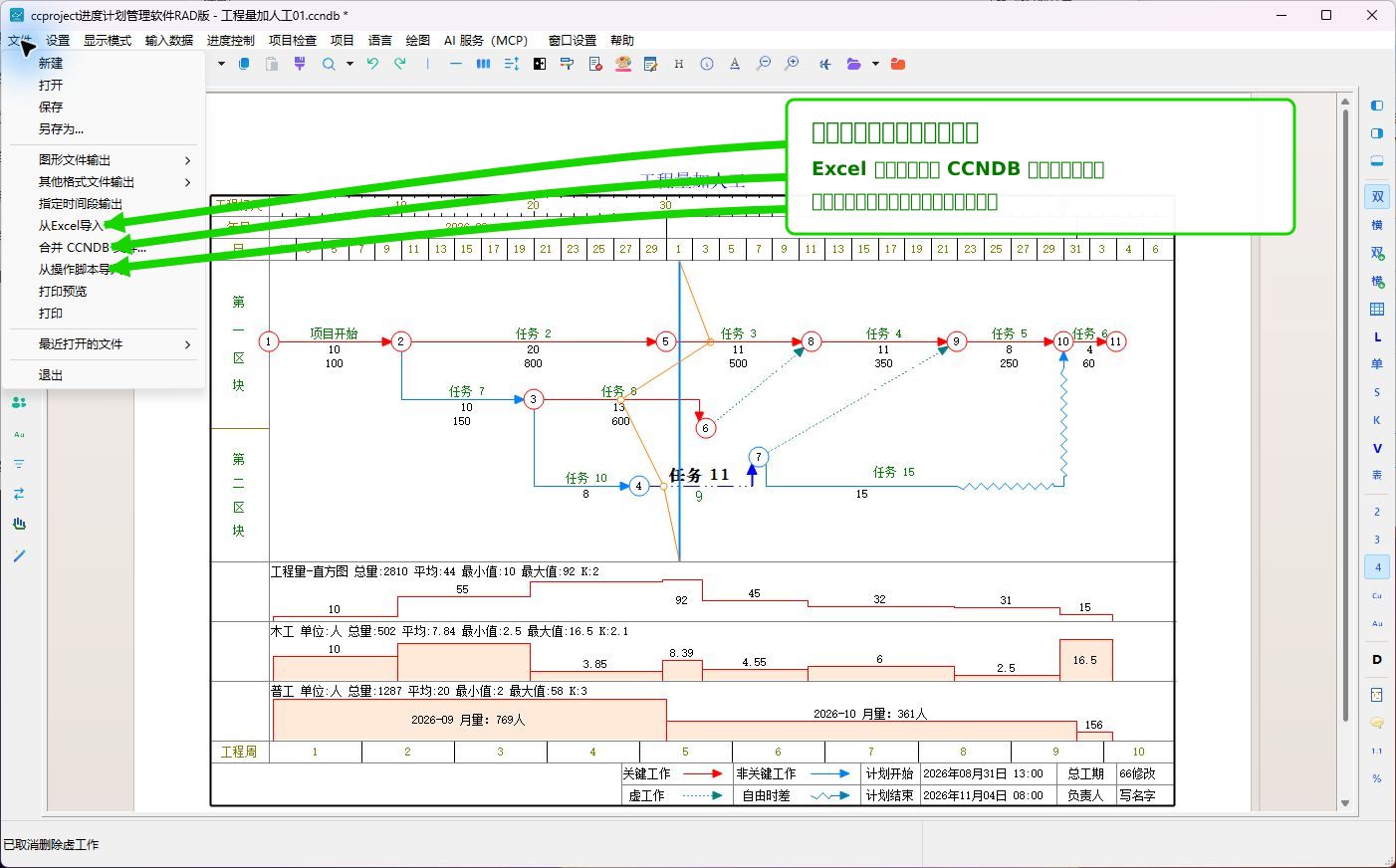
打开“文件”菜单。表格数据选择“从Excel导入”;把另一个项目并入当前项目选择“合并 CCNDB 文件...” ;导入由 AI 或批处理生成的操作步骤选择“从操作脚本导入”。
第 3 步:从 Excel 导入
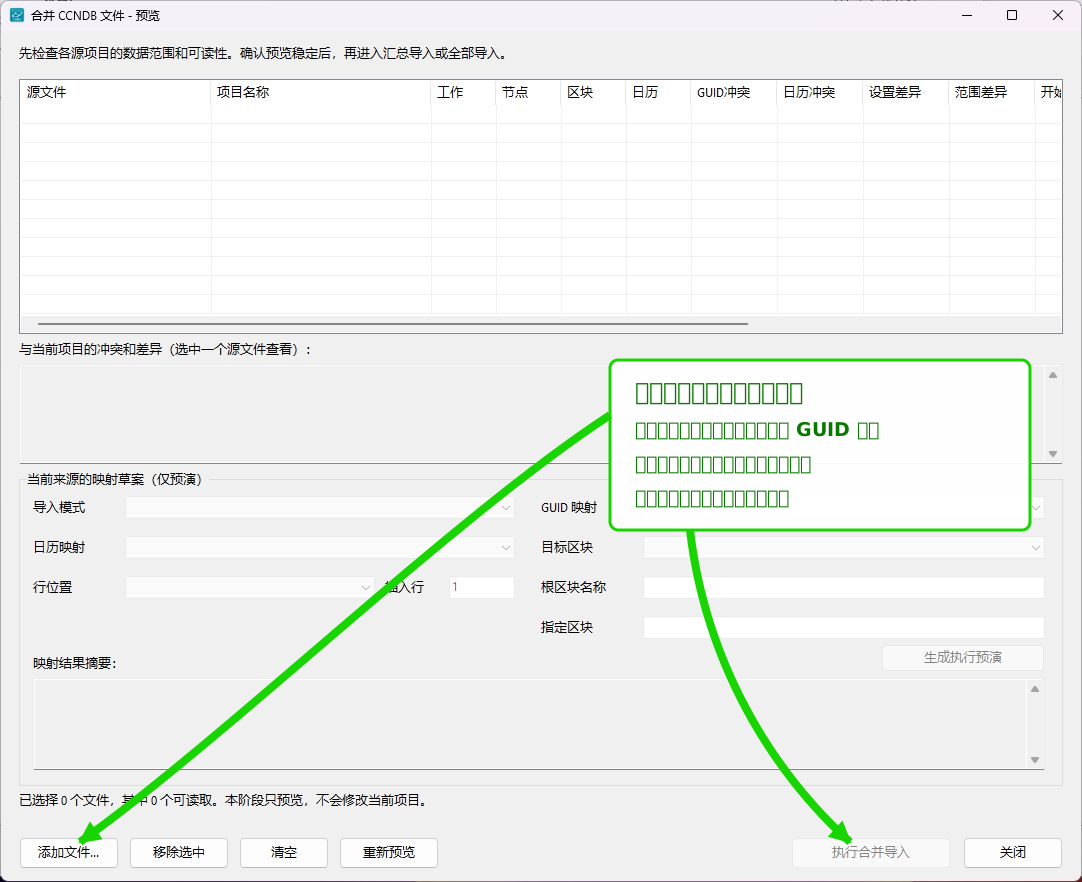
在“设置导入外部数据选项 - Excel”窗口读取 Excel 文件,选择“追加到当前项目”或“替换当前项目工作数据”。按源表实际内容勾选 FS、SS、FF、SF 关系。表格显示后先单击“自动配对”和“检查”,确认工作名称、工期、日期和前置工作正确,再单击“导入”。
第 4 步:合并 CCNDB 项目
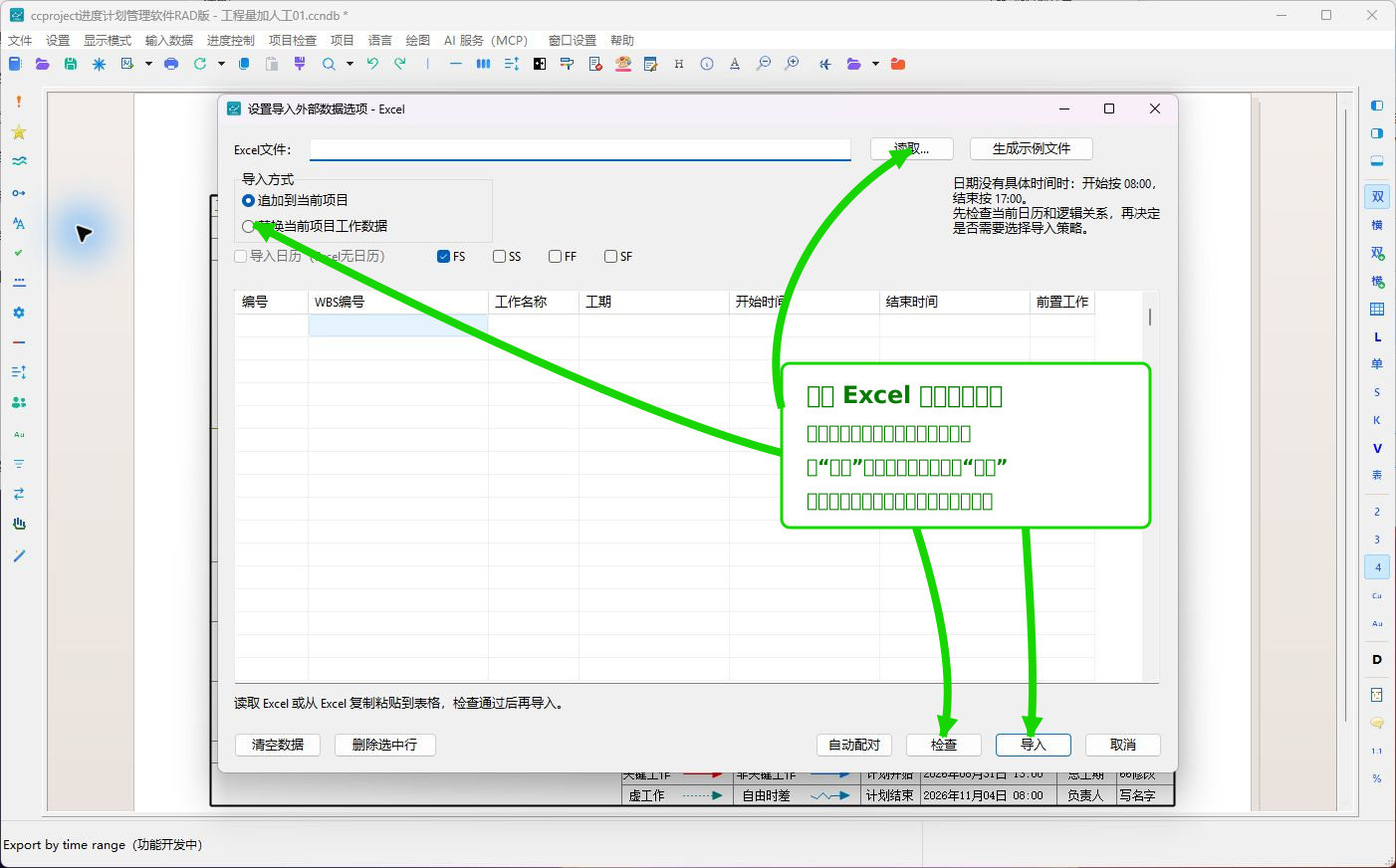
在“合并 CCNDB 文件 - 预览”窗口单击“添加文件...”,选择源项目后单击“重新预览”。逐项检查工作、节点、区块、日历、GUID 冲突、设置差异和范围差异,再设置导入模式、映射和目标区块。生成执行预演并检查摘要后,才可以单击“执行合并导入”。
第 5 步:从操作脚本导入
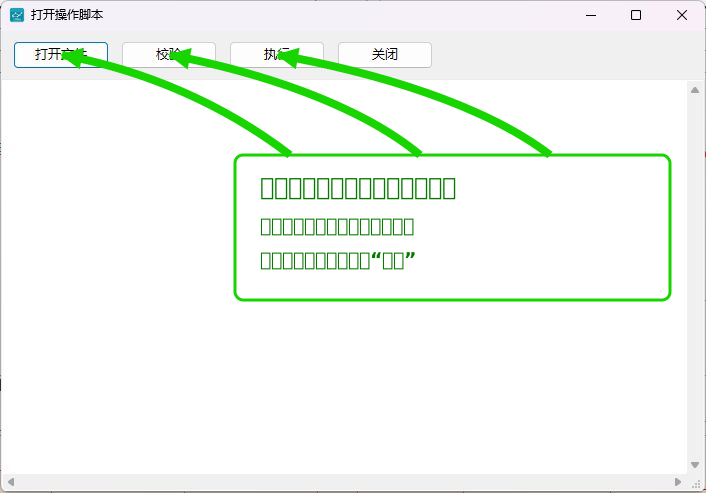
在“打开操作脚本”窗口先单击“打开文件”,让脚本文本显示在下方。单击“校验”检查语法和操作对象;只有校验通过并确认目标项目正确后,才单击“执行”。不准备导入时单击“关闭”。
第 6 步:检查结果并另存
任何一种导入完成后,都要检查任务数量、名称、工期、开始结束时间、逻辑关系、节点和区块。确认结果正确后使用“另存为”保存成新文件,不要立即覆盖导入前的副本。
完成后检查
- 新增或替换的数据范围符合预期,没有重复工作。
- 工作名称、工期、日期、前置工作和逻辑关系正确。
- 合并项目没有未处理的 GUID、日历、区块或设置冲突。
- 操作脚本已经校验通过,执行对象是当前正确项目。
- 导入结果保存在新文件中,原项目副本仍然可以恢复。
本帮助核对最新版窗口时只打开并查看了设置,没有读取文件、执行导入、合并或保存项目。