新建只读窗口和多显示器查看
“新建只读辅助视图”用于在另一台显示器上查看、讲解或放大项目图。辅助视图可以缩放和平移,但不在其中修改项目数据。
第 1 步:新建只读辅助视图
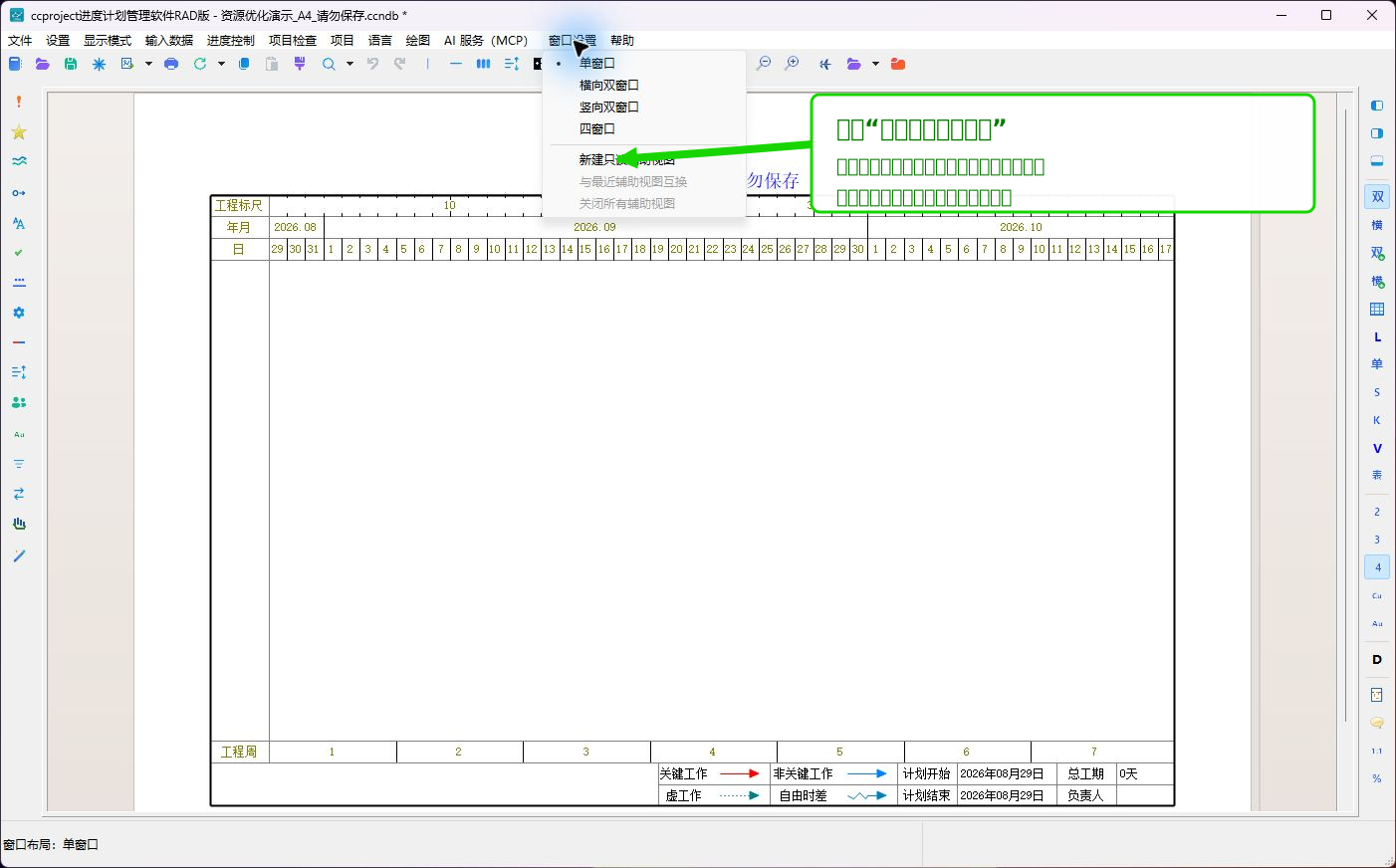
在具有完整菜单的主编辑窗口中,单击“窗口设置→新建只读辅助视图”。新视图建立前,“与最近辅助视图互换”和“关闭所有辅助视图”是灰色。系统连接了第二台显示器时,可以把辅助视图放在该显示器上。
第 2 步:在辅助视图中查看项目
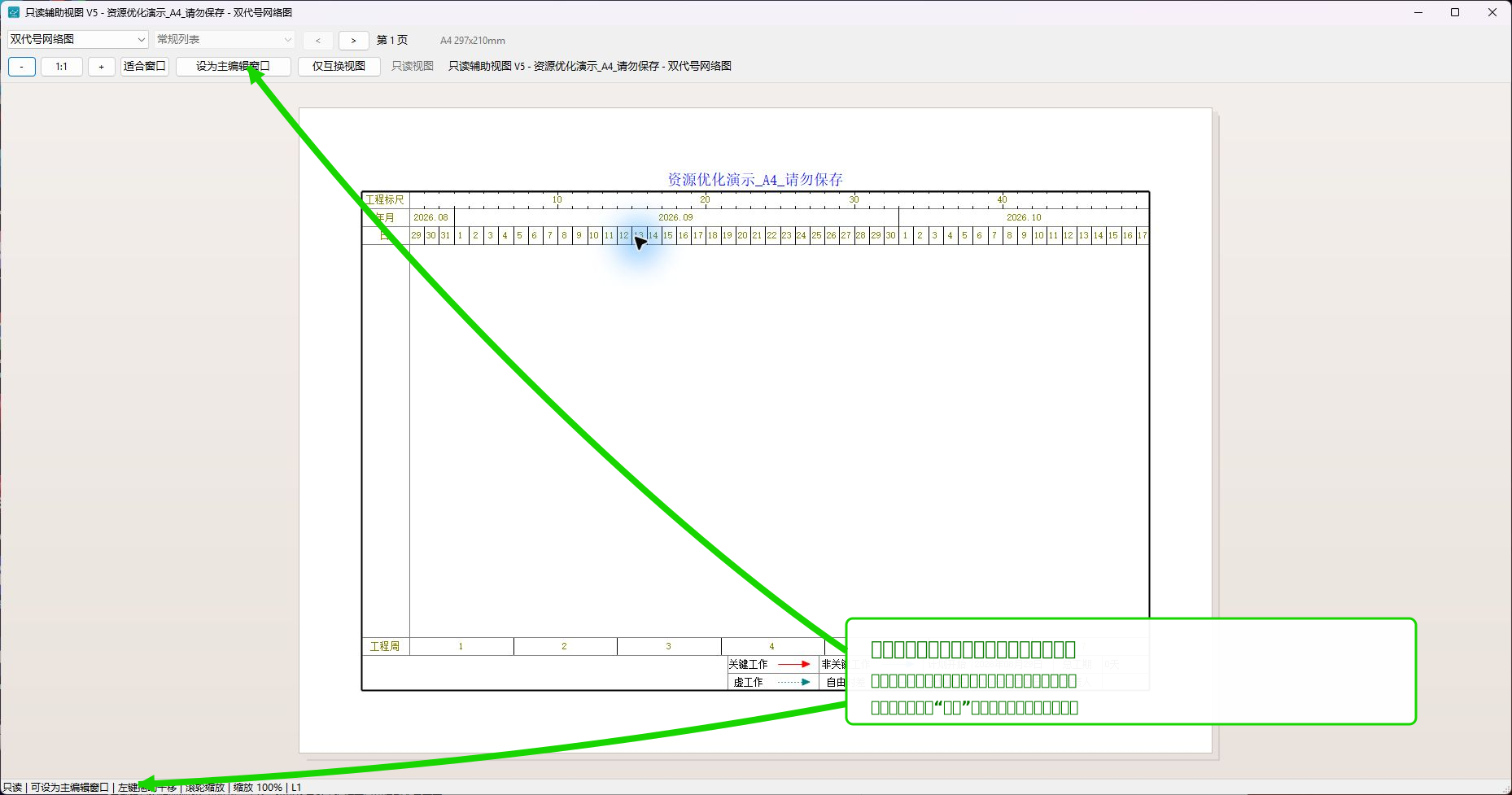
辅助视图标题以“只读辅助视图”开头,并显示项目名称和图形类型。窗口上方可以选择图形类型、表格方式和页码,也可以单击 -、1:1、+ 或“适合窗口”调整显示。用鼠标左键拖动可以平移,用滚轮可以缩放。
底部状态栏明确显示“只读”,并提示左键拖动平移、滚轮缩放和当前比例。辅助视图不提供项目数据编辑;需要修改时,单击“设为主编辑窗口”,或回到主窗口使用“与最近辅助视图互换”。“仅互换视图”只交换显示内容,不改变哪一个窗口负责编辑。
第 3 步:回到主窗口管理辅助视图
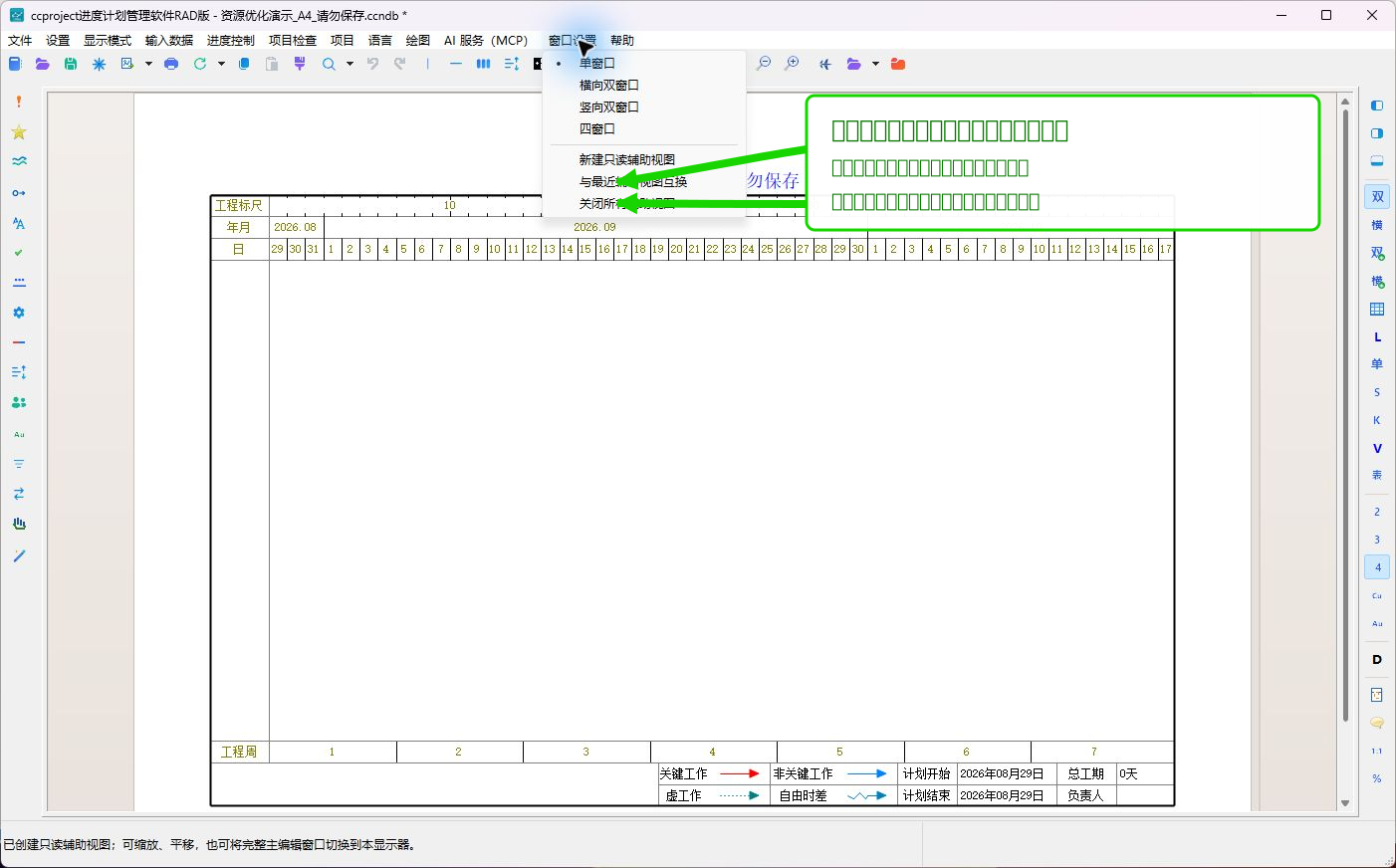
建立辅助视图后,主窗口“窗口设置”中的“与最近辅助视图互换”和“关闭所有辅助视图”会变为可用。需要编辑时回到具有完整菜单和工具栏的主编辑窗口。
完成后检查
- 辅助视图所在显示器和缩放比例适合查看或讲解。
- 项目名称正确,防止在多个项目之间看错图。
- 编辑操作只在具有完整菜单和工具栏的主编辑窗口中进行。
- 只读视图不会生成项目副本,所有显示仍对应同一项目。
与 MCP 对齐检查
调用 ccproject_list_windows 后,新建的窗口应出现在 workspace.auxiliaryViews 中,并返回稳定的 hostId、viewId、projectId、viewKey、缩放和平移位置。最重要的是 readOnly 必须为 true。
ccproject_manage_workspace_view 的 create_aux、set_view、zoom 和 pan 动作与本页操作对应。它们只改变查看状态,不应改变项目 revision。