设置上下刻度
本页说明如何设置双代号网络图和横道图的日历刻度。横道图状态和双代号网络图状态的刻度是分开保存、单独设置的,互不影响;两种状态的设置方法基本相同。
打开刻度设置
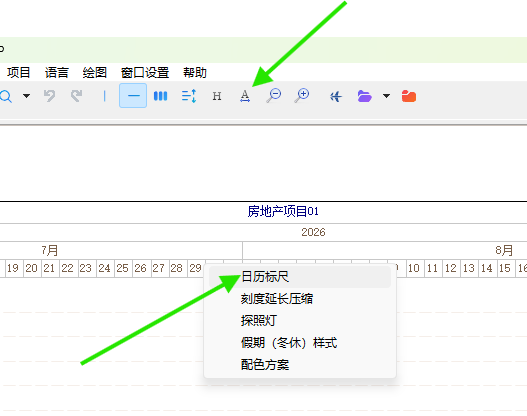
可以用两种方式打开“设置时间刻度”窗口:
- 单击主窗口工具栏中的“设置刻度”按钮。
- 鼠标放到图纸上方或下方的刻度栏上,单击鼠标右键,在弹出的菜单中选择“日历标尺”。
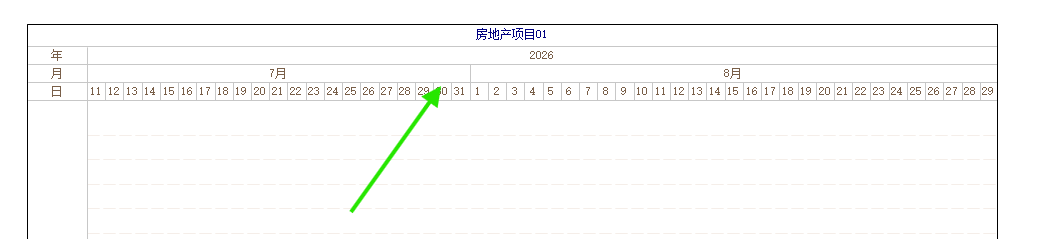
当前图纸上方显示了年、月、日三行刻度。后续设置会影响当前绘图状态下的刻度显示。
设置上面刻度和下面刻度
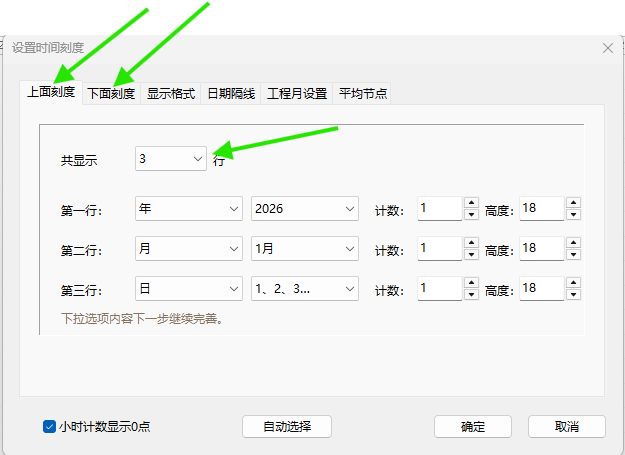
打开“设置时间刻度”窗口后,可以看到“上面刻度”和“下面刻度”两个页签。上方刻度和下方刻度可以单独设置。
“共显示”用于决定刻度显示几行。最多可以显示 3 行,也可以设置为不显示。常见设置是:
- 第一行显示年。
- 第二行显示月。
- 第三行显示日。
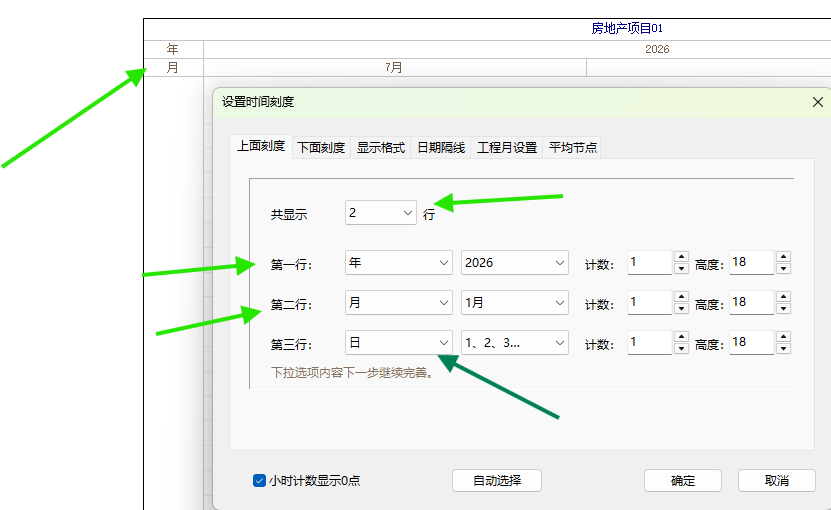
如果“共显示”设置为 2 行,那么只有第一行和第二行有效,第三行即使选择了“日”或其他单位,也不会在图纸上显示。
设置每一行的内容
每一行都可以单独设置以下内容:
- 显示的时间单位,例如工程日、年、半年、季度、月、半月、旬、半旬、日等。
- 显示样式,例如年份显示为
2026,月份显示为1月,日期显示为1、2、3...。 - 计数,也就是每隔几个单位显示一次。
- 高度,也就是这一行刻度在图纸上占用的高度。
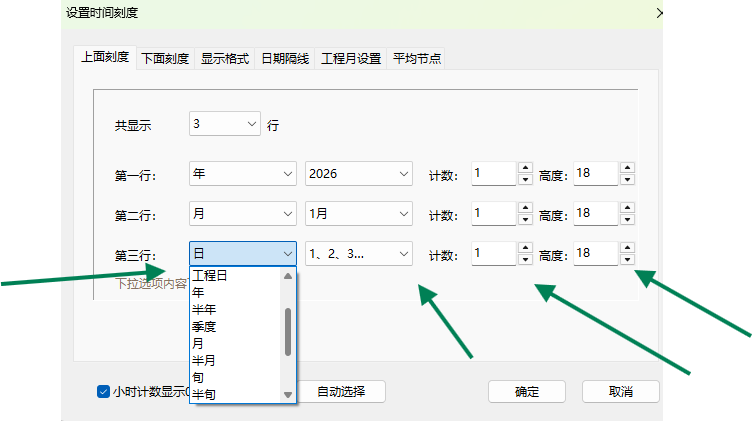
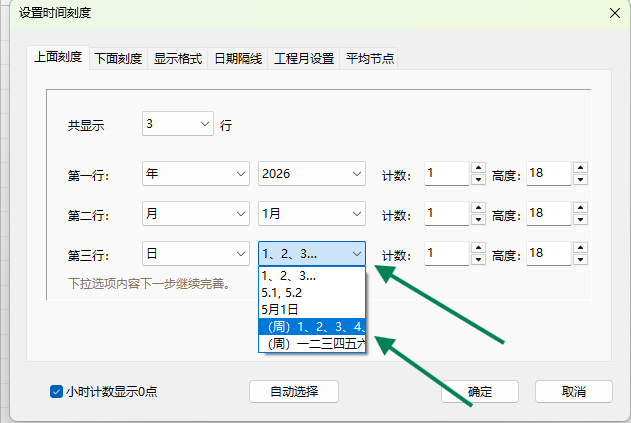
例如第三行前面选择“日”,后面的样式下拉框就会出现日对应的格式,例如 1、2、3...,也可以选择星期格式,例如周一、周二、周三等。
设置计数
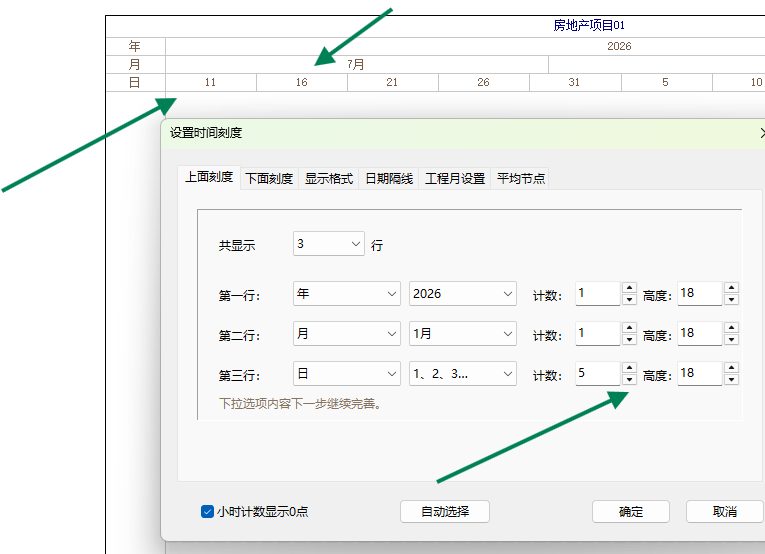
“计数”表示每隔几个单位显示一个文字。比如第三行选择“日”,计数设置为 5,那么日这一行就每隔 5 天显示一个数字。
设置行高
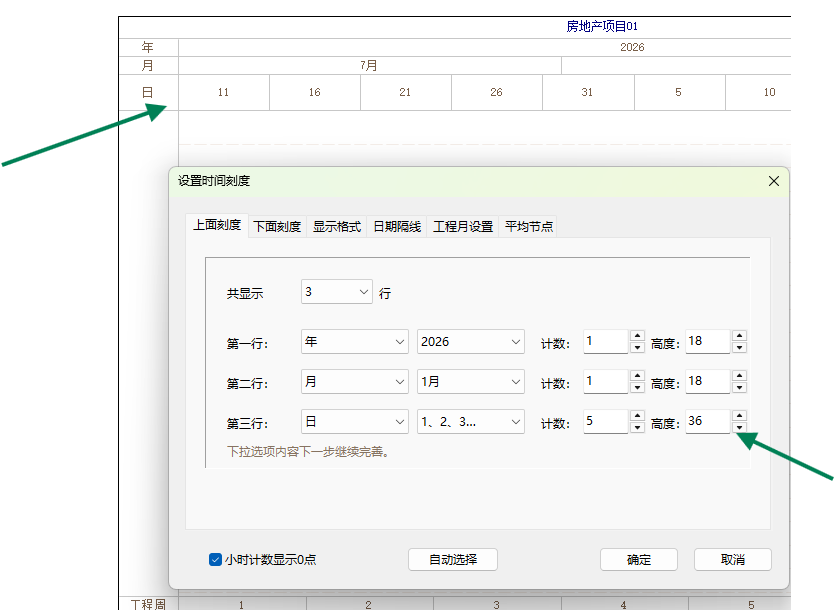
每一行刻度都可以单独设置高度。高度越大,这一行在图纸上占用的空间越高。
如下图,第三行“日”的高度设置为 36,而第一行、第二行高度为 18,所以第三行高度就是其他行的两倍。
操作后检查
- 当前是在双代号网络图状态还是横道图状态,确认设置的是当前状态的刻度。
- 上面刻度和下面刻度是否分别设置正确。
- “共显示”行数是否符合实际需要。
- 每一行的单位、样式、计数和高度是否符合图纸要求。
- 确定后检查图纸上的刻度文字是否清楚、是否过密、是否占用过多高度。