修改项目的开始、结束时间和工期
正常情况下,软件根据项目中第一个工作的开始时间和最后一个工作的结束时间,自动计算标签栏中的计划开始、计划结束和总工期。
遇到特殊出图要求时,例如投标文件规定的开始时间、结束时间或总工期与软件自动计算结果不一致,或者项目前期准备、后期试运行时间较长而不希望将其列入项目执行期间,可以通过“工期显示规则”调整标签栏的显示。
查看自动计算结果
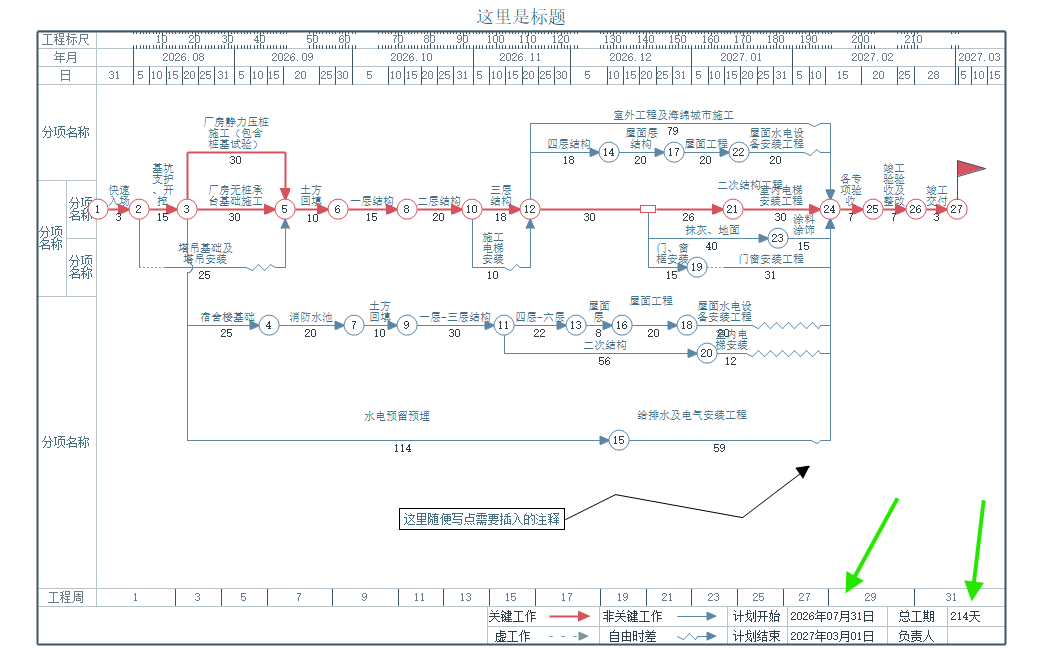
下图中,标签栏显示计划开始为 2026 年 7 月 31 日、计划结束为 2027 年 3 月 1 日,总工期为 214 天。这些内容通常由软件根据项目工作自动计算。
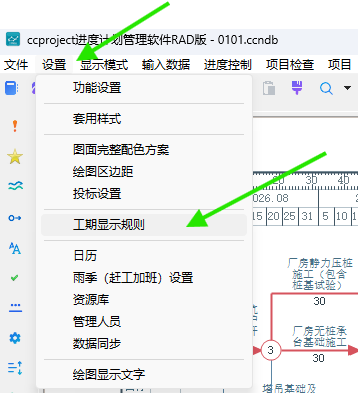
打开“工期显示规则”
- 在主窗口顶部单击“设置”菜单。
- 在下拉菜单中选择“工期显示规则”。
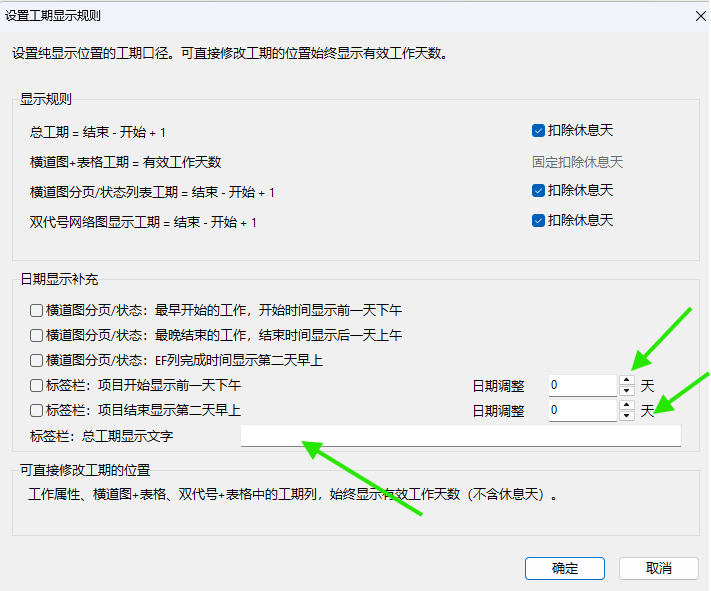
调整开始、结束和总工期的显示
在“设置工期显示规则”窗口的“日期显示补充”区域,可以按出图要求调整以下内容:
- 勾选“标签栏:项目开始显示前一天”,再使用右侧“日期调整”数字设置计划开始日期需要提前显示的天数。
- 勾选“标签栏:项目结束显示第二天”,再使用右侧“日期调整”数字设置计划结束日期需要延后显示的天数。
- 在“标签栏:总工期显示文字”输入框中填写需要显示的总工期内容。
- 设置完成后单击“确定”。
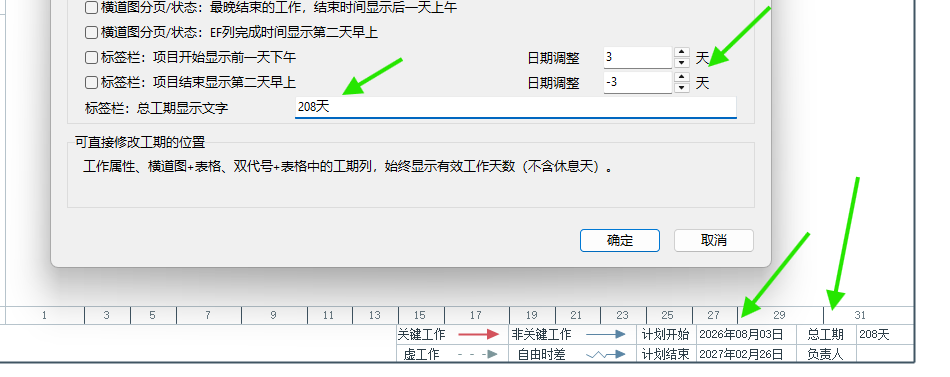
查看调整后的效果
本例将开始日期调整设置为 3 天、结束日期调整设置为 -3 天,并把总工期显示文字设置为“208天”。调整后,标签栏中的计划开始显示为 2026 年 8 月 3 日,计划结束显示为 2027 年 2 月 26 日,总工期显示为 208 天。
重要说明
- 这里调整的是标签栏中的显示结果,不会修改各项工作的实际开始时间、结束时间和逻辑关系。
- “日期调整”为
0时,不额外增加调整天数;根据要求输入相应数字即可。 - “总工期显示文字”为空时,软件自动计算并显示总工期;输入内容后,标签栏会显示所填写的文字。
- 如果需要真正移动整个项目的所有工作日期,应使用“整个项目推迟或者提前一段时间”的方法。
适用情况
- 投标文件规定的开始、结束日期与自动计算结果存在显示差异。
- 前期准备或后期试运行时间不列入项目执行期间,但需要在投标标签栏中体现指定日期。
- 需要按标书要求显示指定的总工期文字。
操作后检查
- 标签栏中的计划开始、计划结束和总工期是否与标书要求一致。
- 项目中各工作的实际日期和逻辑关系是否保持不变。
- 打印或导出前,再检查一次标签栏显示内容是否完整。