批量输入资源用量
“项目资源用量”窗口可以连续处理多个工作,不需要每次关闭。最常用的批量方法是先完成一个代表性工作的资源配置,再复制到同类型工作并分别调整数量。
第 1 步:打开“工期与资源用量”
打开项目,单击主菜单“输入数据”,再单击“工期与资源用量”。当前版本的完整菜单名称是“工期与资源用量”,不要在旧版说明中查找“资源用量”。
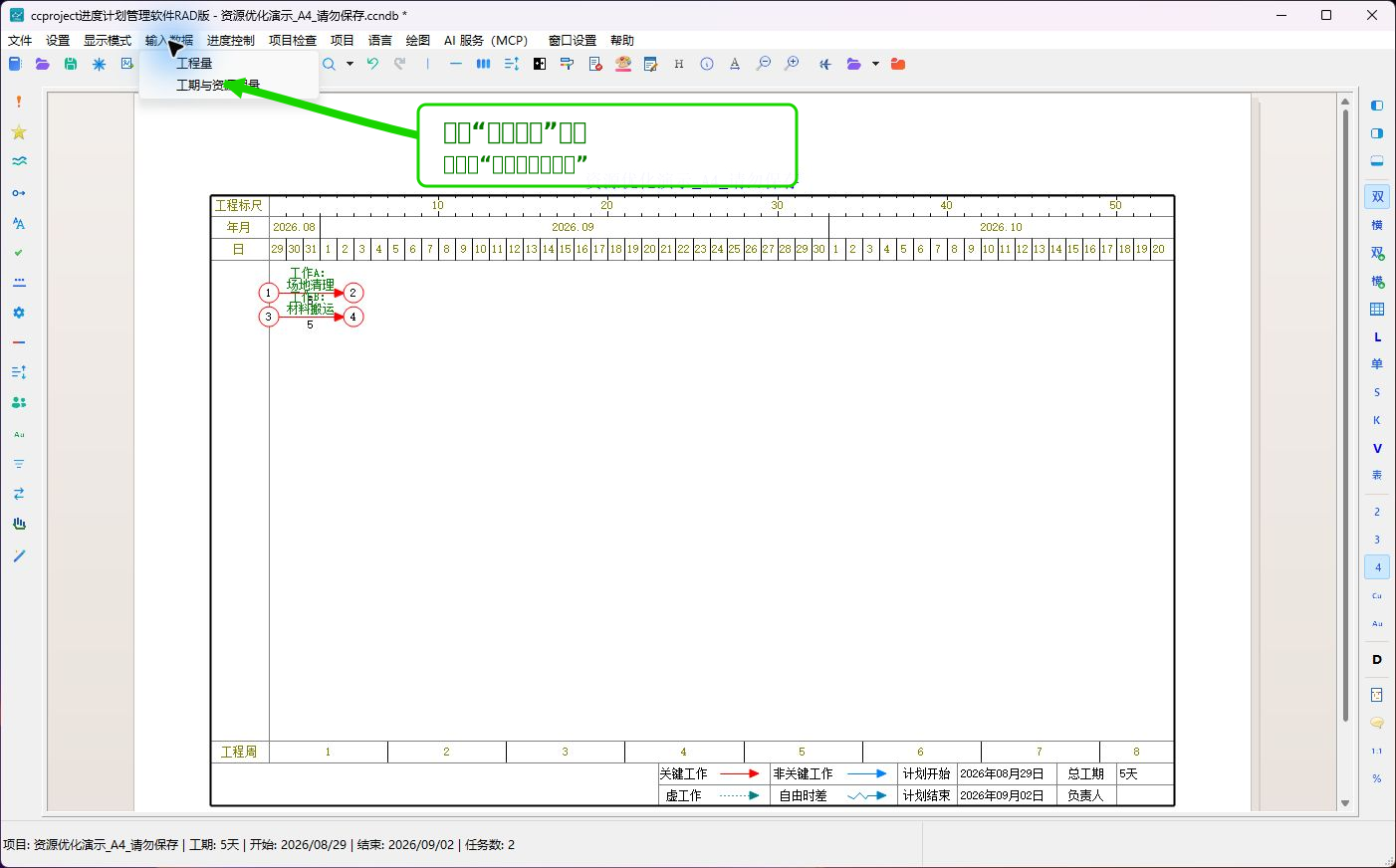
第 2 步:认识左右两个区域
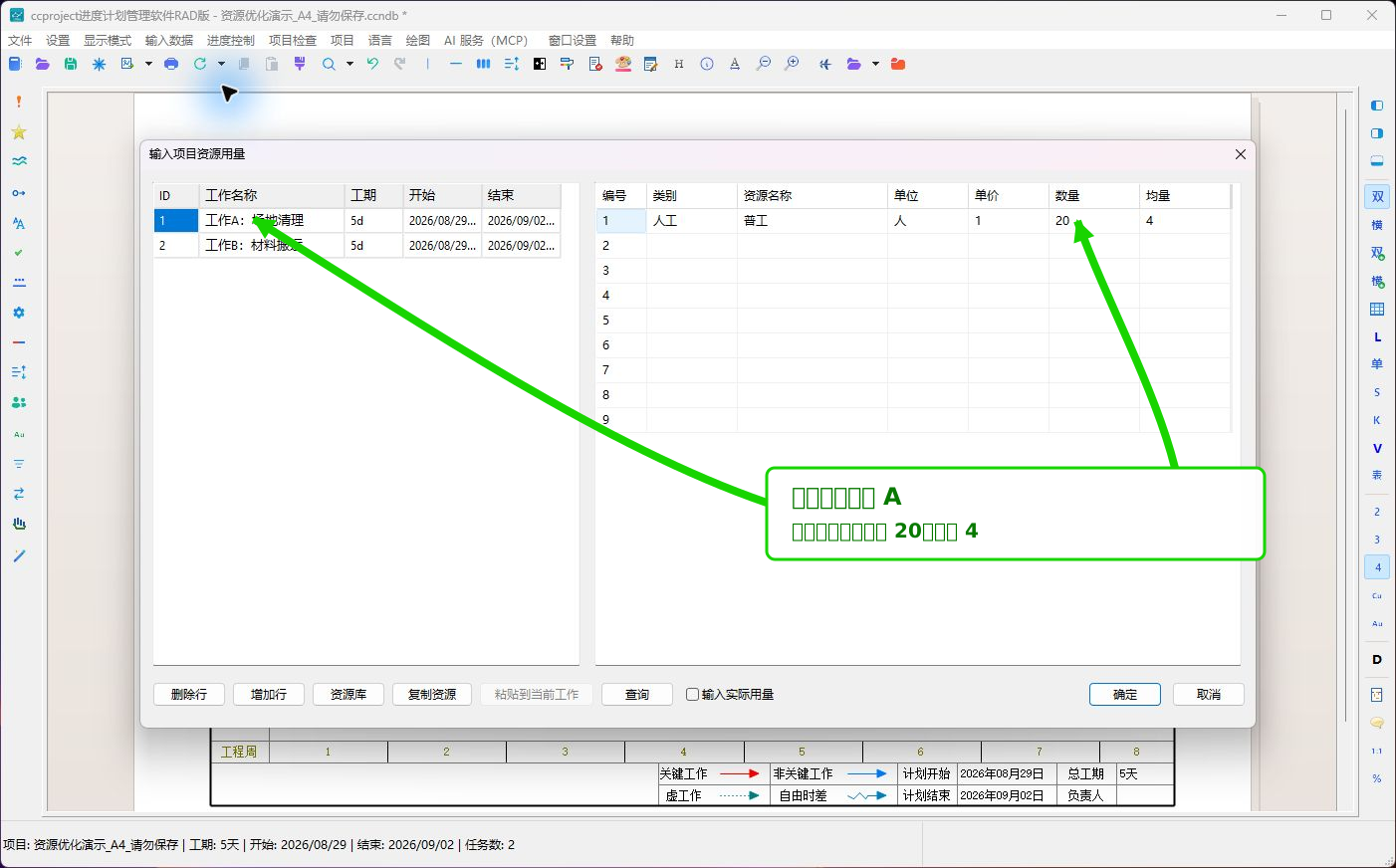
左侧列出项目中的工作,右侧显示当前选中工作的资源。右侧主要列包括类别、资源名称、单位、单价、数量和均量;“数量”是整个工期的总量,“均量”是平均每天的用量。
先单击左侧“工作A:场地清理”。示例中右侧显示普工总量 20、均量 4,工作工期为 5 天,换算关系为 20 ÷ 5 = 4。
第 3 步:逐项检查其他工作
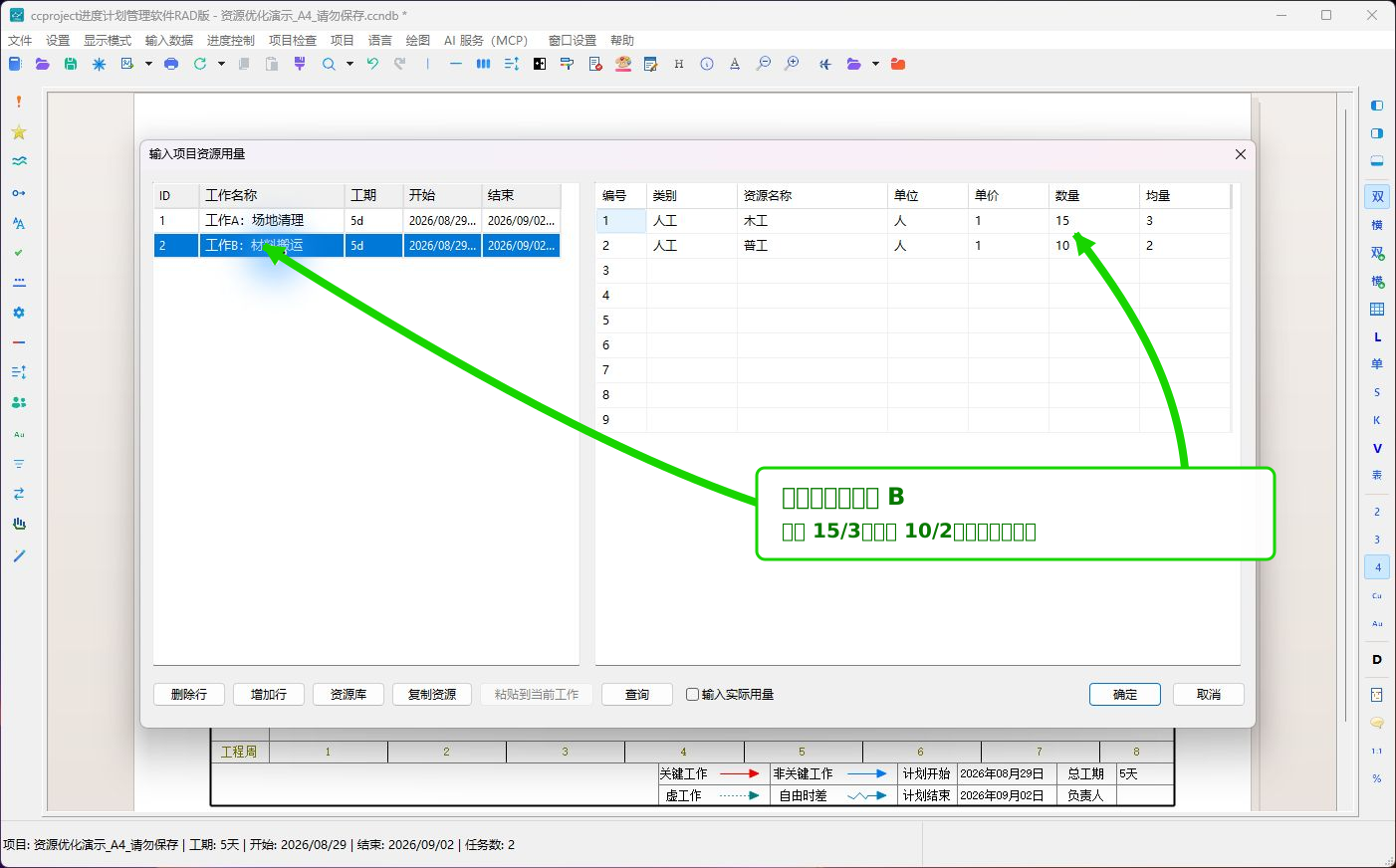
单击左侧“工作B:材料搬运”。右侧应显示两行资源:木工总量 15、均量 3;普工总量 10、均量 2。切换工作时,右侧内容也会随之切换,录入前一定要先看清左侧当前选中的工作。
第 4 步:逐项增加资源
- 在左侧单击第一项实际工作。
- 单击“增加行”,选择资源并输入数量或均量。
- 单击左侧下一项工作,重复增加。
- 全部完成后统一单击“确定”。
增加或修改一行后,先切换到另一项工作,再切换回来复查。这样可以及时发现选错工作、选错资源或总量与均量不一致的问题。
这种方法适合不同工作使用完全不同的资源。
第 5 步:复制到同类工作
- 先把一项代表性工作配置完整。
- 单击“复制资源”。
- 在左侧选择另一项同类型工作。
- 单击“粘贴到当前工作”。
- 根据新工作的工期和工程量修改“数量”或“均量”。
- 重复第 3~5 步,最后单击“确定”。
粘贴的是资源分配数据,不会修改工作名称、工期、开始和结束日期。粘贴后仍要检查新工作的数量,不能把代表性工作的总量不加调整地用于全部工作。
第 6 步:确定前做最后检查
- 在左侧抽查第一项、中间一项和最后一项实际工作。
- 在右侧核对资源名称、单位、数量和均量。
- 确认无误后单击“确定”,把整批修改写回当前项目。
- 如果只是练习或检查窗口,单击“取消”,不要保存项目文件。
示例:同时配置两类人工
示例工作工期 10 天,中籍钢筋工数量 240、均量 24;外籍钢筋工数量 80、均量 8。
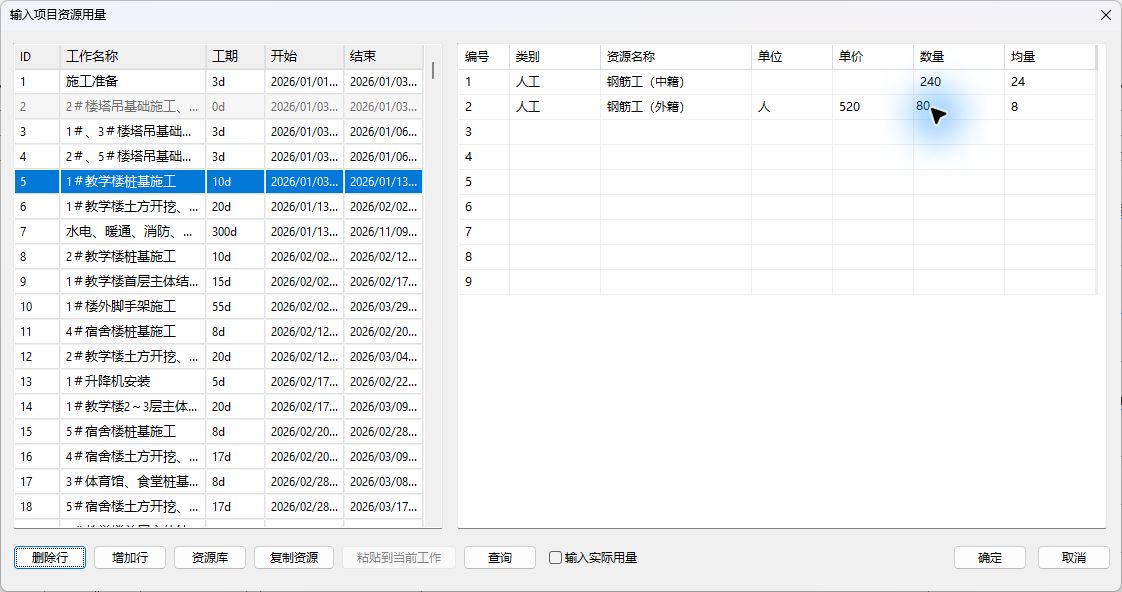
人工同名但人员类别不同,选择资源时不要只看“钢筋工”名称,要同时核对“中籍/外籍”。若名称存在歧义,软件会要求从下拉列表明确选择。
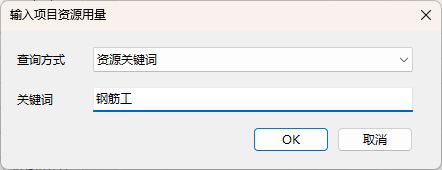
查询按钮的使用
- 单击“查询”。
- 选择按资源名称或工作名称查询。
- 在关键字中输入完整名称或一部分,例如“钢筋工”。
- 确认后,只显示匹配项,便于连续修改。
- 再次打开查询并清空关键字,可恢复全部内容。
各按钮在批量操作中的作用
| 按钮 | 批量使用要点 |
|---|---|
| 增加行 | 只增加到当前工作,不影响其他工作 |
| 删除行 | 只删除当前工作的当前资源行 |
| 资源库 | 资源不存在或属性错误时进入维护;返回后重新选择资源 |
| 复制资源 | 复制当前工作的整套资源,直到下次复制前可重复粘贴 |
| 粘贴到当前工作 | 写入左侧选中工作;粘贴后要检查重复行 |
| 查询 | 缩小工作或资源范围;空关键字恢复全部 |
| 确定 | 一次保存窗口内多个工作的全部修改 |
| 取消 | 放弃尚未确认的整批修改 |
批量完成后的检查
- 抽查第一项、中间一项和最后一项工作。
- 核对工期不同的工作是否错误使用了同一总量。
- 检查同一工作是否因多次粘贴出现重复资源行。
- 生成资源图后检查是否出现不合理的尖峰。
本页的两工作示例已用 MCP 反查:普工计划总量为 30、并行期间平均用量为 6;木工计划总量为 15、平均用量为 3。资源图中的统计值应与这些数据一致。
需要录入执行数据时,继续阅读录入实际资源用量。