如何录入、校验并封存实际执行数据
实际数据保存在 E 批次中,记录截至数据日期已经发生的事实。本页以 B0 下的 E01、E02 为例,说明录入窗口的每一部分和按钮。
打开实际数据窗口
- 单击“项目检查 → 执行跟踪”。
- 选择草稿 E,单击“录入实际数据”。
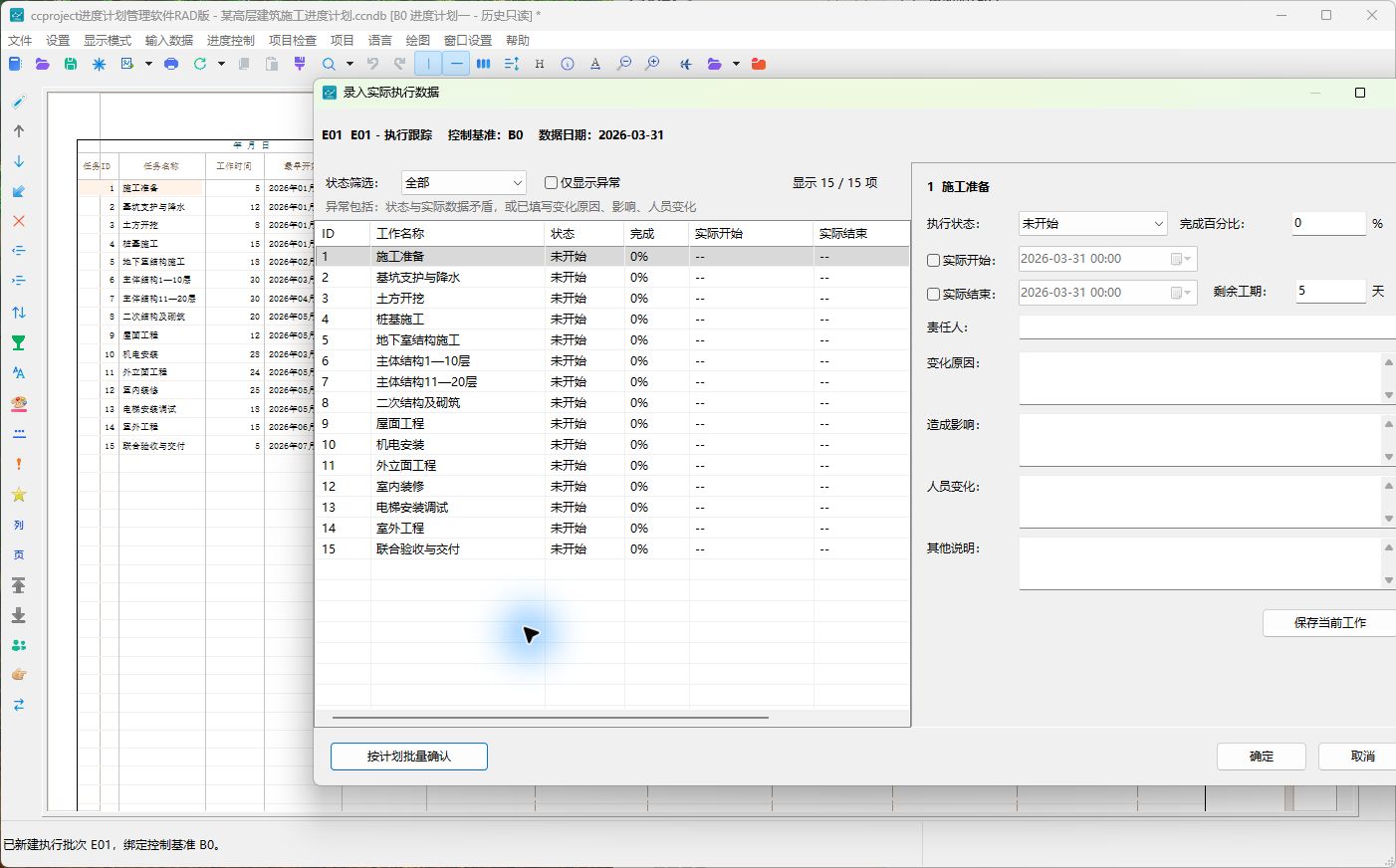
左侧选择工作,右侧编辑当前工作。切换工作前建议单击“保存当前工作”。
左侧筛选区
| 控件 | 功能 |
|---|---|
| 全部 | 显示批次中的全部工作。 |
| 未开始 | 只显示尚未开始的工作。 |
| 进行中 | 只显示已开始、未完成的工作。 |
| 已完成 | 只显示已完成工作。 |
| 只看异常 | 在当前状态范围内,只保留日期、进度或说明需要关注的工作。 |
工作列表各列
| 列名 | 功能 |
|---|---|
| ID、工作名称 | 标识控制基准中的工作。 |
| 状态 | 未开始、进行中、已完成。 |
| 完成% | 截至数据日期的实际完成比例。 |
| 实际开始 | 已开始工作的真实开工日期。 |
| 实际完成 | 已完成工作的真实完工日期。 |
| 剩余 | 进行中工作预计尚需工作天数。 |
| 异常 | 状态、日期、进度或说明不完整时的提示。 |
右侧当前工作字段
| 字段 | 填写规则 |
|---|---|
| 执行状态 | 选择未开始、进行中或已完成;决定后续必填项。 |
| 完成百分比 | 0~100。未开始通常为 0,已完成应为 100。 |
| 实际开始 | 勾选后录入日期和时间;进行中、已完成工作必须填写。 |
| 实际完成 | 勾选后录入日期和时间;已完成工作必须填写,且不能早于实际开始。 |
| 剩余工期(天) | 进行中工作的剩余估计;已完成应为 0。 |
| 现场负责人 | 记录责任人或责任班组。 |
| 变更原因 | 记录设计、资源、条件、审批等偏差原因。 |
| 影响说明 | 说明对后续工作、关键线路和完成日期的影响。 |
| 人员变化 | 记录人员数量、班组或关键人员变化。 |
| 其他说明 | 补充材料、机械、质量、安全等情况。 |
日期前的复选框表示该事实确实已经发生;只输入日期而不勾选,不会作为有效实际事实保存。
窗口全部按钮
| 按钮 | 功能 |
|---|---|
| 保存当前工作 | 保存右侧当前工作并刷新左侧列表;不关闭窗口,也不封存批次。 |
| 按计划批量确认 | 按 B 计划和数据日期为工作生成或推进初始实际状态。保留人工填写和继承的锁定实际日期、说明,不会使完成率倒退。 |
| 确定 | 保存当前编辑并关闭窗口;E 仍是草稿。 |
| 取消 | 放弃当前尚未保存的右侧修改并关闭;以前已单击“保存当前工作”的数据仍保留。 |
逐项录入
- 在左侧选择工作。
- 按现场记录选择状态和完成百分比。
- 已开始时勾选实际开始;已完成时再勾选实际完成。
- 进行中工作填写剩余工期。
- 偏差工作填写负责人、原因、影响、人员和其他说明。
- 单击“保存当前工作”,再处理下一项。
- 完成后单击“确定”返回执行跟踪。
按计划批量确认
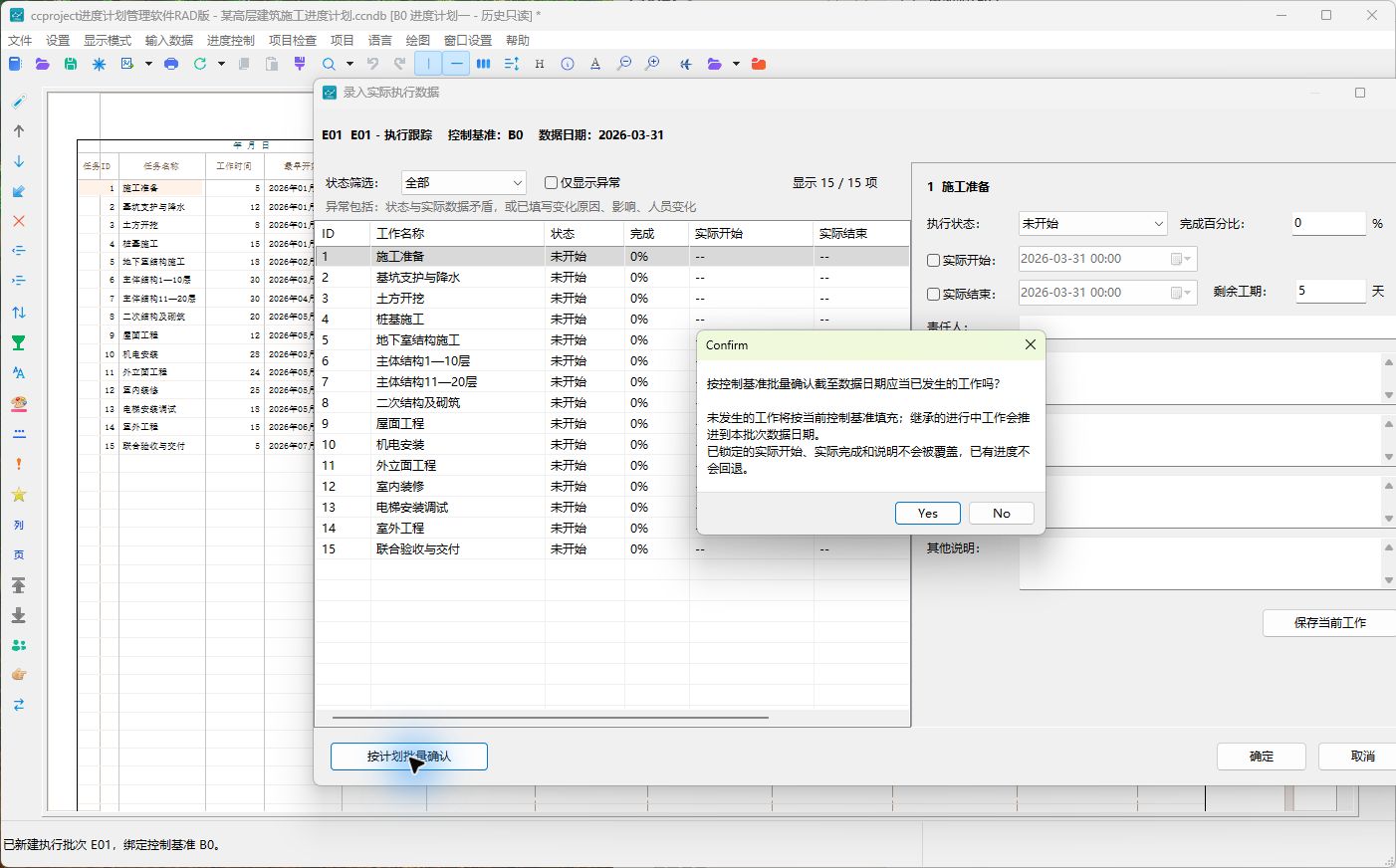
批量确认适合先形成 15 项工作的初始状态,再逐项修正现场偏差。
| 按钮 | 功能 |
|---|---|
| Yes | 执行批量处理。 |
| No | 取消,不改变批次。 |
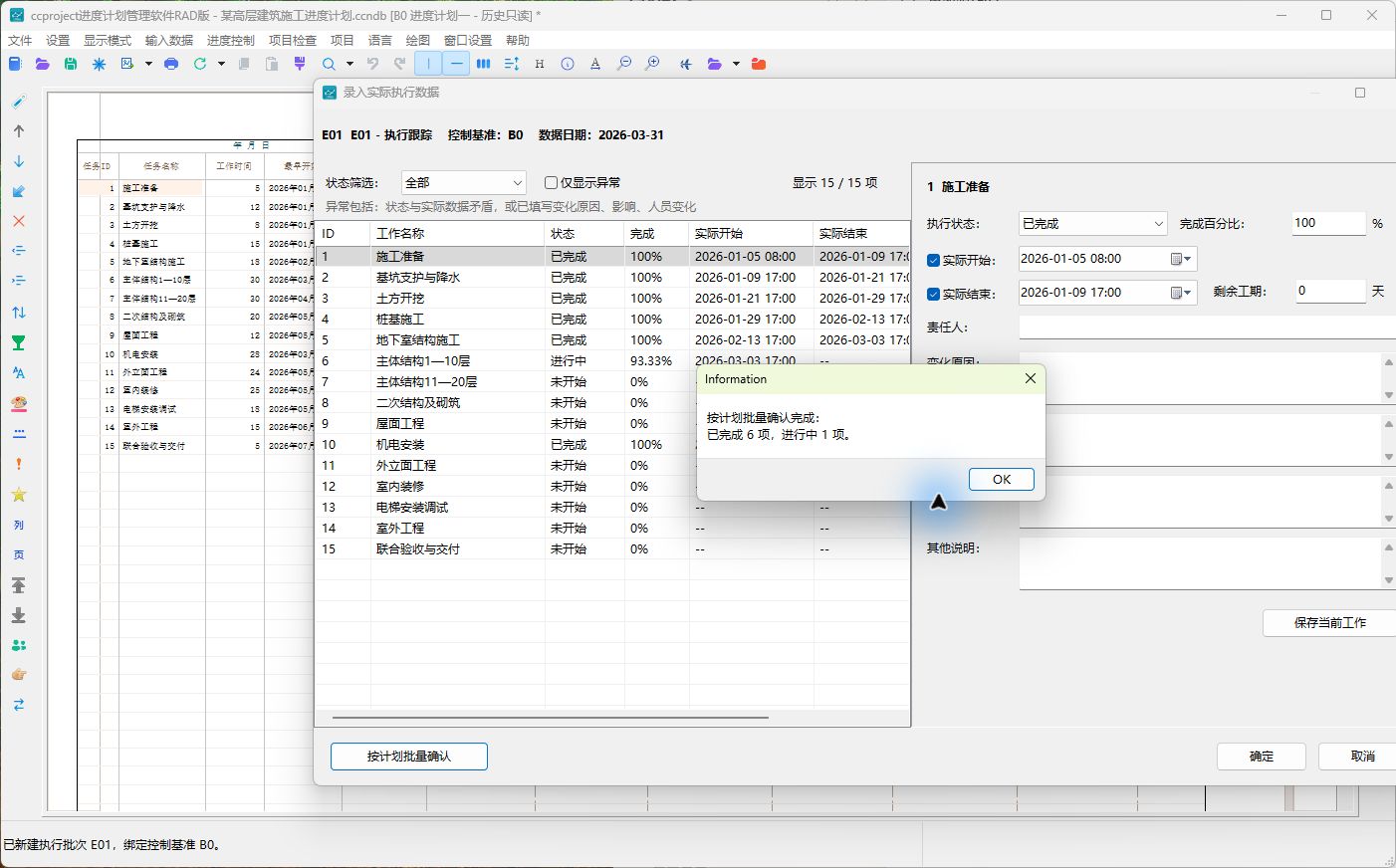
结果提示中的“OK”只关闭提示。批量处理后仍应检查每一项;它不能替代施工记录和现场确认。
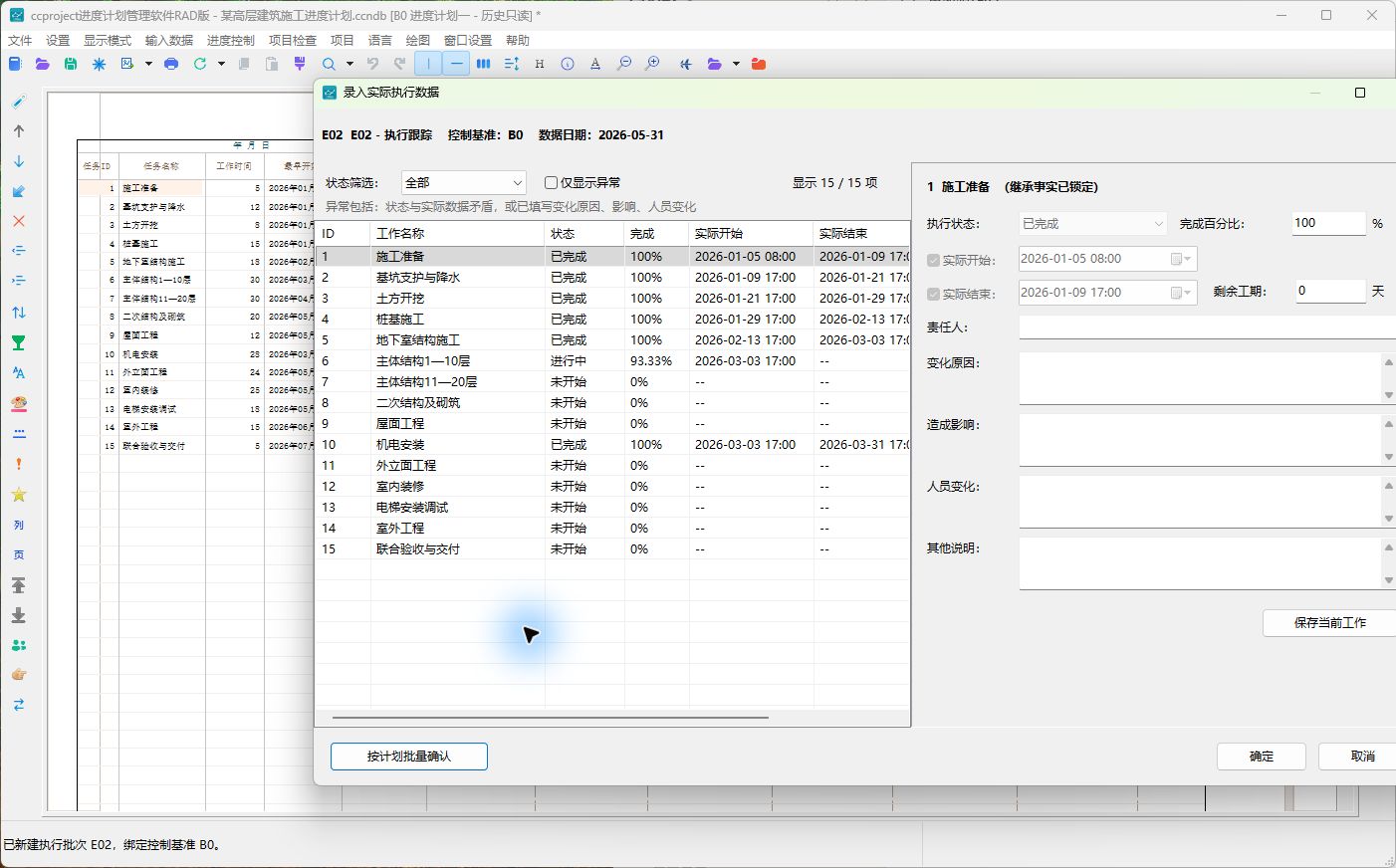
从 E01 承接到 E02 时,批量确认还会按新的数据日期推进继承的进行中工作,但会保留已锁定实际开始/完成、人工说明,并且不允许完成比例倒退。
确认并封存
- 在录入窗口单击“确定”。
- 在执行跟踪中选择当前草稿,单击“确认并封存”。
- 软件检查状态、百分比、实际日期、剩余工期和数据日期。
- 在确认提示中选择 Yes;选择 No 则返回继续修改。
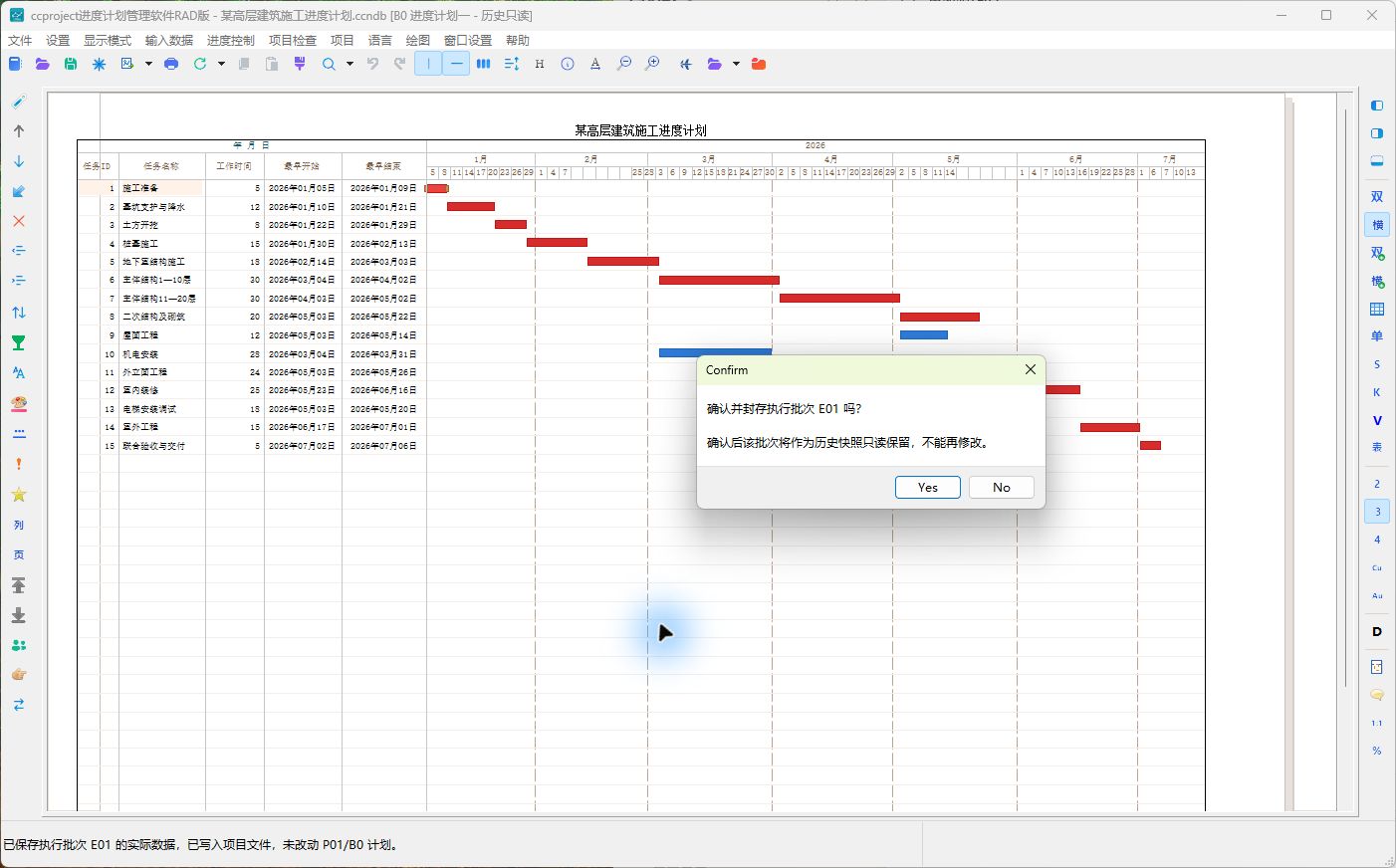
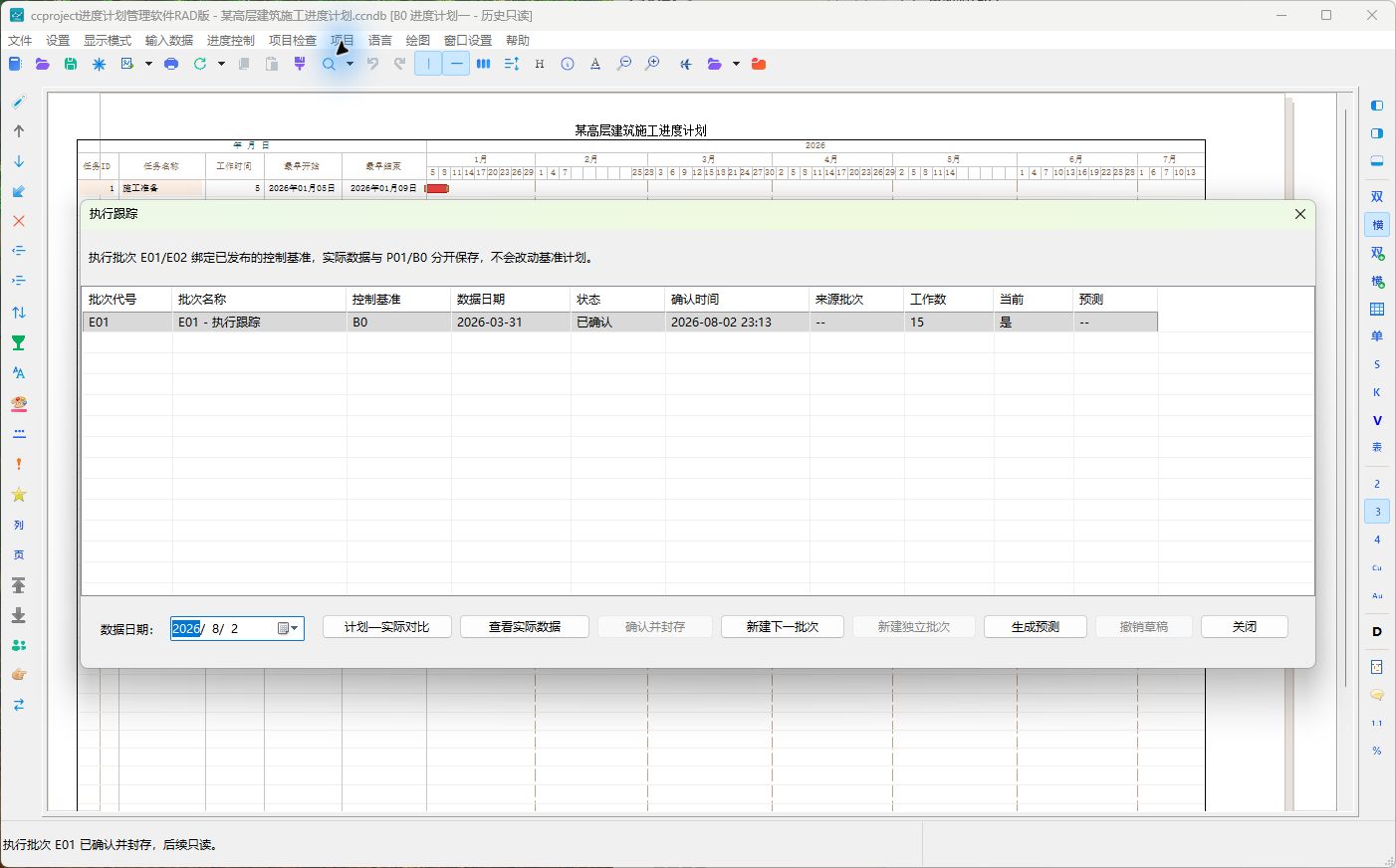
封存后,状态变为“已确认”,“录入实际数据”变为“查看实际数据”,本批次不能再编辑,并可生成正式 F。
封存校验规则
- 未开始:完成率为 0,不能存在实际完成。
- 进行中:必须有实际开始;完成率大于 0、小于 100;剩余工期不能为负。
- 已完成:必须有实际开始和实际完成;完成率为 100;剩余工期为 0。
- 实际完成不得早于实际开始,已发生日期不得晚于数据日期。
- 实际日期不能与前后逻辑和限制条件形成明显冲突。
常见问题
保存后为什么仍是草稿
“保存当前工作”和“确定”只保存录入内容;必须回到执行跟踪单击“确认并封存”。
批量结果与现场不一致
批量功能只生成初始值。选择对应工作按现场事实修正并保存;人工锁定日期和说明不会被后续批量操作覆盖。
封存后发现错误怎么办
已确认 E 是历史事实,不能直接改写。封存前必须认真检查;后续检查应从该批次建立下一 E,不能通过让进度倒退来修正历史。