如何设置成一页?
当横道图中的工作行较多时,可以使用“一页显示”功能,让软件自动调整行距,将全部工作安排在一张绘图纸内。
方法一:使用平均行距按钮
- 单击主窗口右侧的“横道图”按钮,进入横道图状态。
- 在主窗口上方工具栏中找到“平均行距”按钮,如下图箭头所示。
- 单击“平均行距”按钮,软件会根据当前绘图纸高度和工作总行数自动调整每行高度,使全部工作显示在一页内。
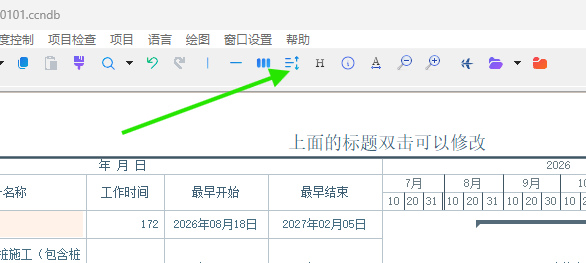
需要注意:同一个按钮在不同绘图状态下作用不同。在双代号网络图状态下,它用于平均各行之间的距离;在横道图状态下,它用于将所有工作行调整到一页内显示。
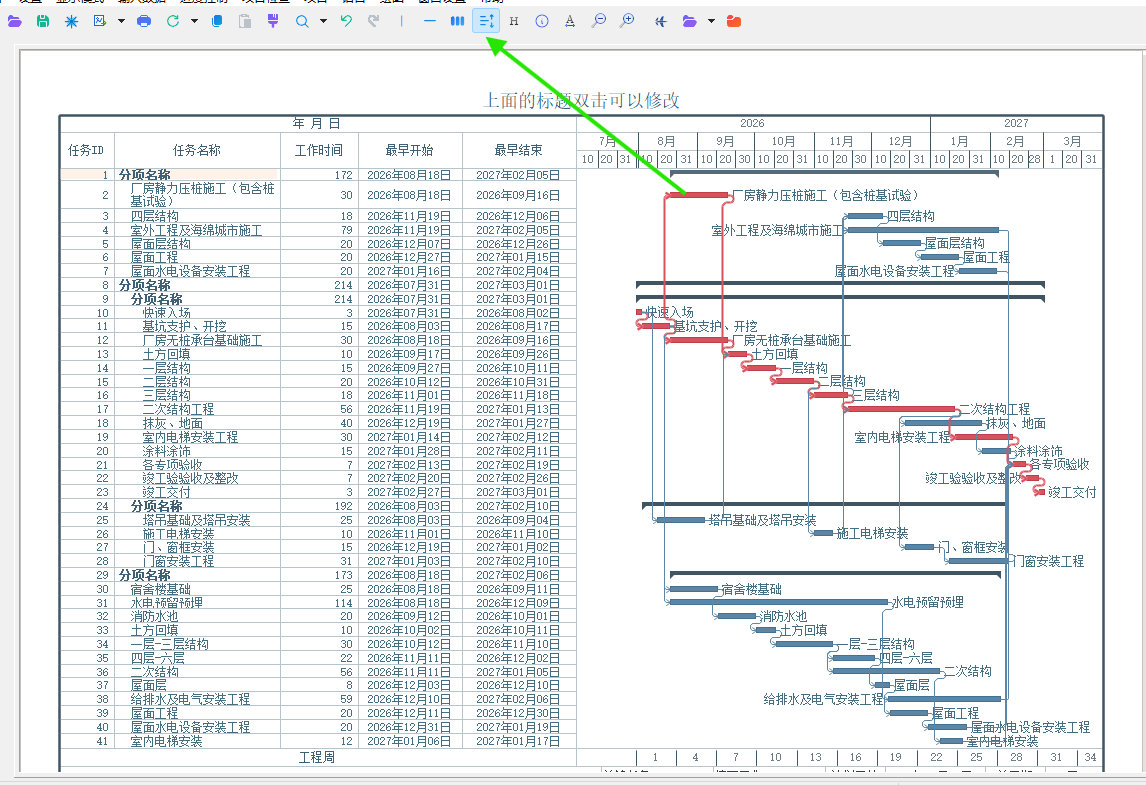
一页显示效果
调整完成后,不管当前有多少行工作,软件都会压缩或放大行距,使横道图的工作列表区和横道区完整显示在一张绘图纸中。
方法二:使用“页”菜单
- 在横道图状态下,找到主窗口左侧工具栏中的“页”按钮。
- 单击“页”按钮,打开页数选择菜单。
- 在子菜单中单击“一页”。
- 软件会自动调整行距,将全部工作显示在一页内。
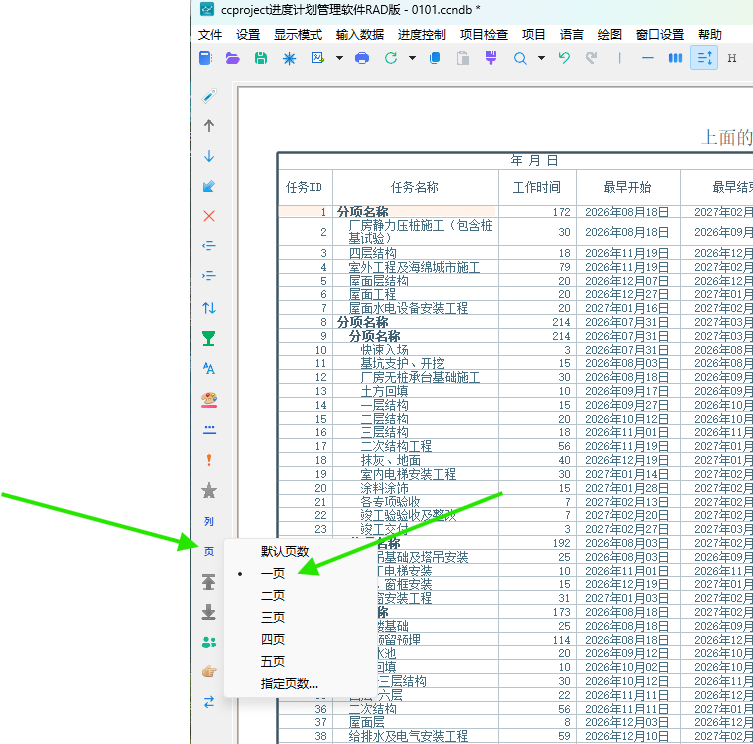
“页”菜单中的“一页”与主窗口上方的“平均行距”按钮作用相同,可以根据操作习惯任选一种方式。
操作后检查
- 检查所有工作是否都已显示在当前绘图纸内。
- 检查工作名称、工期和横道之间是否过于拥挤。
- 如果工作行很多、文字已经重叠,建议改用“指定页数”或“设置每页显示行数”的分页方式。