示例:把普工峰值从 8 人降到 4 人
本例使用一个 A4 项目说明资源优化的完整过程。项目只有两项工作,数据简单,便于对照优化前后的变化。客户可以先照着本例练习,再把相同方法用到自己的项目。
先看懂本例的目标
- 资源优化的第一目标是消除同一时间段的资源超限,不是单纯把工期压得越短越好。
- 常见的资源平衡方法会延后或拆分可调整的工作,因此有时会推迟项目完成时间。可参阅 Microsoft:均衡资源分配。
- 本例锁定工作 A,只允许工作 B 后移。优化后总工作量不变,普工峰值下降,但项目完成时间会延后。
第 1 步:准备两项同时施工的工作
建立“工作A:场地清理”和“工作B:材料搬运”,两项工作都从 2026 年 9 月 1 日开始,工期都是 5 个工作日。两项工作同时施工,所以网络图中的两个工作位于相同日期范围。
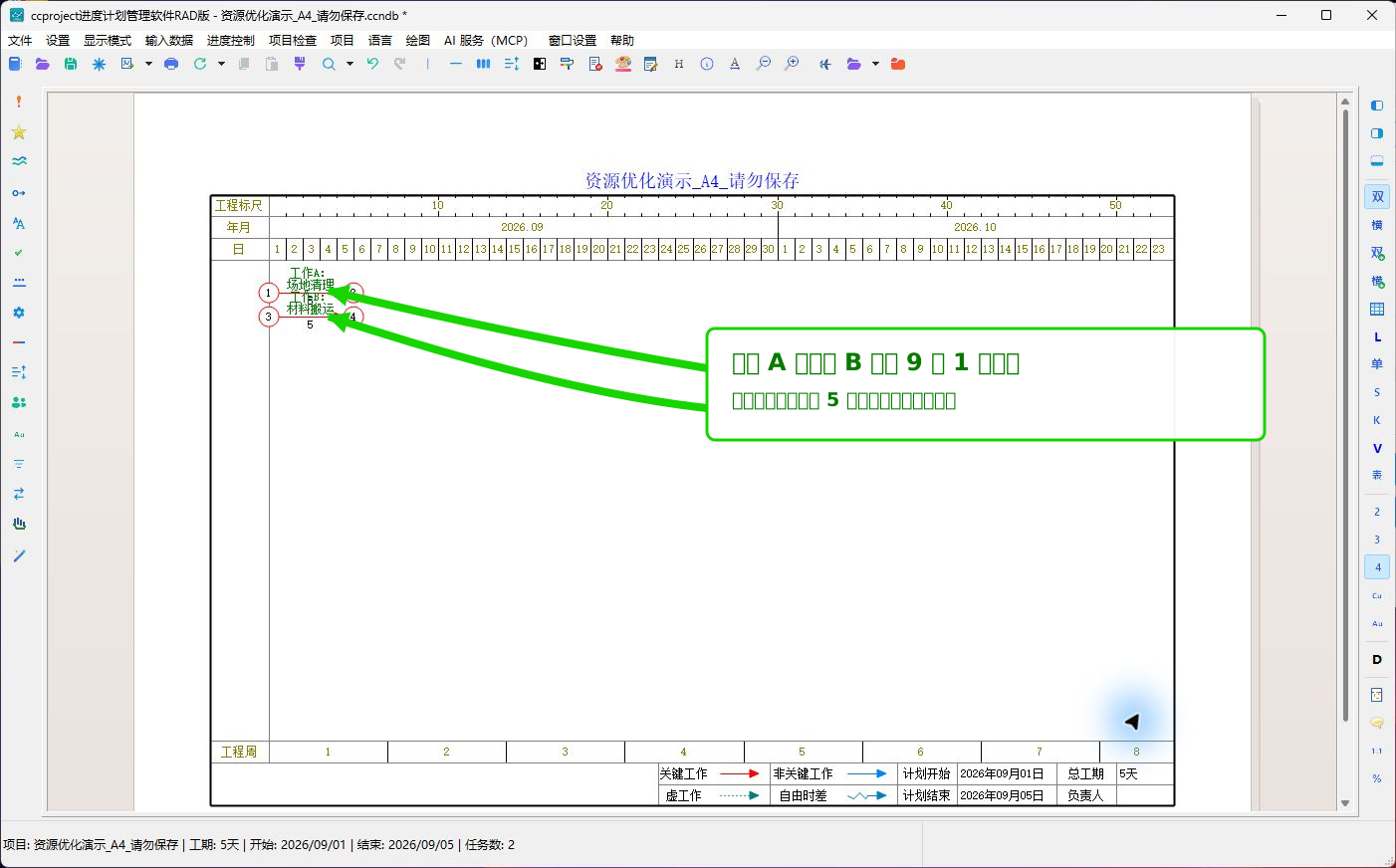
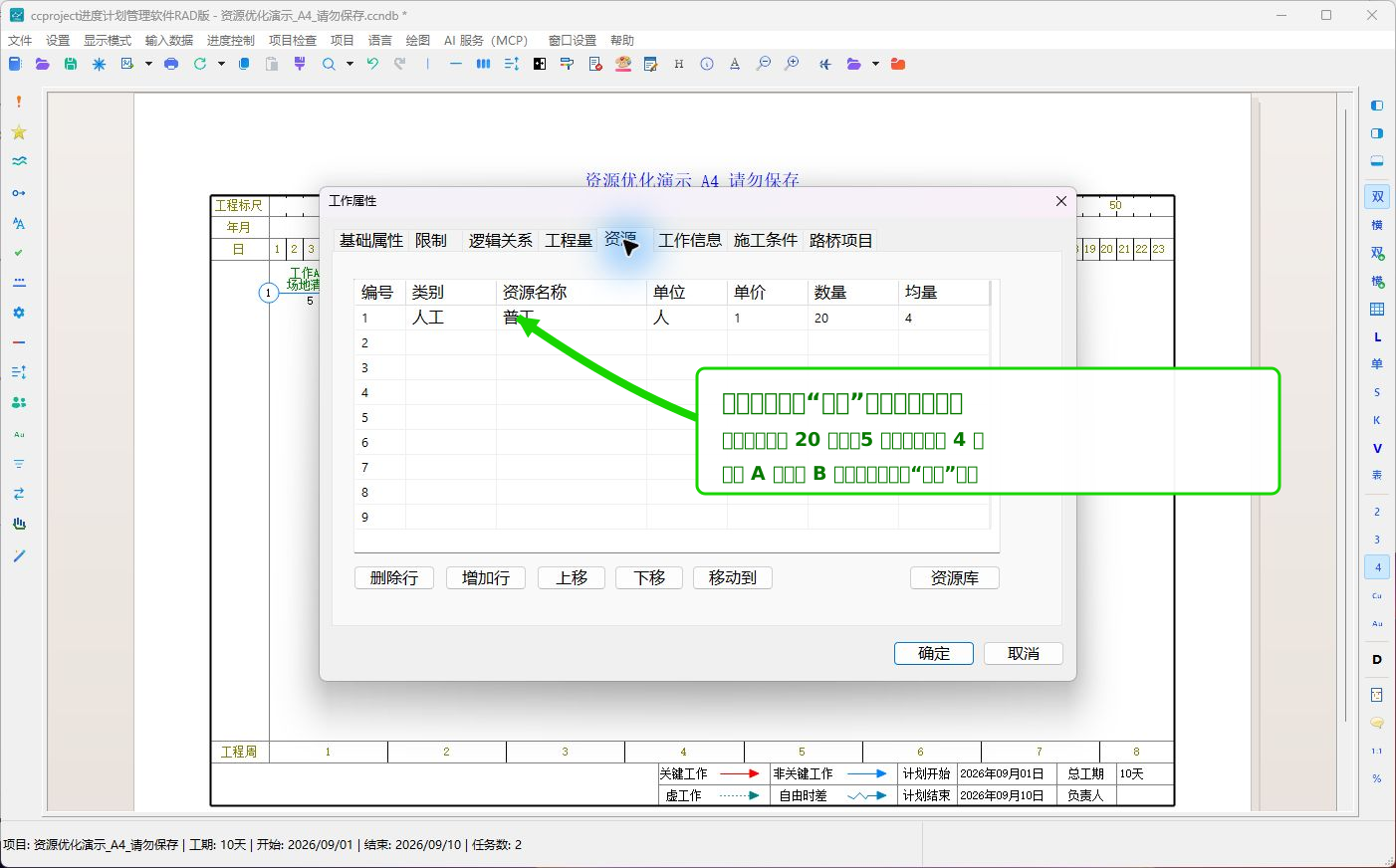
第 2 步:给两项工作分配同一种资源
在资源库中选择“普工”,把容量设置为每天 6 人。给工作 A 和工作 B 分别填写总量 20 工日。每项工作工期为 5 天,因此每项工作的日均用量都是 4 人。
计算关系如下:
| 项目 | 工作 A | 工作 B | 同时施工时合计 |
|---|---|---|---|
| 工期 | 5 天 | 5 天 | 5 天 |
| 普工总量 | 20 工日 | 20 工日 | 40 工日 |
| 普工日均用量 | 4 人 | 4 人 | 8 人 |
| 普工容量 | 6 人 | 6 人 | 6 人 |
两项工作同时施工时需要 8 人,但现场每天最多只有 6 人,因此每天超出 2 人。
第 3 步:检查优化前的资源冲突
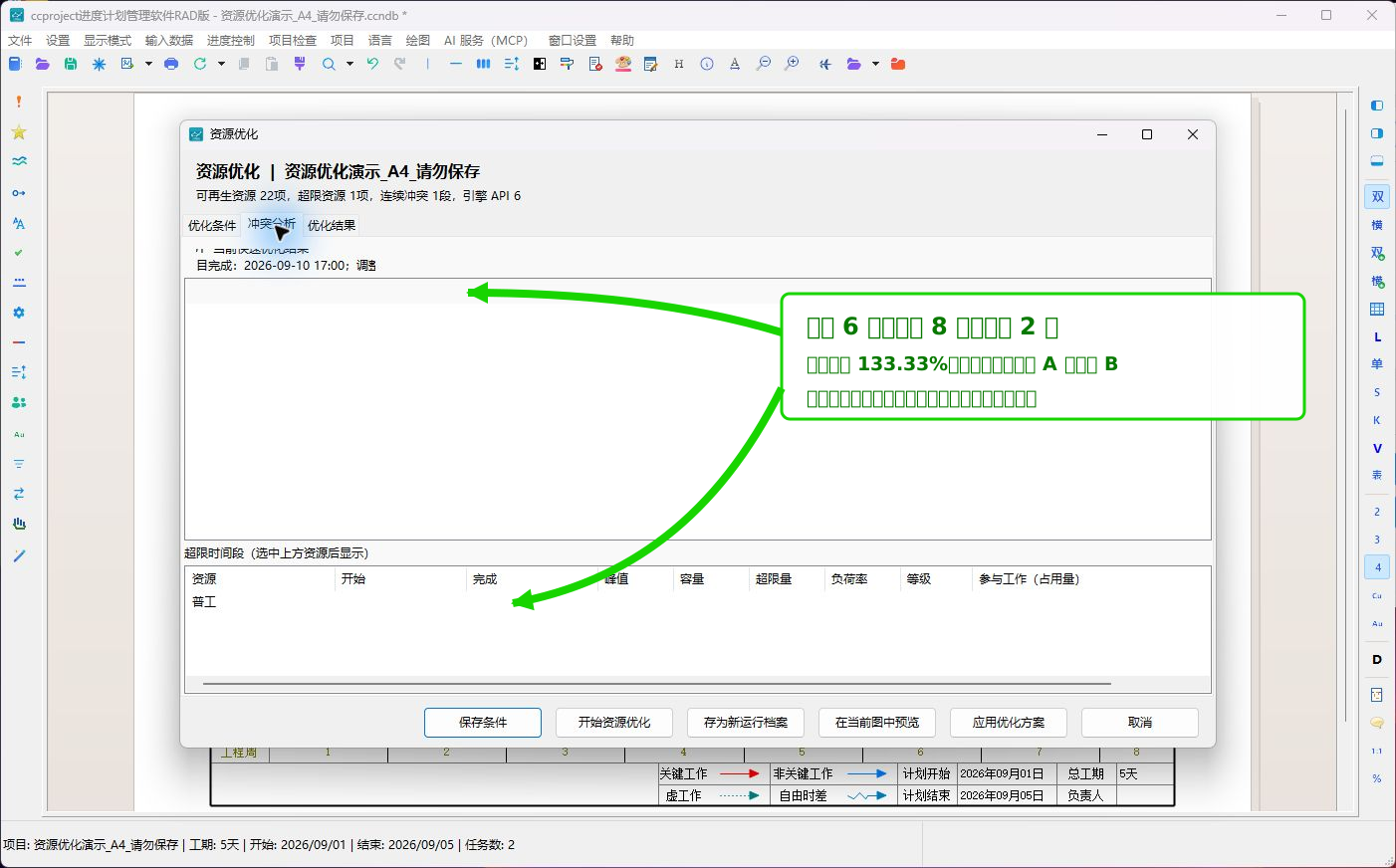
单击“项目检查→资源优化”,打开“冲突分析”。选择“普工”后,上表显示容量 6、峰值 8、超限量 2、负荷率 133.33%。下表同时列出工作 A 和工作 B,说明冲突由这两项工作同时使用普工造成。
第 4 步:设置允许调整的范围
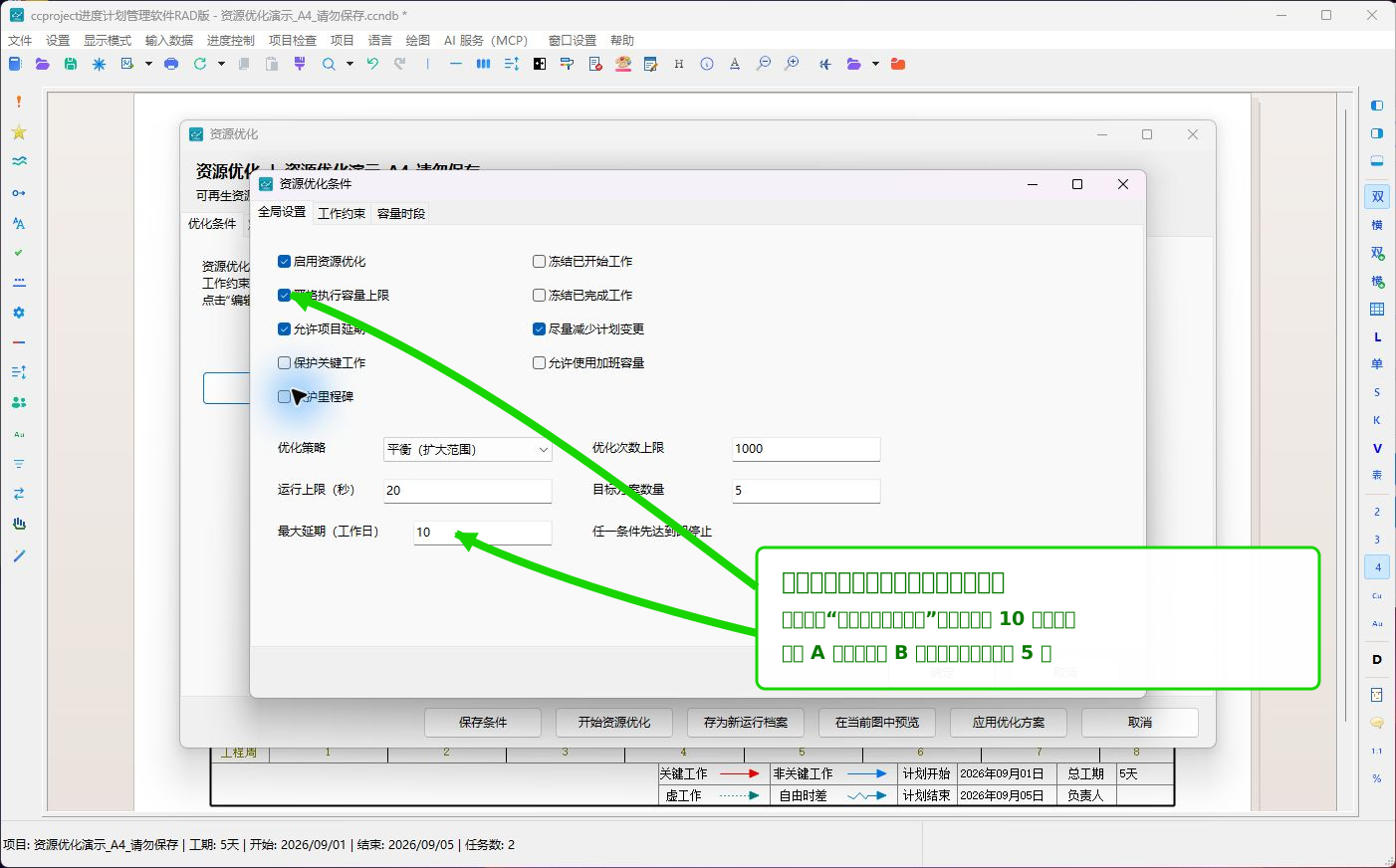
打开“编辑优化条件→全局设置”,勾选“启用资源优化”“严格执行容量上限”和“允许项目延期”。本例选择“平衡(扩大范围)”,最大延期设置为 10 个工作日。
再打开“工作约束”:
- 工作 A 设为完全锁定,保持原日期不动。
- 工作 B 允许移动,最多后移 10 个工作日,工期保持 5 天不变。
设置完成后单击“确定”,再单击“保存条件”。
第 5 步:开始优化并查看工作变化
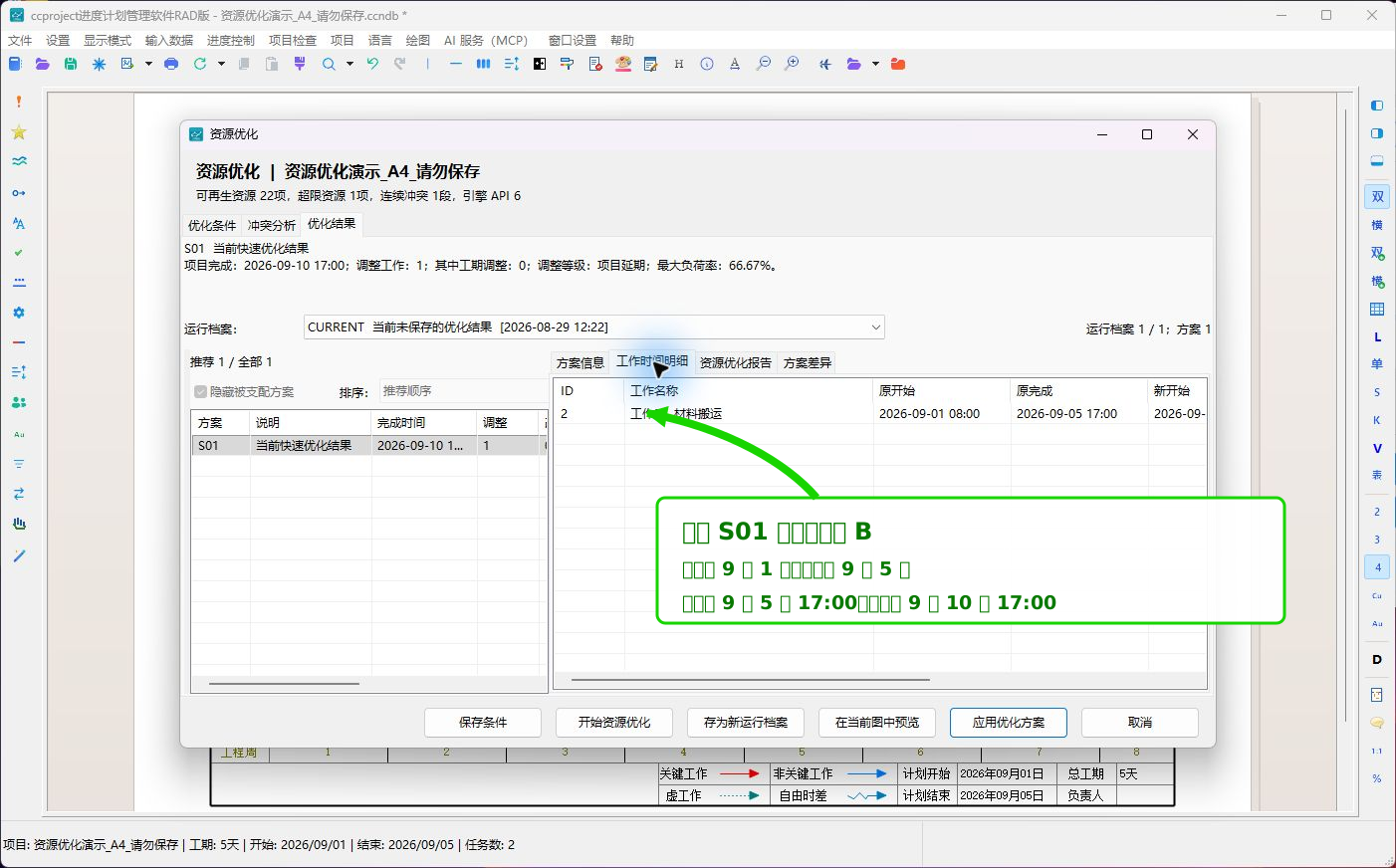
单击“开始资源优化”。计算完成后进入“优化结果”,选择方案 S01。软件保持工作 A 不变,把工作 B 的开始时间调整到 2026 年 9 月 5 日 17:00,完成时间调整到 2026 年 9 月 10 日 17:00。
第 6 步:核对优化后的资源报告
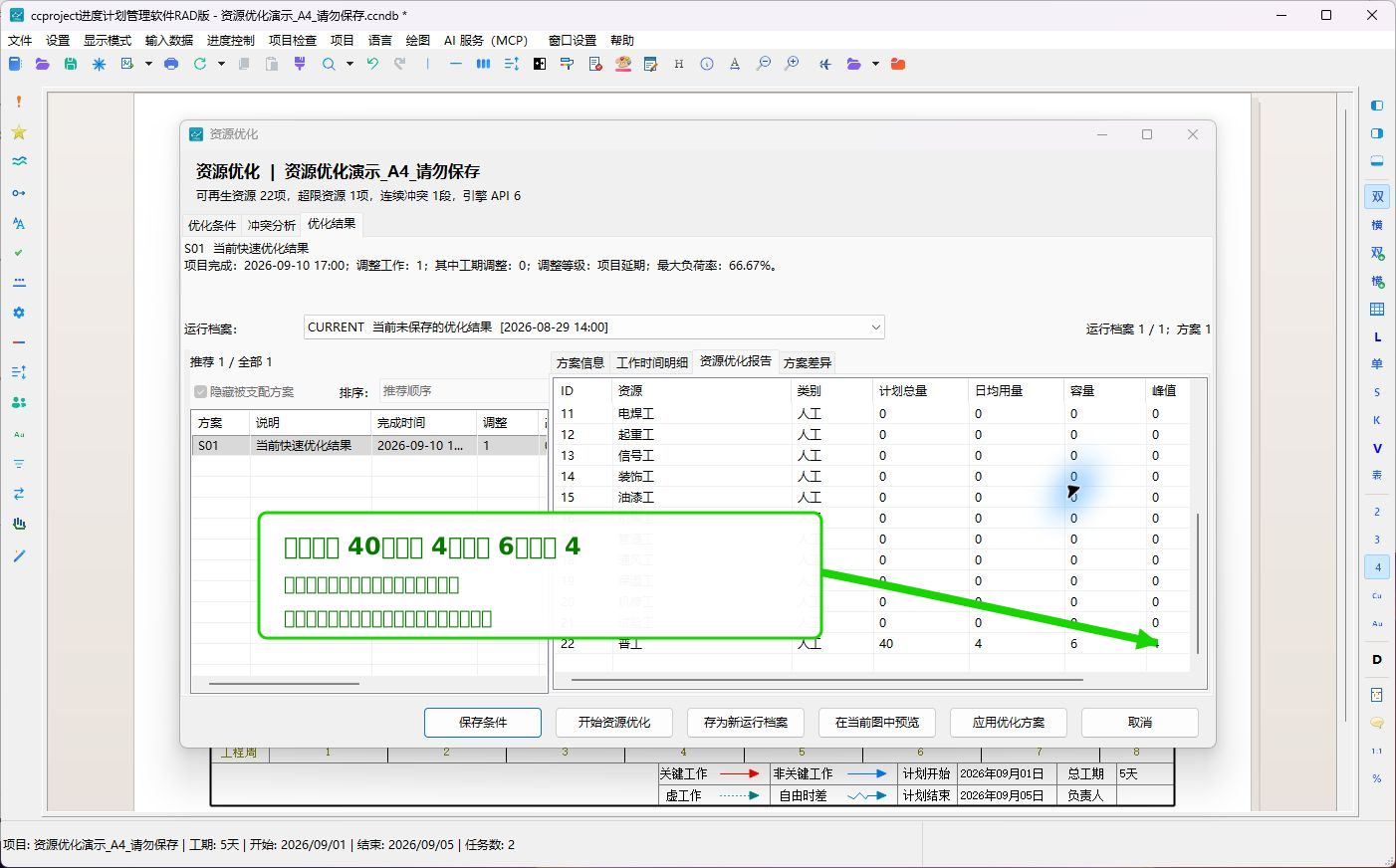
打开“资源优化报告”,找到“普工”一行。此时计划总量仍为 40 工日,日均用量为 4 人,容量为 6 人,峰值降为 4 人。总工作量没有减少,只是把两项工作的用人高峰错开了。
第 7 步:应用方案并检查项目图
确认工作顺序、现场条件和项目完成时间都可以接受后,单击“应用优化方案”。软件会把方案写入当前项目,并在状态栏提示调整了 1 项工作。
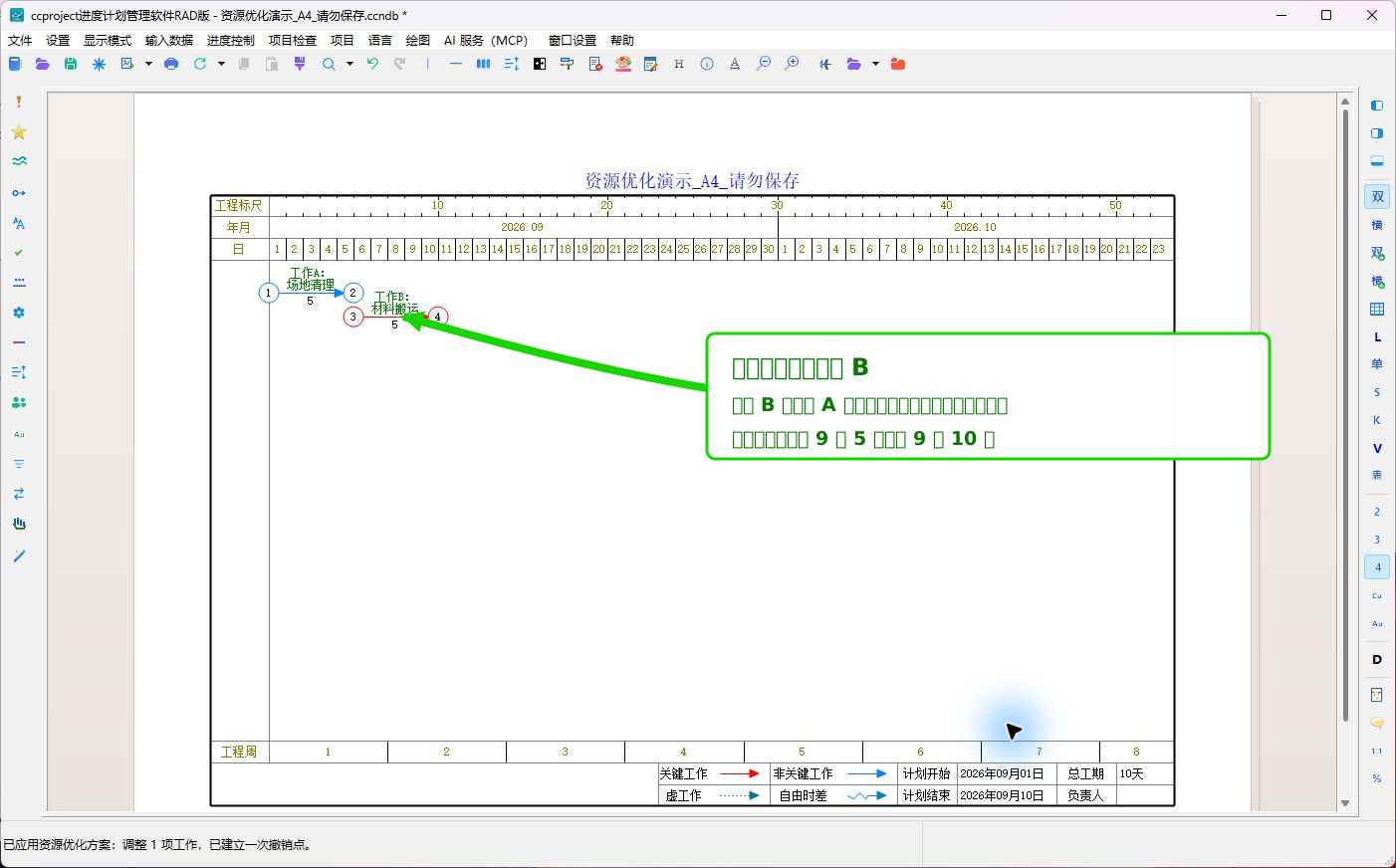
应用后,工作 A 仍位于 9 月 1 日至 9 月 5 日;工作 B 从工作 A 完成时点开始,项目完成时间变为 9 月 10 日。正式项目中还要重新检查关键线路、合同工期和现场作业面。
优化前后对比
| 检查项目 | 优化前 | 优化后 | 变化 |
|---|---|---|---|
| 普工容量 | 6 人 | 6 人 | 不变 |
| 普工峰值 | 8 人 | 4 人 | 减少 4 人 |
| 最大负荷率 | 133.33% | 66.67% | 不再超限 |
| 超限资源数 | 1 | 0 | 冲突消除 |
| 调整工作数 | 0 | 1 | 只移动工作 B |
| 项目完成时间 | 2026-09-05 | 2026-09-10 | 延后 5 个日历日 |
完成后检查
- 优化前先确认资源单位、工作总量和日均用量正确。
- 资源峰值下降后,仍要检查工作顺序和现场是否允许这样施工。
- 如果项目不能延期,应取消“允许项目延期”,或给工作设置更小的移动范围。
- 正式应用前先保存项目副本;应用后重新检查关键线路和总工期。