替换图片并按 1:1 显示
插入施工现场照片、示意图或公司标志后,可以保留对象位置并更换图片,也可以按图片原始像素以 1:1 显示。
第 1 步:插入图片
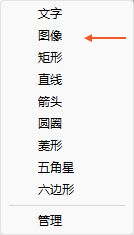
在绘图区空白位置单击鼠标右键,选择“插入”,再选择“图像”。
第 2 步:选择图片文件
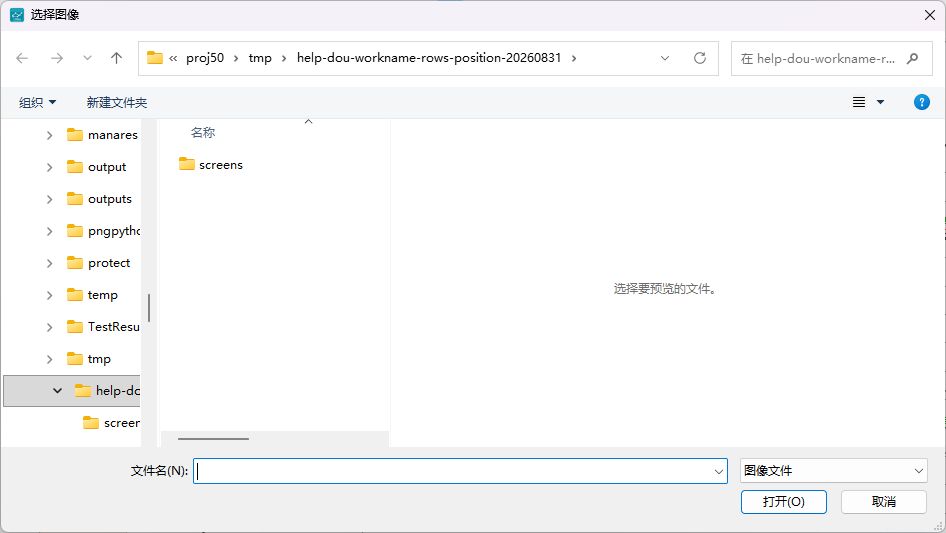
在文件选择窗口中找到要插入的图片,确认文件名后单击“打开”。建议先把图片放到项目资料目录,便于以后查找和替换。
第 3 步:调整图片位置和大小
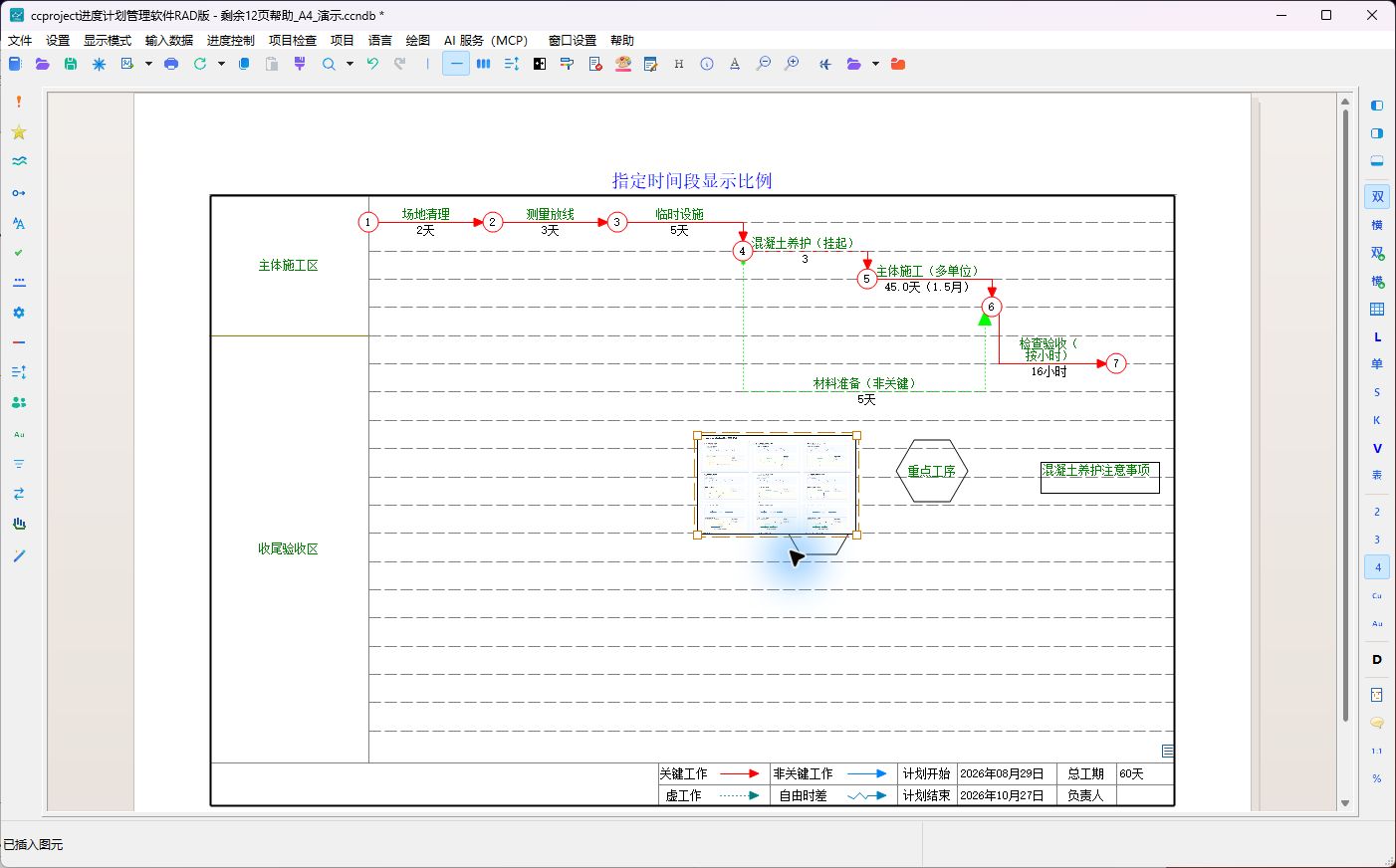
图片插入后会显示选择框。拖动图片移动位置,拖动控制点调整显示尺寸。图片较大时先缩小,避免遮挡计划图。
第 4 步:替换图片
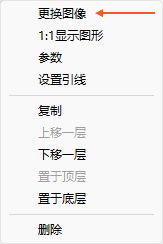
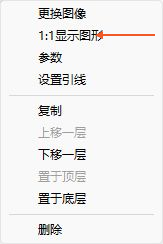
在图片上单击鼠标右键,选择“更换图像”,再选择新的文件。替换后要重新检查长宽比例和显示位置。
第 5 步:按 1:1 显示
需要按原始像素显示时,在图片右键菜单中选择“1:1显示图形”。图片可能明显变大,执行前先确认绘图区有足够空间。
第 6 步:检查 1:1 结果
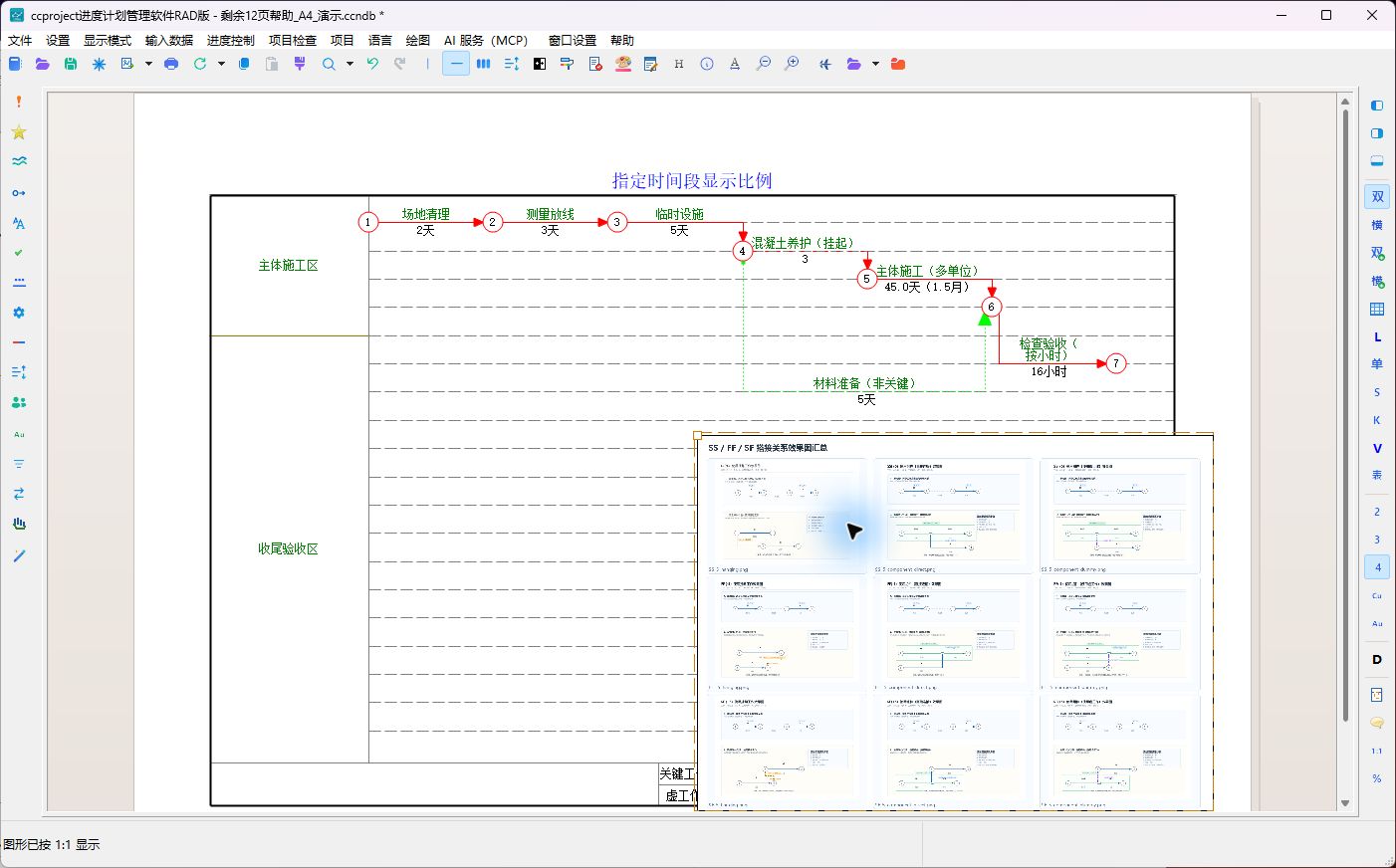
1:1 显示后,检查图片边框、清晰度和遮挡情况;必要时重新缩放或移动。打印输出还应以打印预览为准。
完成后检查
- 替换后的图片是否正确,方向和比例是否正常。
- 图片是否遮住工作名称、节点和日期刻度。
- 保存并重新打开后,图片内容、位置和层级是否保持不变。