为单项工作分配资源
工作分配资源后,软件才能按工作日期生成指定资源图、汇总用量并进行资源优化。
第 1 步:打开工作属性
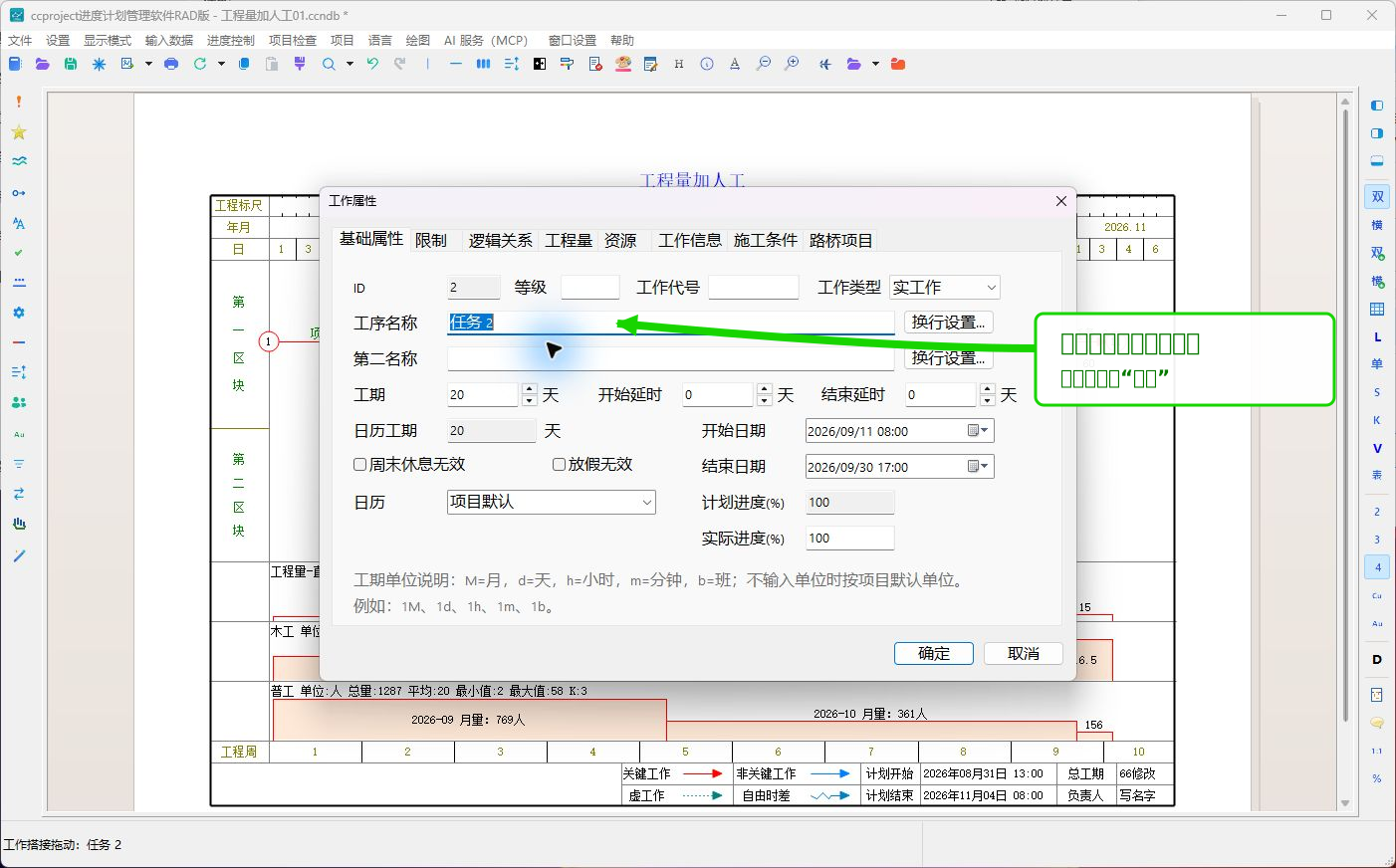
在双代号网络图中,双击工作箭线中间三分之一的位置,打开“工作属性”。
第 2 步:进入“资源”页
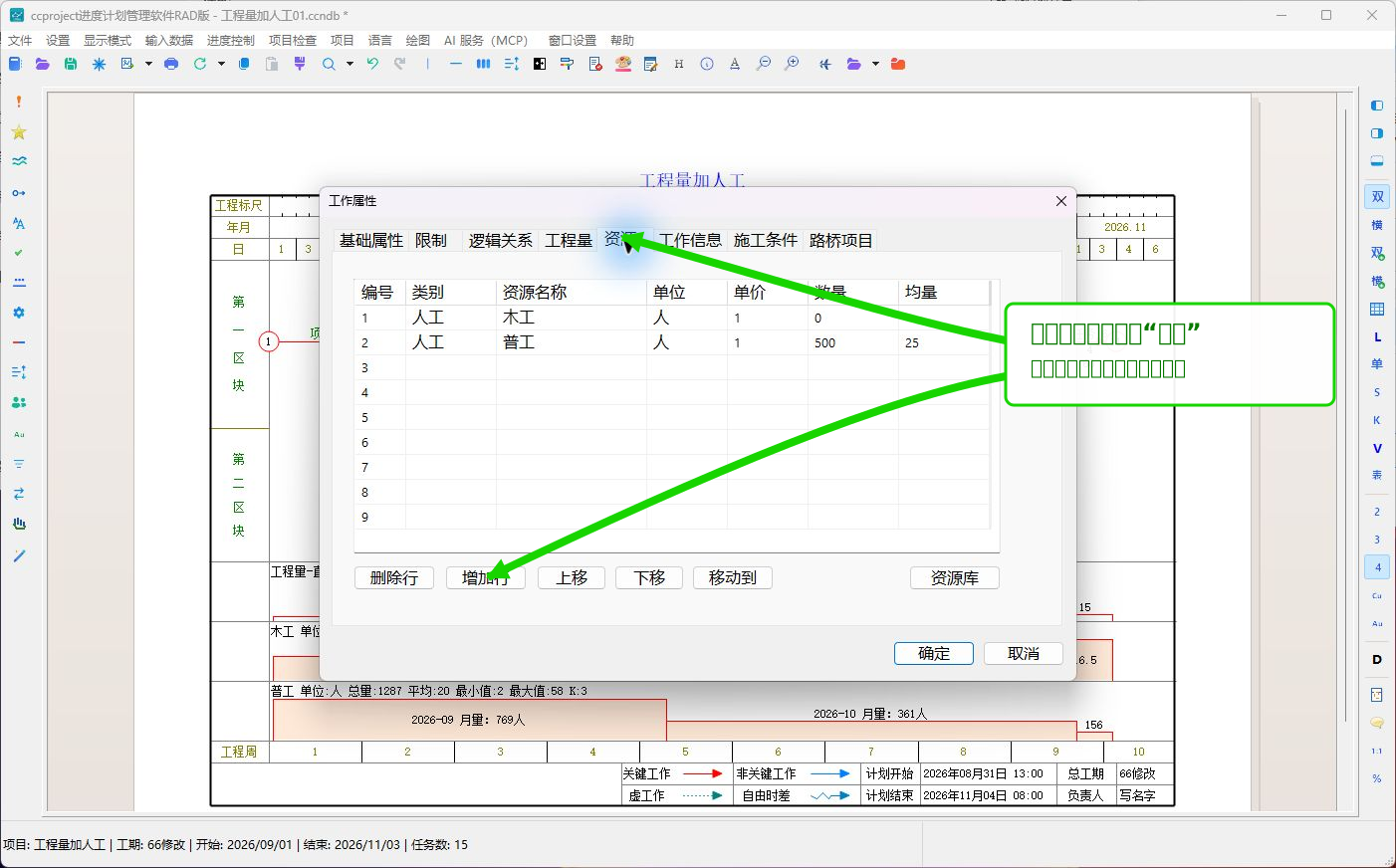
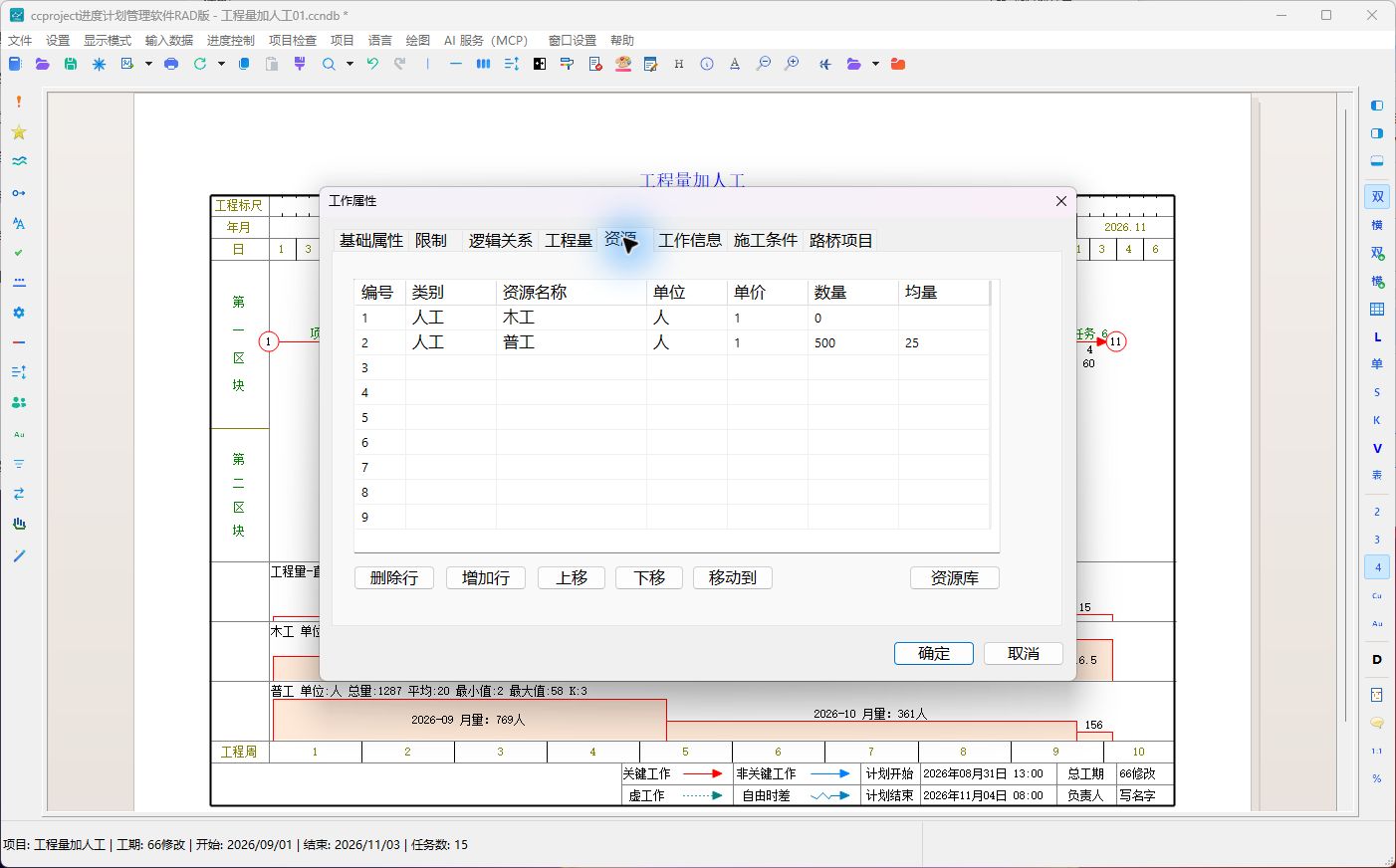
单击“资源”标签。表格会显示当前工作已经分配的资源、单位、单价、数量和均量。
第 3 步:增加资源行
单击“增加行”,在新行中选择资源名称。没有需要的资源时,单击“资源库”先建立资源,再返回当前工作。
第 4 步:填写数量或均量
- “数量”是工作整个工期内的计划总量;
- “均量”是平均每天的用量;
- 总量明确时优先填写数量;
- 每天人数或台数明确时优先填写均量。
软件会结合工作工期换算总量和均量。填写后核对单位和单价是否从资源库正确带入。
第 5 步:确定并检查资源图
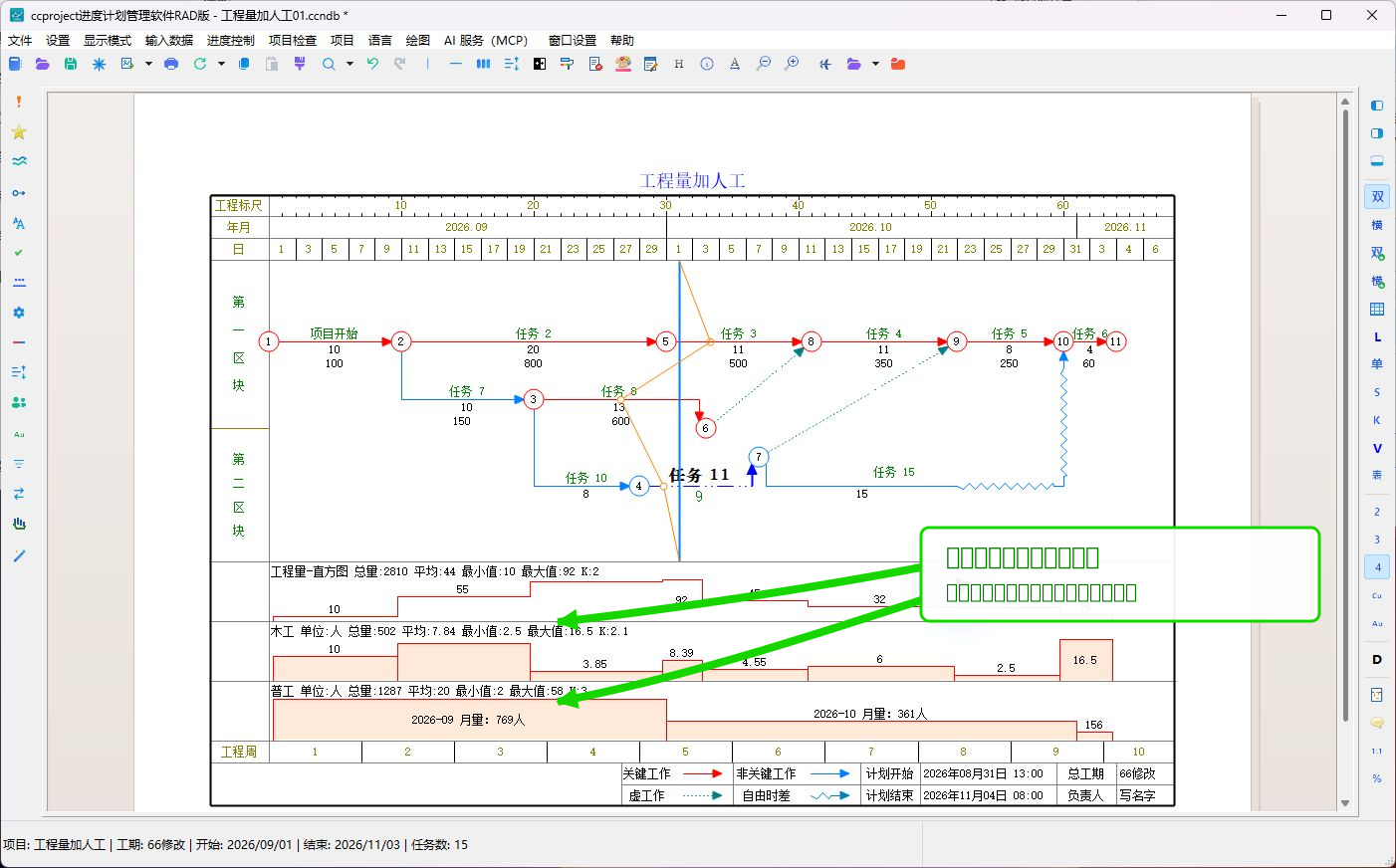
单击“确定”保存工作属性。打开资源图设置,添加该指定资源,检查图中的总量、平均和最大值是否合理。
按钮说明
| 按钮 | 作用 |
|---|---|
| 增加行 | 给当前工作增加资源 |
| 删除行 | 删除当前工作的资源分配,不删除资源库资源 |
| 上移、下移、移动到 | 调整资源行顺序 |
| 资源库 | 打开项目资源库 |
| 确定 | 保存本次修改 |
| 取消 | 放弃未确认的修改 |
注意事项
- 摘要工作、虚工作、挂起工作、里程碑和辅助工作通常不分配资源。
- 多项并行工作在同一天的资源量会叠加。
- 修改工作工期后,应重新检查均量和资源峰值。
需要为多个工作输入资源时,继续阅读批量输入资源用量。