如何切换到横道图状态?
CCProject 提供两种与横道图有关的绘图状态:一种用于排版、出图和打印,另一种用于像 MS Project 一样录入和编辑工作数据。两种状态使用同一份项目数据,可以随时切换。
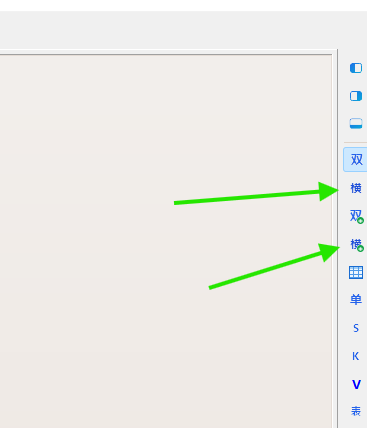
找到两个横道图按钮
打开项目文件后,在主窗口右侧的绘图状态切换区找到以下两个按钮:
- 上面的“横”按钮:切换到横道图出图状态。
- 下面的“横道图加表格”按钮:切换到横道图加表格状态。
横道图出图状态
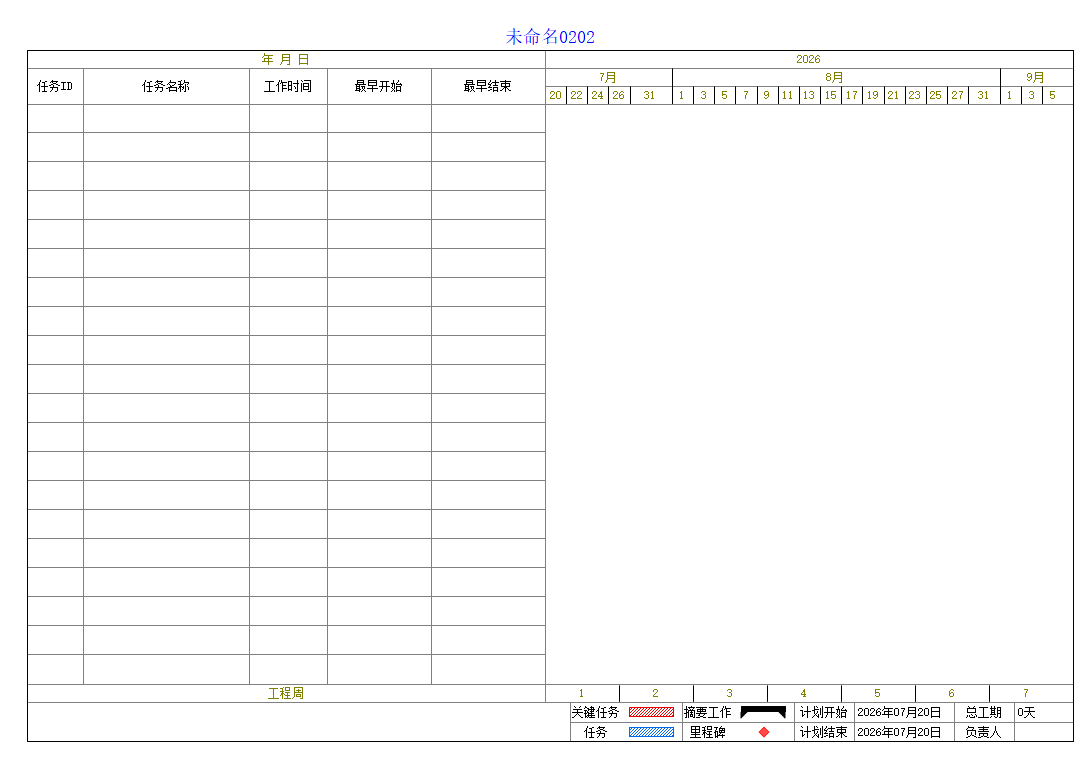
- 单击右侧上方的“横”按钮。
- 切换后,页面左侧显示工作列表,右侧显示横道图绘图区。
- 这种状态用于最终排版、输出图形和打印。页面中看到的图形,就是输出或打印时使用的图形。
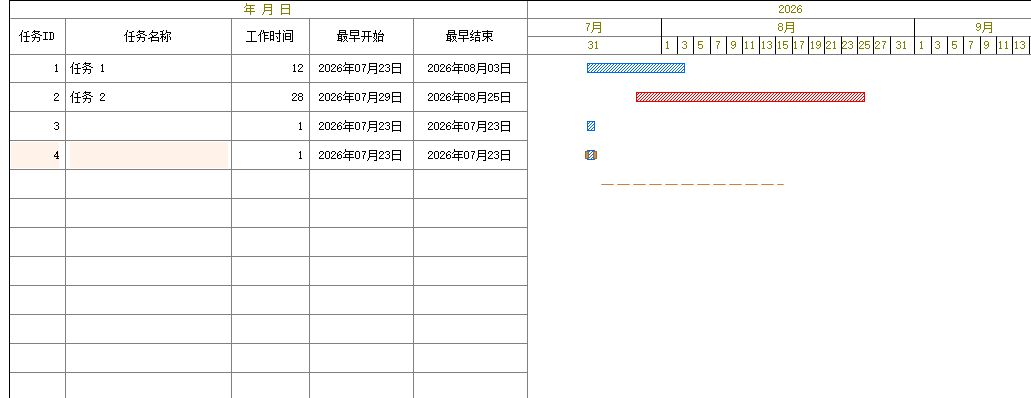
在这种状态下,可以使用以下两种方法添加工作:
- 把鼠标移到右侧横道绘图区,按住鼠标左键拖动。操作方法与双代号网络图中直接拖动添加工作相同。
- 在左侧工作列表的空白工作行中双击鼠标左键,再在弹出的工作窗口中输入工作名称、工期等数据。
添加工作后,左侧列表和右侧横道会同时显示对应的数据和图形。
横道图加表格状态
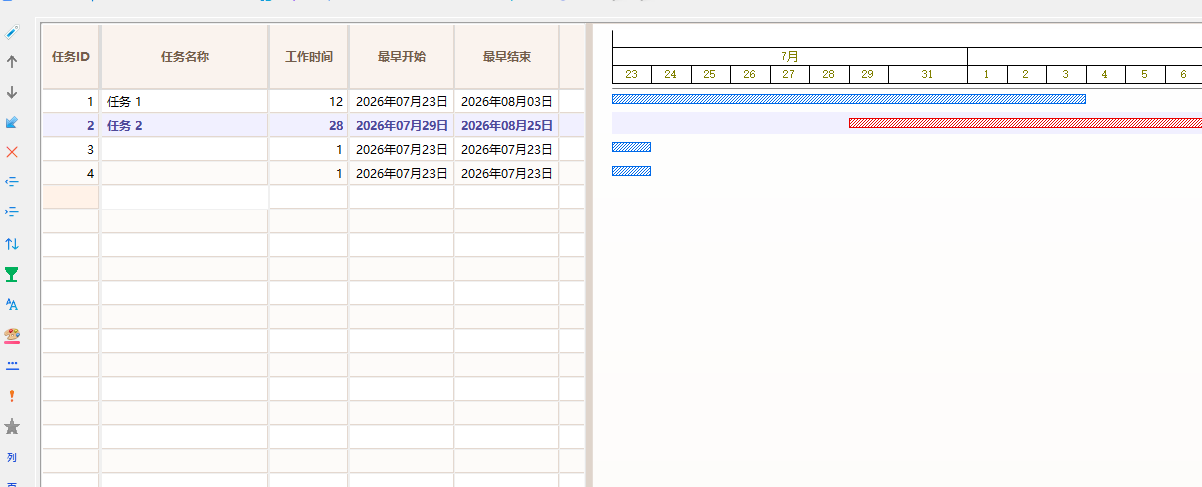
- 单击右侧下方的“横道图加表格”按钮。
- 切换后,左侧显示工作名称、工期、最早开始、最早结束等表格数据,右侧显示横道绘图区。
- 这种状态的操作方式类似 MS Project,适合连续录入、查看和修改工作数据。
两种状态如何选择
- 录入或集中修改工作数据时,可以使用“横道图加表格”状态。
- 检查最终图形、调整排版、输出图片或打印时,应切换到上面的“横道图”出图状态。
- 两种状态可以随时切换,显示的是同一项目中的工作数据。
操作后检查
- 右侧按钮是否切换到了需要的横道图状态。
- 横道图出图状态下,左侧工作列表和右侧横道是否同时显示。
- 横道图加表格状态下,工作数据是否可以在左侧表格中查看和编辑。
- 输出或打印前,是否已经切换到上面的“横道图”出图状态并检查最终效果。