多窗口及辅助窗口的使用
多窗口功能可以在一个主窗口中同时显示 1 个、2 个或 4 个工作区。每个工作区既可以显示不同的项目文件,也可以让同一个项目分别显示网络图、横道图或数据表。只读辅助视图则会另外打开独立窗口,适合双显示器或多显示器使用。
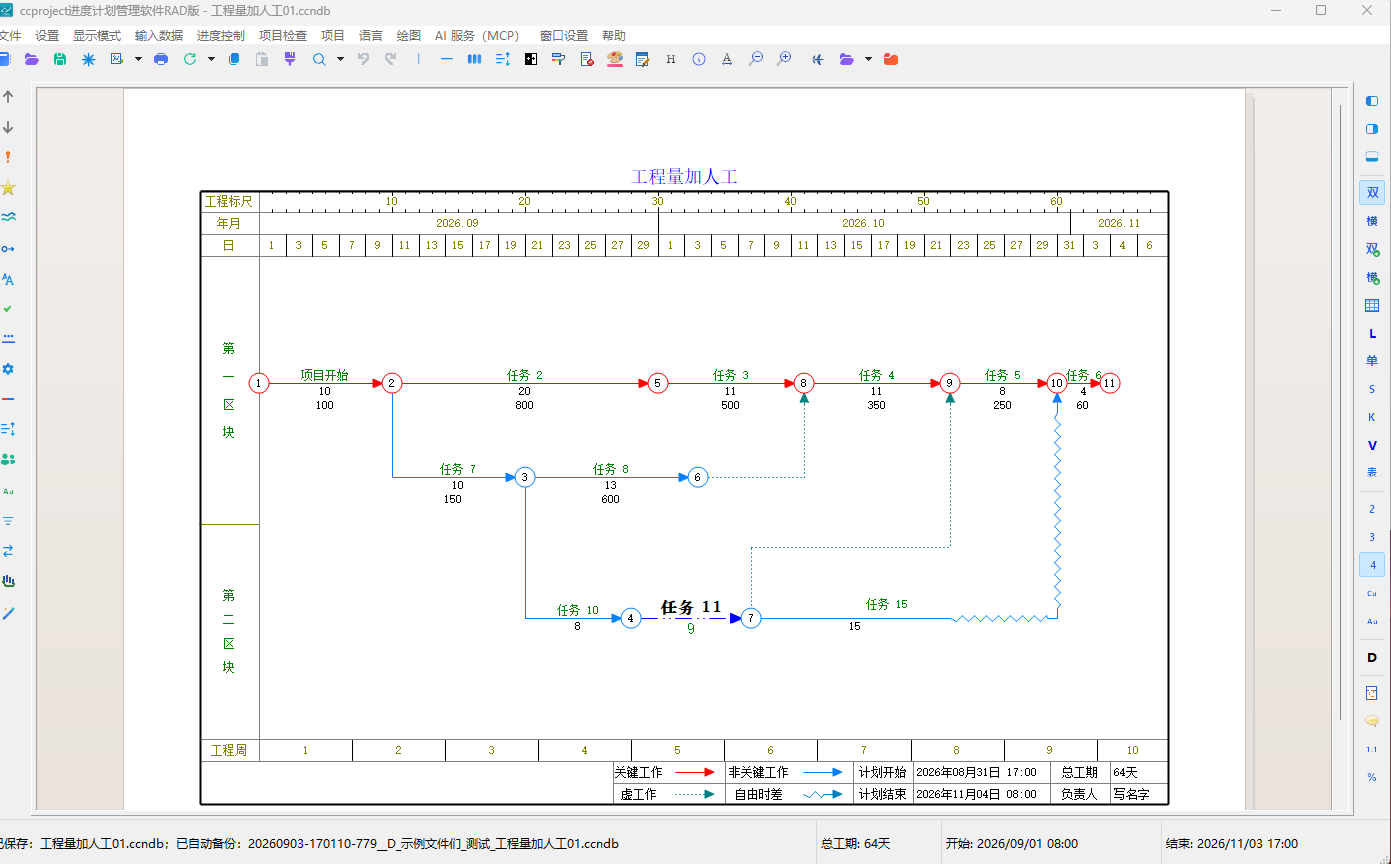
第 1 步:打开项目并确认默认单窗口
- 启动 CCProject RAD 版,在顶部菜单栏单击“文件”,选择“打开”。也可以单击工具栏中的打开文件按钮。
- 选择要使用的
.ccndb项目文件,然后单击“打开”。 - 项目打开后,绘图区默认只显示一个工作窗口。窗口中显示当前项目名称和当前图形,例如双代号网络图。
- 先确认项目名称、绘图状态和图形内容正确,再进行窗口拆分。
第 2 步:选择窗口布局
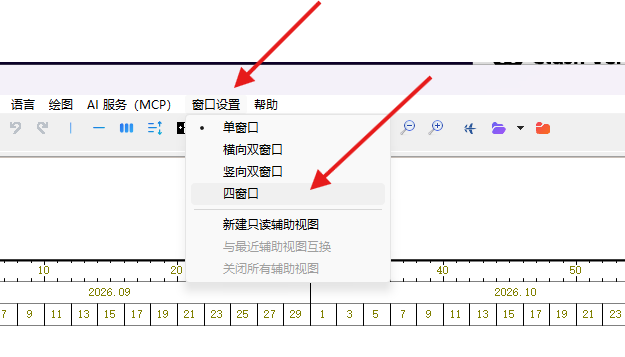
- 在主窗口顶部菜单栏单击“窗口设置”。
- 菜单上方提供 4 种布局:
- “单窗口”:只显示当前工作窗口。
- “横向双窗口”:两个窗口左右排列。
- “竖向双窗口”:两个窗口上下排列。
- “四窗口”:将工作区分成左上、右上、左下和右下 4 个窗口。
- 单击需要的布局。菜单中的圆点表示当前正在使用的布局。
- 如果显示区域较小,可以先使用双窗口;显示器较大时,可使用四窗口同时参考更多内容。
第 3 步:在多个窗口中显示项目和图形
选择“四窗口”后,工作区显示编号为 [1]、[2]、[3]、[4] 的 4 个窗口。
激活一个窗口
- 单击目标窗口的标题栏、绘图区或数据区。
- 被单击的窗口成为当前活动窗口。随后执行的打开文件、切换图形、缩放和编辑操作都作用于这个窗口。
- 操作前先看窗口标题,确认当前窗口对应的项目名称和图形类型。
在 4 个窗口中打开不同项目
- 单击第 1 个窗口,使用“文件 → 打开”选择第一个项目。
- 单击第 2 个窗口,再使用“文件 → 打开”选择第二个项目。
- 用相同方法为第 3、第 4 个窗口打开项目。
- 编制计划时,可以让一个窗口显示参考项目,另一个窗口显示正在编辑的项目。
让同一项目显示不同图形
- 在第 1 个窗口打开项目并切换到“双代号网络图”。
- 激活第 2 个窗口,使其显示同一个项目,然后切换到“横道图”。
- 还可以在其他窗口中显示数据表、网络图加表格或横道图加表格,用不同方式检查同一份计划。
在项目之间复制数据
- 激活源项目窗口,进入数据表,选择需要复制的工作行。
- 按
Ctrl+C复制数据。 - 激活目标项目窗口,在数据表中选择插入位置,再按
Ctrl+V粘贴。 - 粘贴后检查工作名称、工期、日期和逻辑关系,并分别保存两个项目文件。
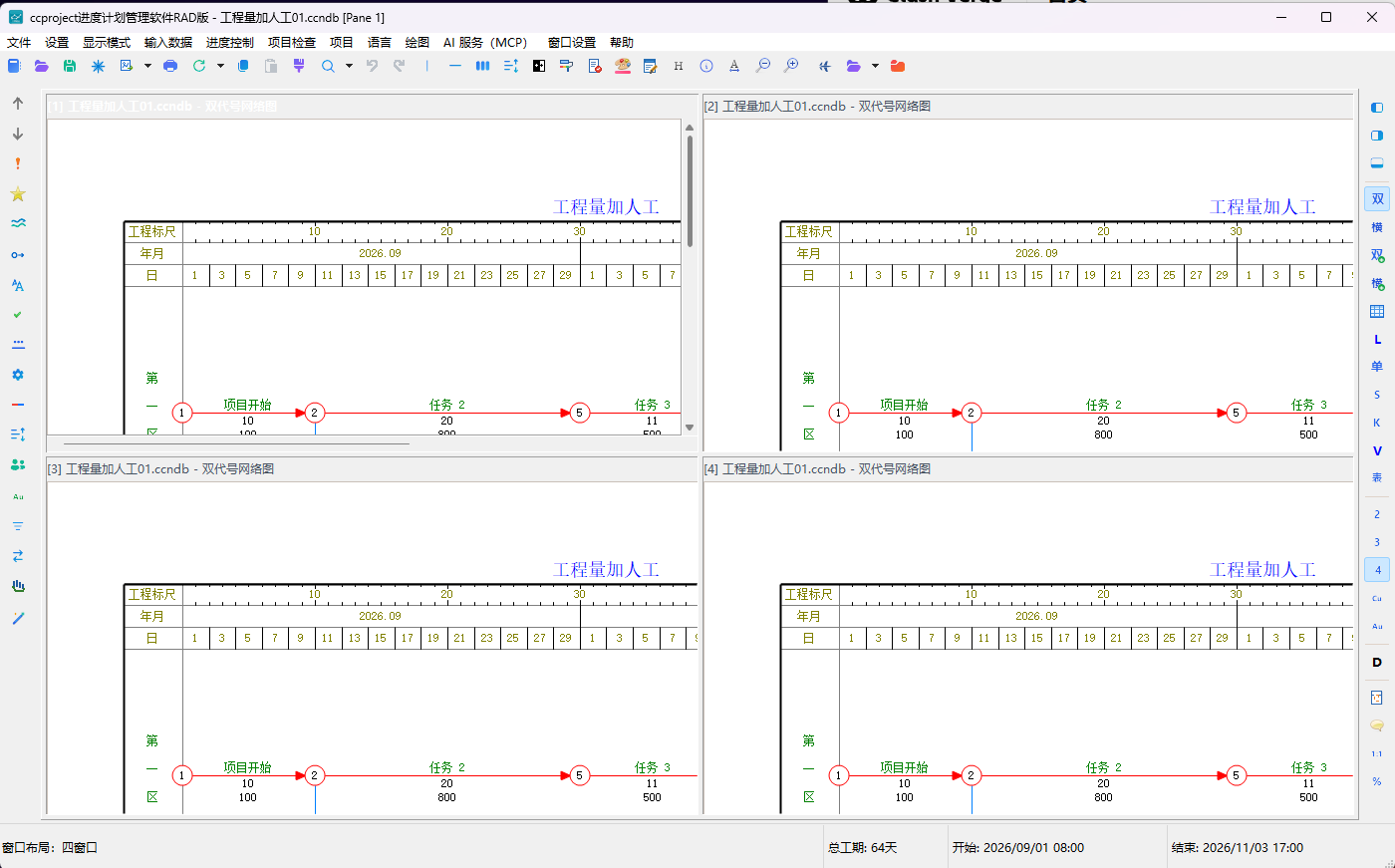
四窗口适合较大的显示器。窗口较小时,图形文字可能拥挤,可以改用横向双窗口或竖向双窗口。
第 4 步:新建只读辅助视图
只读辅助视图会在主窗口之外另外打开一个窗口,适合把不同内容放到另一台显示器上。
- 在主窗口中激活需要显示的项目和图形。例如主窗口准备输入数据时,可以先让当前窗口显示该项目的网络图。
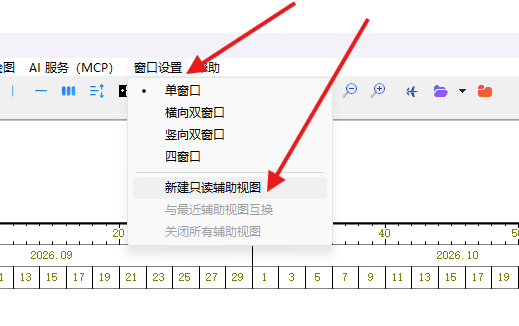
- 单击“窗口设置 → 新建只读辅助视图”。
- 软件打开一个独立的“只读辅助视图”窗口。将它拖到第二台显示器上。
- 在主窗口中继续输入或修改数据;辅助视图可以显示同一项目的网络图、横道图或列表,用于同步观察结果。
- 辅助视图支持切换图形、翻页、适合窗口、缩放,以及使用鼠标拖动平移,但默认不能直接修改项目数据。
- 如需观察更多内容,可以重复执行“新建只读辅助视图”,打开多个辅助视图。
第 5 步:互换视图或切换主编辑窗口
辅助视图顶部有“设为主编辑窗口”和“仅互换视图”两个重要按钮。
仅互换视图
- 单击“仅互换视图”。
- 主窗口显示辅助视图原来显示的内容,辅助窗口显示主窗口原来显示的内容。
- 互换后,编辑权限仍然只在主窗口中。辅助窗口仍是只读视图。
例如,主窗口原来显示输入数据界面,辅助窗口原来显示网络图。互换后,主窗口显示网络图,辅助窗口显示原来的输入数据界面;如果需要修改数据,仍要在主窗口操作。
设为主编辑窗口
- 单击“设为主编辑窗口”。
- 软件把当前辅助视图所在的窗口位置提升为主编辑窗口,完整菜单和编辑功能随之移到该显示器。
- 原主窗口位置显示交换后的只读辅助内容。
- 切换完成后,先确认窗口标题和状态栏,再继续输入或修改数据。
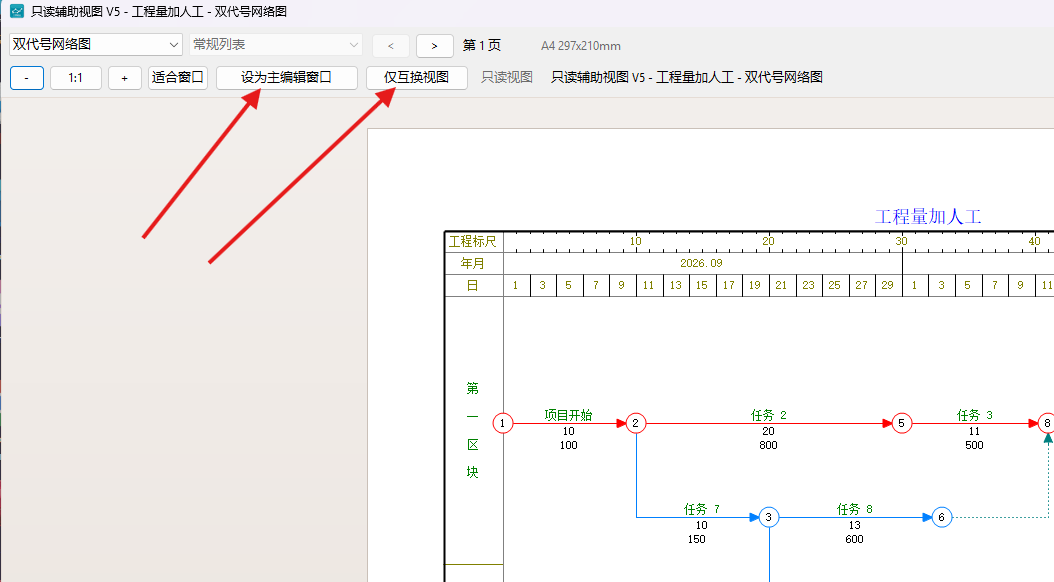
如果按钮暂时不能使用,请先结束鼠标拖动、关闭正在显示的设置对话框,并确认主窗口和辅助窗口没有处于最小化状态。
使用建议
- **单显示器、普通编辑**:使用单窗口,画面最完整。
- **大尺寸单显示器**:使用双窗口或四窗口,同时对照多个项目或多种图形。
- **双显示器或多显示器**:使用只读辅助视图,一边输入数据,一边查看网络图或横道图。
- **切换前先确认活动窗口**:打开文件、切换图形和编辑数据前,先单击目标窗口。
- **分别保存不同项目**:多个窗口显示不同项目时,修改后要逐个确认文件名称和保存状态。