箭线上显示里程数(路桥项目使用)
路桥项目可以在双代号网络图的工作箭线旁显示开始里程、结束里程、里程数和施工位置。设置分为两部分:先在“工作属性”中填写每项工作的路桥资料,再设置箭线需要显示的内容。本例使用“基础开挖、基础混凝土、主体结构”3 项工作演示。
使用前准备
- 打开项目并切换到“双代号网络图”。
- 确认需要显示里程的工作已经画好,工作名称和工期正确。
- 建议先保存项目副本。里程文字只用于图面说明,不会自动修改工期、节点和逻辑关系。
第一步:填写路桥项目资料
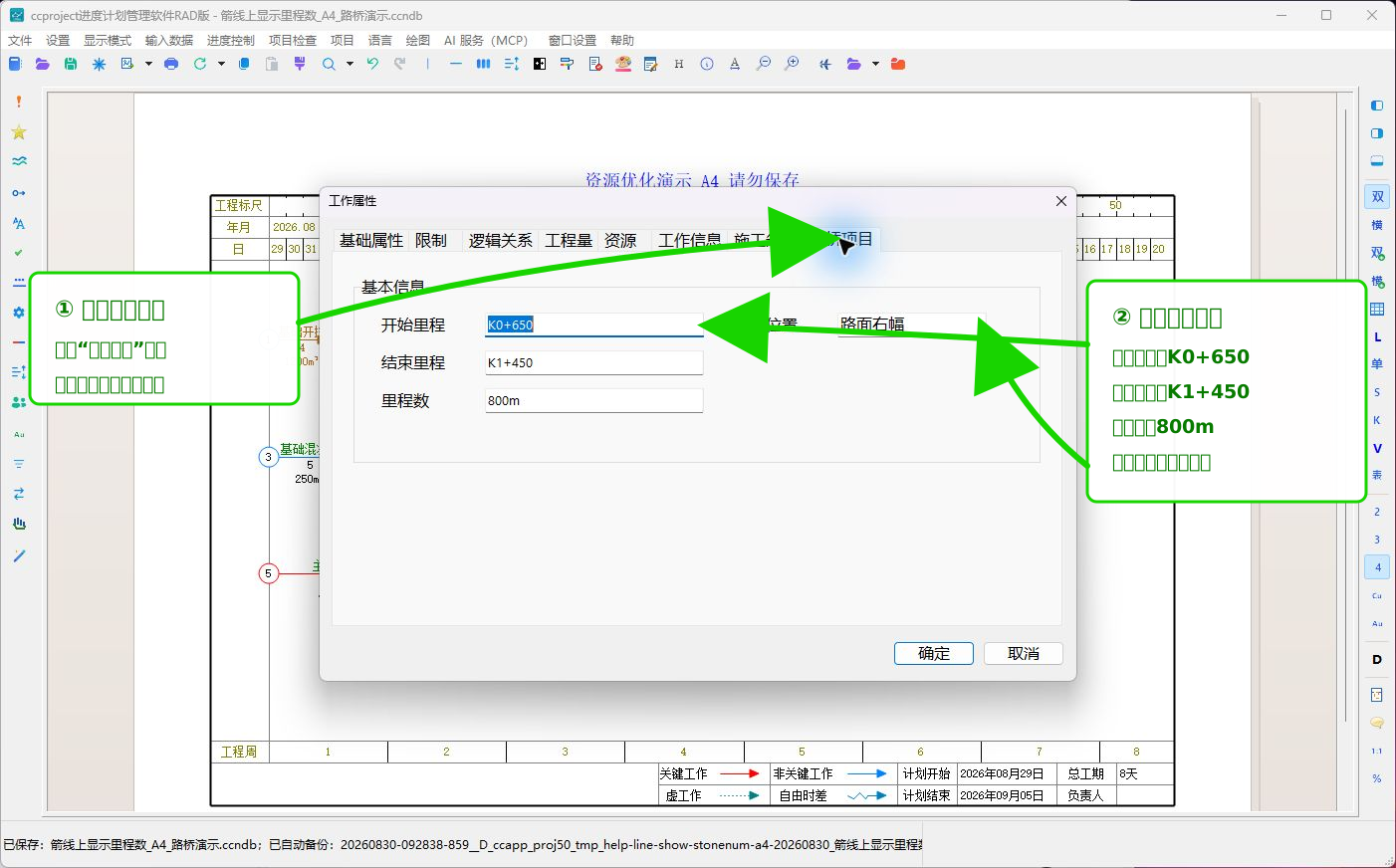
在需要录入里程的工作箭线上双击鼠标左键,也可以在箭线上单击鼠标右键后选择“工作属性”。
进入“路桥项目”页后,按下面顺序填写:
- “开始里程”:填写本项工作开始位置的里程桩号,例如
K0+650。 - “结束里程”:填写本项工作结束位置的里程桩号,例如
K1+450。 - “里程数”:填写本项工作的施工长度,例如
800m。 - “施工位置”:填写左幅、右幅、桥梁名称或其他容易识别的位置,本例为“路面右幅”。
确认后单击“确定”。其他工作使用同样方法填写。本例数据如下:
| 工作名称 | 开始里程 | 结束里程 | 里程数 | 施工位置 |
|---|---|---|---|---|
| 基础开挖 | K0+000 | K0+400 | 400m | 路基左幅 |
| 基础混凝土 | K0+400 | K0+650 | 250m | 1号桥 |
| 主体结构 | K0+650 | K1+450 | 800m | 路面右幅 |
第二步:打开里程数显示设置
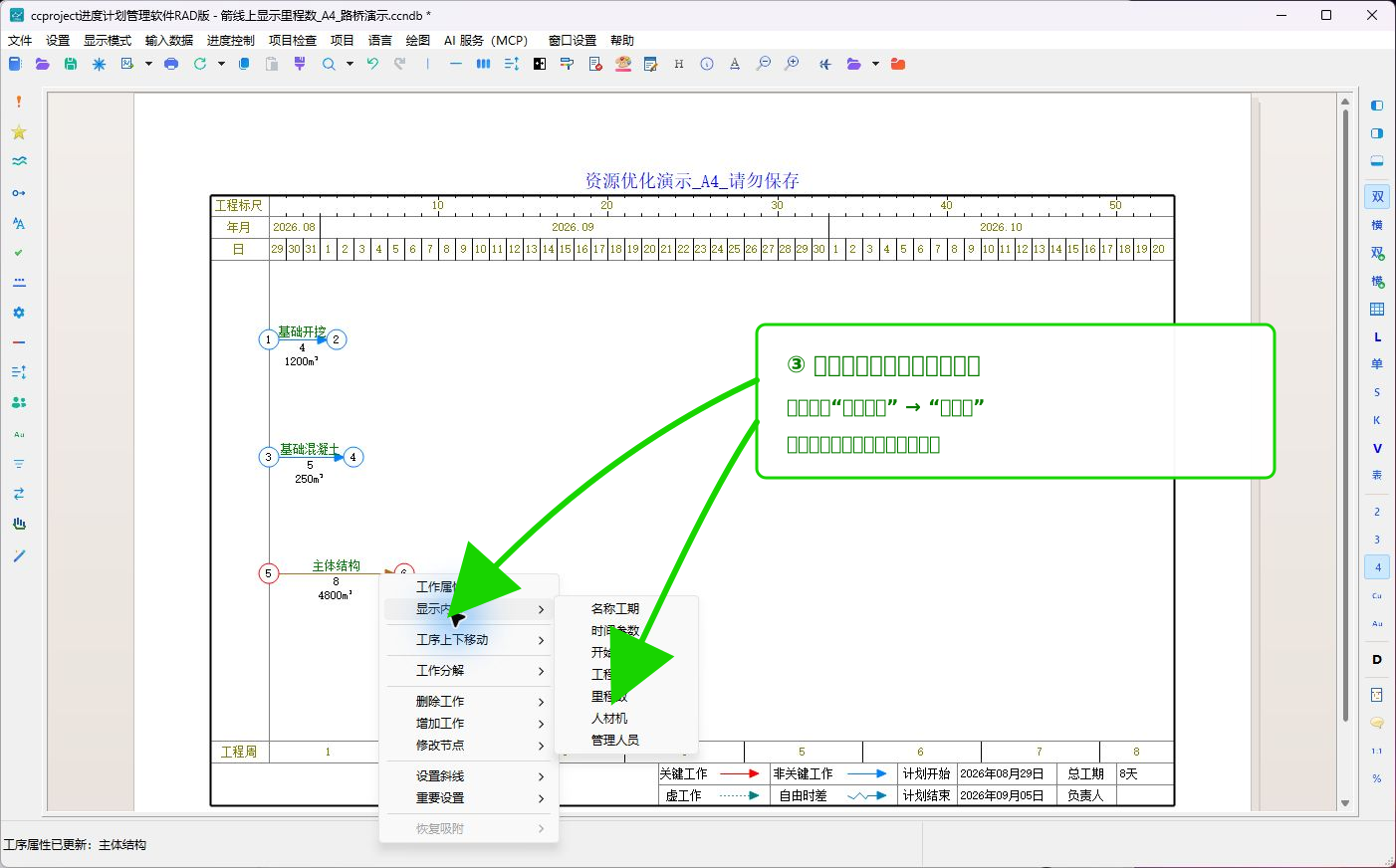
把鼠标放在工作箭线上,单击鼠标右键,依次选择“显示内容” → “里程数”。
注意:右键必须点在箭线本身。如果点在工作名称、节点或已经显示的里程文字上,弹出的菜单会不同。按 Esc 关闭菜单后,重新在箭线空白位置单击鼠标右键。
第三步:选择显示内容和方式
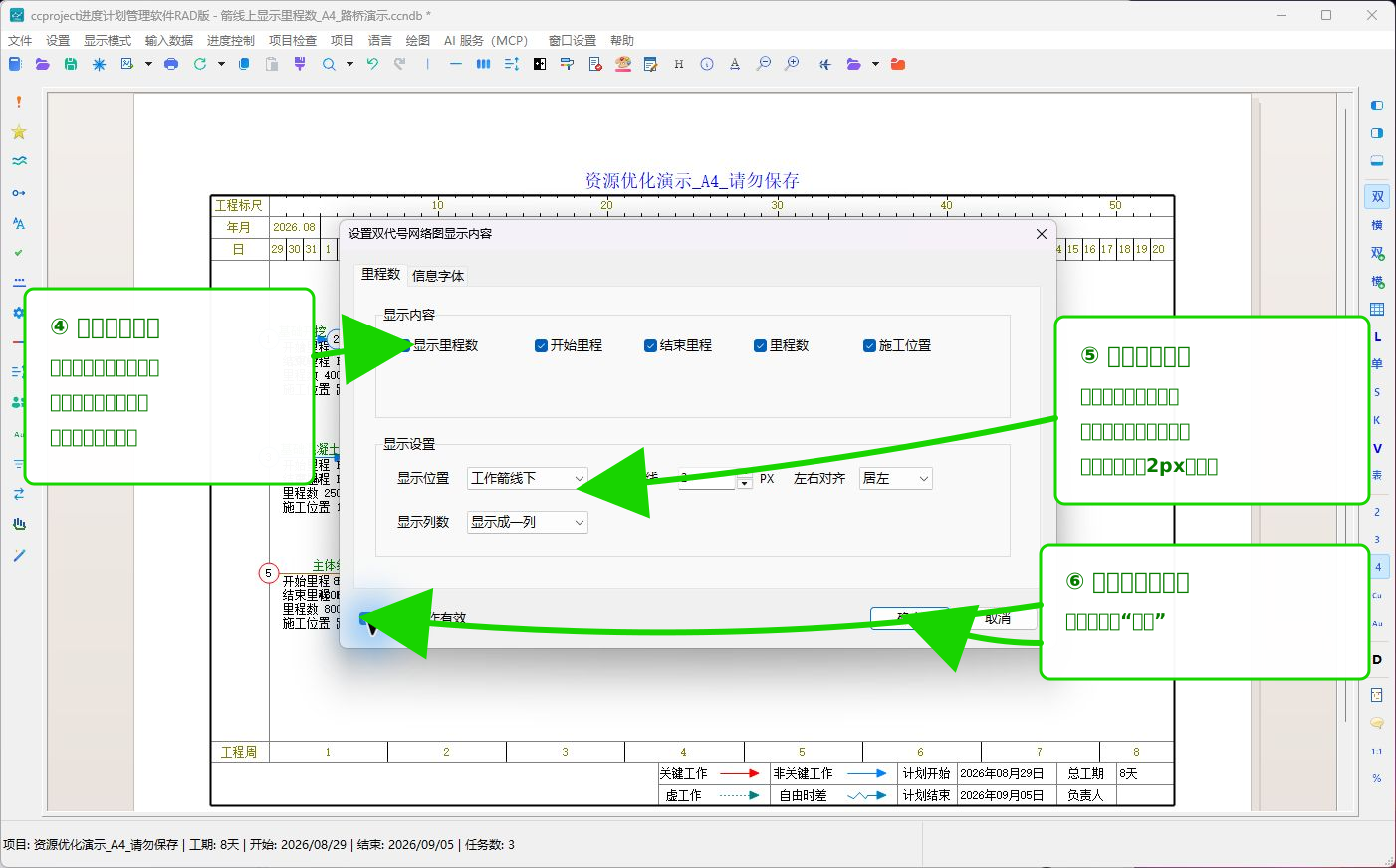
在“设置双代号网络图显示内容”窗口中检查以下选项:
- 勾选“显示里程数”,这是整组里程文字的总开关。
- 根据图纸需要勾选“开始里程、结束里程、里程数、施工位置”。本例四项全部显示。
- 在“显示位置”中选择文字位于工作箭线上方还是下方。本例选择“工作箭线下”。
- 使用“距离箭线”调整文字与箭线的间距。本例使用
2 PX。 - 使用“左右对齐”选择居左、居中或居右。
- 使用“显示列数”选择显示成一列或两列。单列便于逐项核对;两列可以减少占用高度。
- 勾选“对所有工作有效”,本次设置会应用到全部工作;不勾选时只修改当前右键选中的工作。
确认预览结果后,单击“确定”。需要修改字体时,切换到“信息字体”页进行设置。
第四步:检查并调整图面
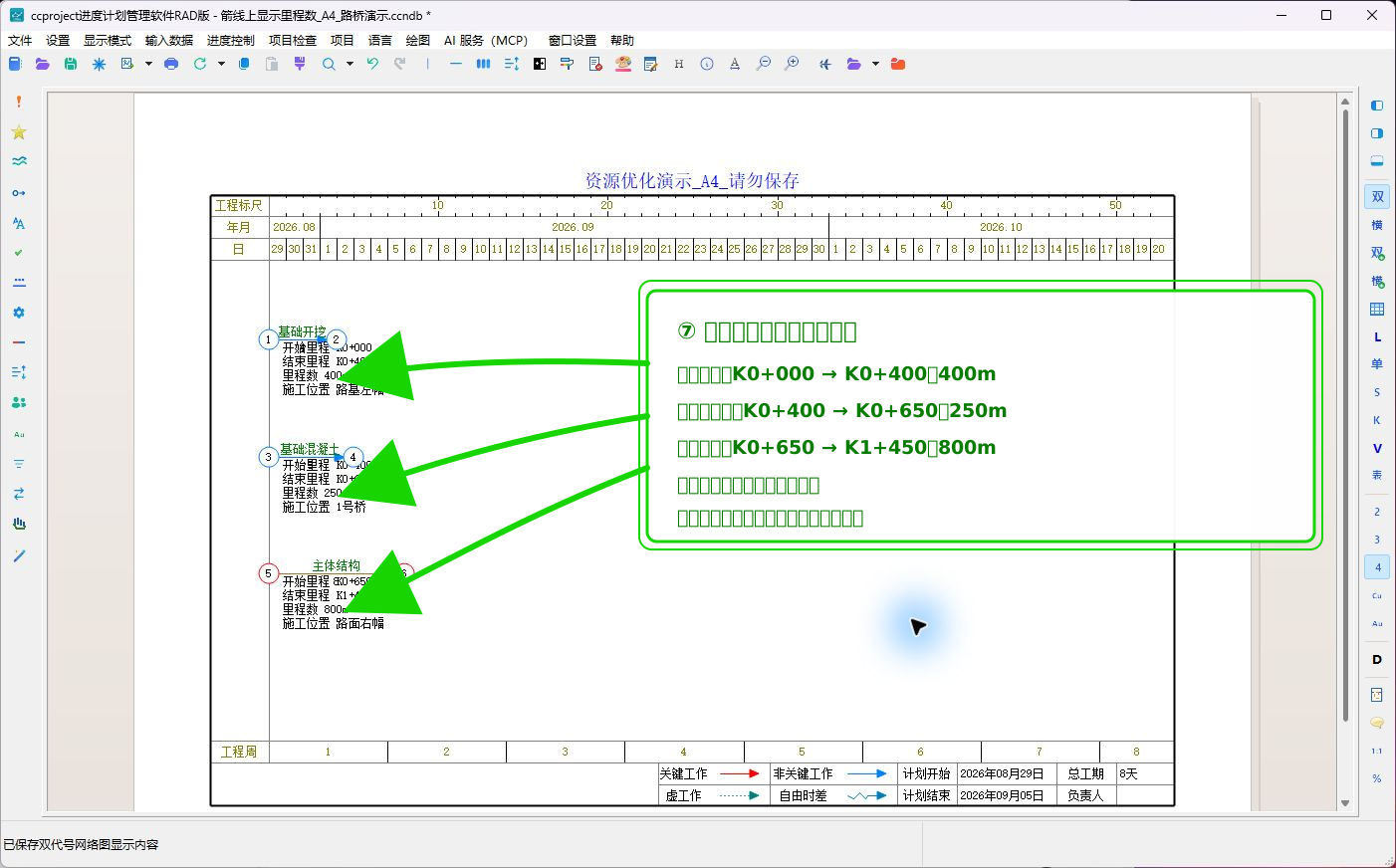
设置完成后,每条已填写路桥资料的工作箭线旁应显示对应内容。本例结果为:
- 基础开挖:
K0+000到K0+400,里程数400m,施工位置“路基左幅”。 - 基础混凝土:
K0+400到K0+650,里程数250m,施工位置“1号桥”。 - 主体结构:
K0+650到K1+450,里程数800m,施工位置“路面右幅”。
里程文字与工作名称、工期或节点重叠时,把鼠标放在这组里程文字上,按住鼠标左键拖到清楚的位置。拖动只改变文字位置,不会修改里程数据、工期或逻辑关系。右键单击里程文字还可以恢复默认位置,或者暂时隐藏当前工作的里程信息。
本例校验结果
本例已经使用最新版软件画面和 MCP 数据接口交叉检查:
- 3 项工作的开始里程、结束里程、里程数和施工位置均与上表一致。
- “显示里程数”和四个明细选项均已启用;显示位置为工作箭线下方,距离为 2 PX,使用单列显示。
- 绘图诊断实际生成了 12 条里程文字,每项工作各 4 条,来源均为
doublecode.task.mileage_info。 - 本例关闭了工程量文字,避免与里程文字重叠;工程量数据本身没有删除。
- 操作前后 3 项工作的工期仍为 4、5、8 天,节点仍为 1→2、3→4、5→6。
常见问题
- **箭线上没有显示里程**:先检查“工作属性 → 路桥项目”是否填写,再检查是否勾选“显示里程数”。
- **只显示其中一两项**:检查“开始里程、结束里程、里程数、施工位置”四个明细选项。
- **只修改了一条工作**:重新打开设置窗口,勾选“对所有工作有效”后再确定。
- **右键菜单中没有“显示内容”**:当前点中的不是工作箭线;按
Esc后在箭线空白位置重新右键。 - **里程文字和工程量文字重叠**:关闭暂时不需要的显示内容,调整“距离箭线”,或直接拖动文字。
- **里程数与起止桩号不一致**:软件按输入文字显示,不会代替用户计算桩号差值,请根据施工资料核对后再保存。
保存前检查
- 每项工作的开始里程、结束里程和里程数是否互相对应。
- 施工位置是否清楚,左幅、右幅或桥梁名称是否正确。
- 图面只保留当前需要的文字,名称、工期、节点和里程信息没有重叠。
- 工作工期和节点连接是否保持不变。
- 保存后重新打开项目,确认里程资料和显示方式仍然存在。