导入 Excel 数据
CCProject 支持读取 Excel 文件,也支持把 Excel 中复制的数据直接粘贴到导入窗口或横道图表格。数据量较大时建议读取文件;只有少量工作时,复制、粘贴会更快。
导入方式怎么选
| 数据情况 | 推荐方法 |
|---|---|
| 工作较多,已经整理成文件 | 使用“文件 → 从 Excel 导入”,再单击“读取...”选择 .xlsx 文件 |
| 工作较少,需要先检查列对应关系 | 在 Excel 中复制,进入 Excel 导入窗口后按 Ctrl+V |
| 已经打开横道图表格,数据列与标准任务表一致 | 在横道图表格中选择起始位置,直接按 Ctrl+V |
第 1 步:准备 Excel 数据
- 第一行填写列标题,每一项工作占一行。
- 为了保证导入后能够完整检查日期和工期,至少准备“工作名称、工期、开始时间、结束时间”四项。
- 建议增加“序号”列,便于导入后核对工作数量和顺序。
- 工作名称不能为空;工期可以填写
3、3天、8小时等格式。 - 开始时间和结束时间可以只填写日期,例如
2026/8/24,不必填写几点几分。通常开始时间按 08:00、结束时间按 17:00 补齐;如果项目日历设置了其他工作时间,则以项目日历为准。 - 还可以增加 WBS 编号、前置工作、后置工作和大纲级别等列。
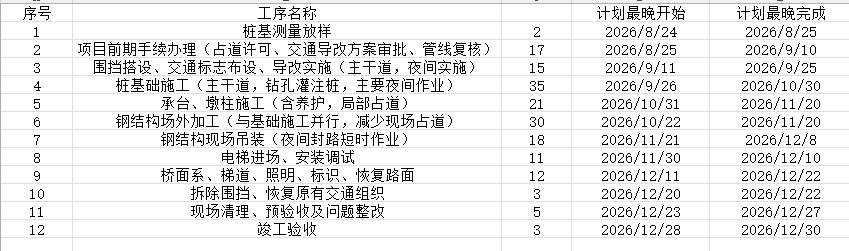
为兼容简单旧表,软件也能识别“工作名称+工期”,或者使用“工作名称+开始时间+结束时间”推算工期。但给客户使用的标准表建议始终保留上述四项,这样才能完整比较原始日期、工期和计算结果。
第 2 步:打开“从 Excel 导入”
- 启动 CCProject RAD 版并进入主窗口。
- 单击顶部菜单栏中的“文件”。
- 在下拉菜单中单击“从 Excel 导入”。
- 软件会打开“设置导入外部数据选项 - Excel”窗口。
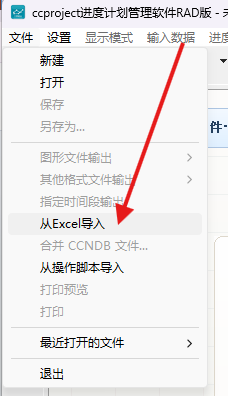
如果当前还没有项目,窗口会显示“新建项目并导入”;如果已经打开项目,还可以根据窗口提供的选项选择追加到当前项目或替换当前项目工作数据。替换前应先保存原项目。
第 3 步:需要时生成标准示例文件
这一步可以省略。如果不确定 Excel 的列标题和排列方式,可以先生成示例文件。
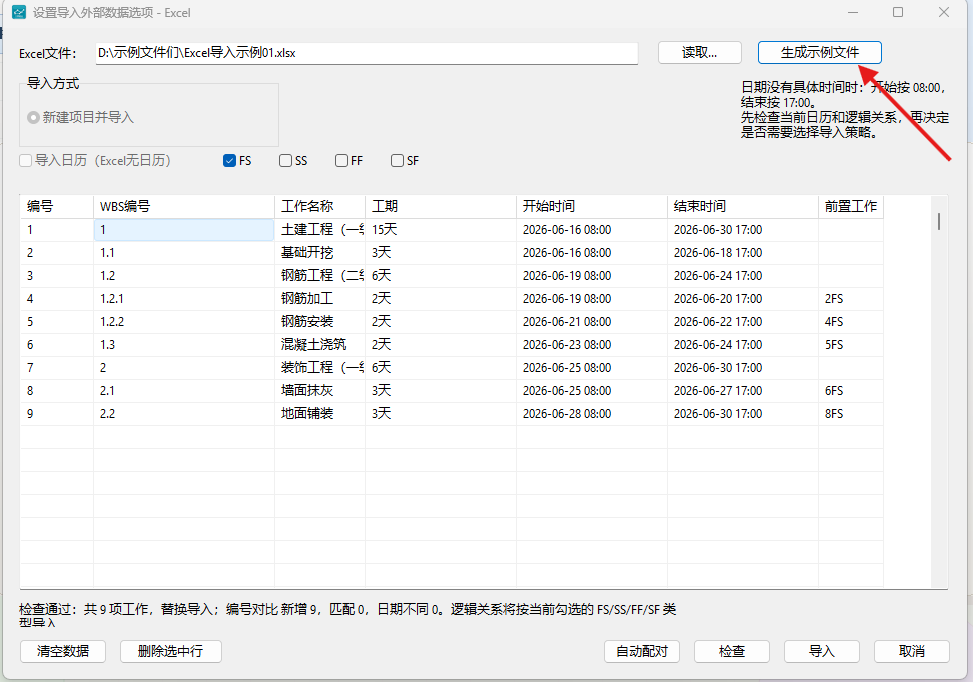
- 单击右上角的“生成示例文件”。
- 选择保存位置,软件会生成
Excel导入示例.xlsx。 - 打开示例文件,按照现有列标题替换或增加自己的工作数据。
- 示例中包含编号、WBS 编号、工作名称、工期、开始时间、结束时间和前置工作;其中工作名称、工期、开始时间、结束时间是本教程要求保留的四个关键字段。
- 日期可以只写到天,不必手工补写 08:00 和 17:00。
第 4 步:读取 Excel 文件并导入
数据量较大时使用这种方法。
- 在 Excel 导入窗口中单击“读取...”。
- 选择准备好的
.xlsx文件,然后单击“打开”。软件还支持.csv、.txt、.tsv和.tab文本表格;推荐优先使用.xlsx。 - 数据读取后,检查预览表中的“工作名称、工期、开始时间、结束时间”是否对应正确。
- 如果列标题没有自动对应,单击“自动配对”;也可以单击表头,手工指定该列的含义。
- 查看窗口下方的检查结果。需要单独复核时,可以单击“检查”。
- 检查通过后单击“导入”。单击“导入”时软件还会再检查一次,不通过的数据不会直接写入项目。
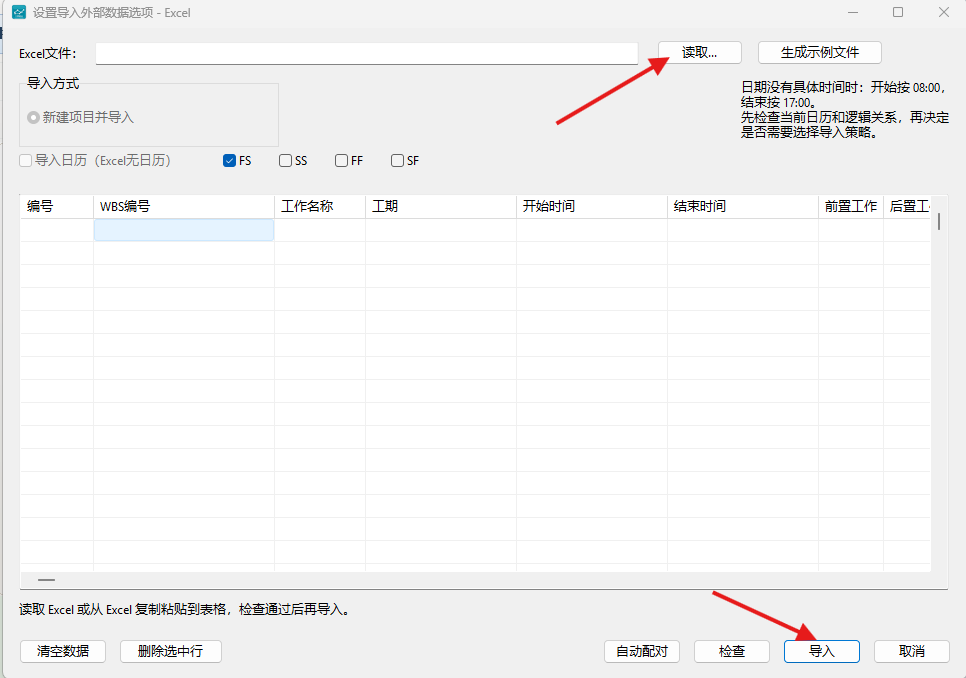
默认导入常用的 FS 逻辑关系。如果 Excel 中还填写了 SS、FF 或 SF 关系,应在导入前勾选对应的关系类型。Excel 文件本身不包含 CCProject 日历,日期和工期会结合当前项目日历检查。
如果预计算发现 Excel 日期与当前日历或逻辑关系的计算结果不一致,窗口会显示处理选项。请先核对工作、日期和关系,再选择保留开始时间与工期、保留开始与结束时间,或者按项目开始时间重新排程。
第 5 步:在 Excel 中复制少量数据
数据量较小时,不必先保存 Excel 文件,可以直接复制。
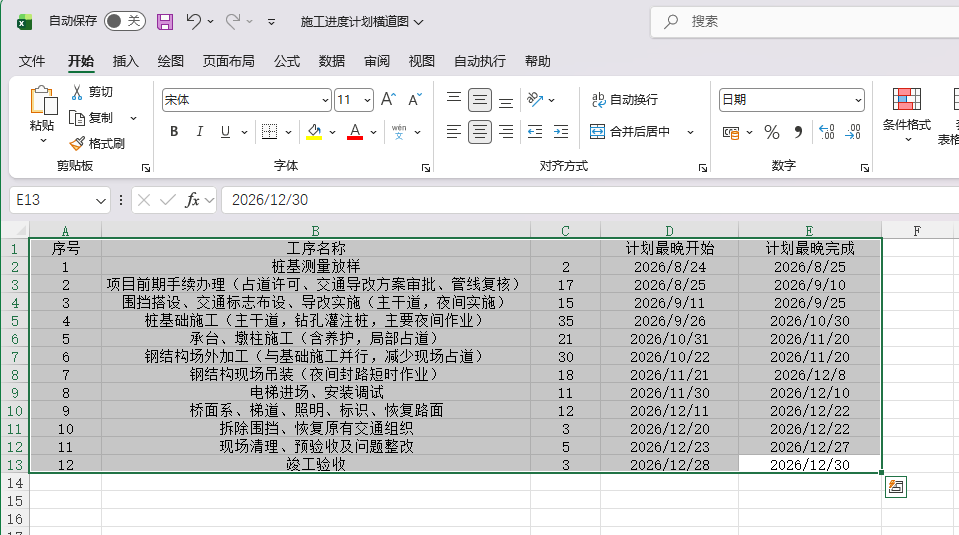
- 在 Excel 中选中需要导入的连续数据区域。
- 建议把第一行列标题一起选中,软件会根据标题识别各列含义。
- 按
Ctrl+C复制。 - 确认选区没有夹杂合并单元格、空白标题行或与工作无关的说明文字。
第 6 步:在导入窗口中按 Ctrl+V
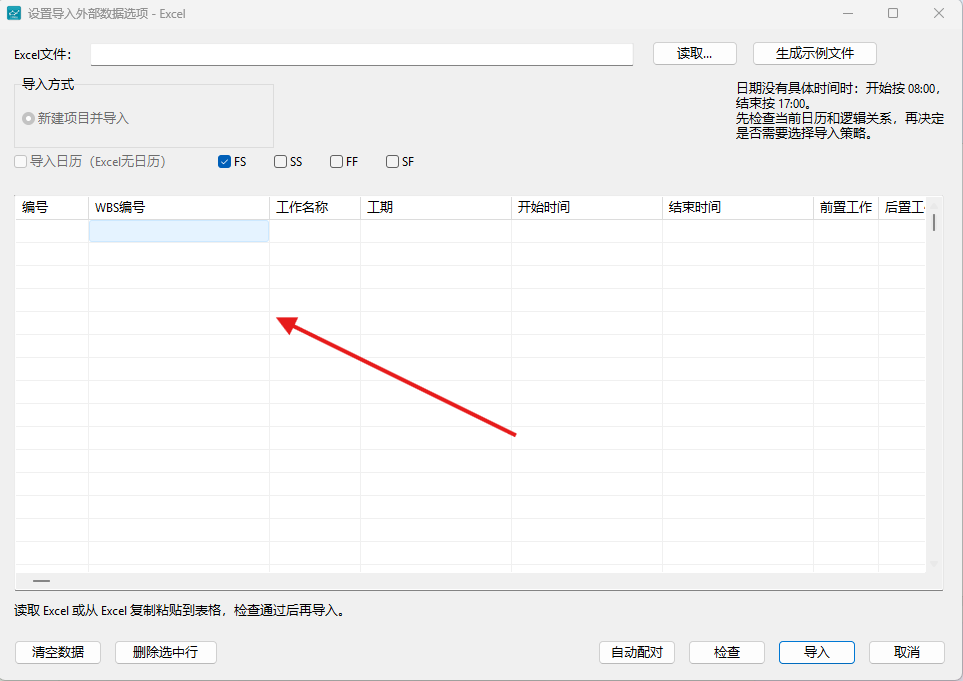
- 返回 CCProject,使用“文件 → 从 Excel 导入”打开导入窗口。
- 单击预览表格中的空白单元格,使表格获得输入焦点。
- 按
Ctrl+V。 - 软件会把剪贴板中的行列填入预览表,并尝试识别列标题和数据类型。
第 7 步:检查粘贴结果并导入
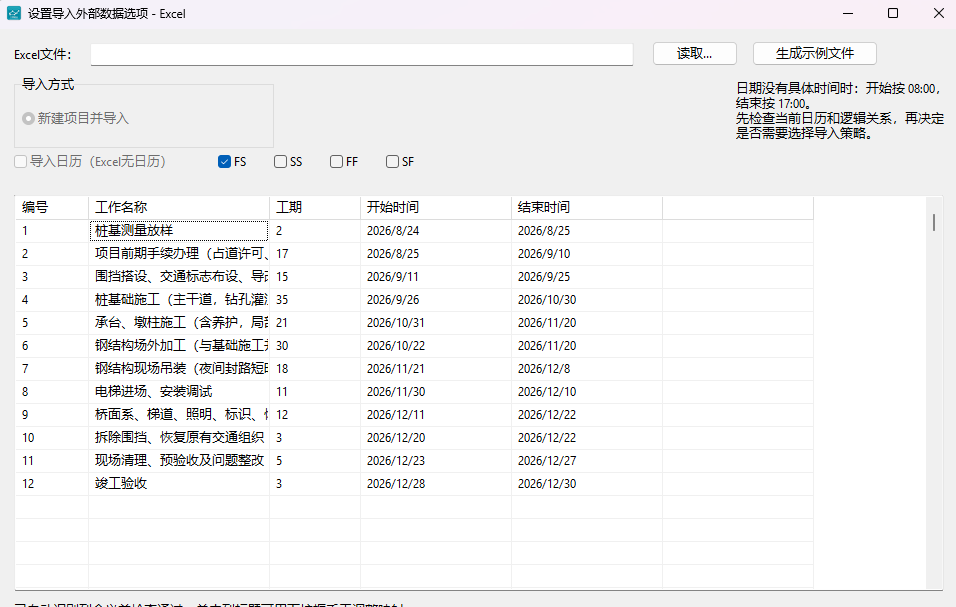
- 检查预览表中的工作行数是否与 Excel 选区一致。
- 重点核对工作名称、工期、开始时间和结束时间,确认没有错列。
- 如果表头显示“不导入”或列含义不正确,单击该列表头重新指定,或者单击“自动配对”。
- 单击“检查”,查看窗口下方是否显示“检查通过”。
- 确认无误后单击“导入”。
第 8 步:在横道图表格中直接粘贴
已经处于横道图表格状态时,也可以跳过菜单窗口,直接粘贴标准任务表。
- 在 Excel 中复制包含列标题的标准数据区域。
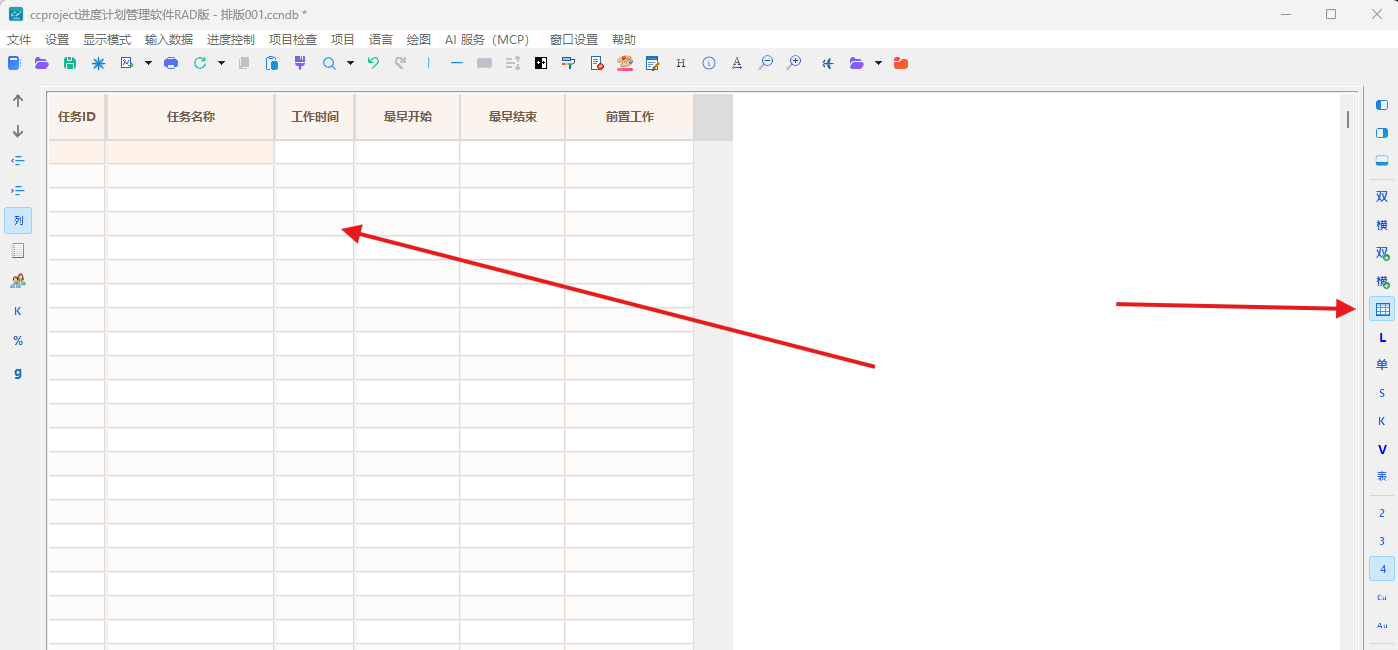
- 返回 CCProject,切换到“横道图+列表”或横道图表格状态。
- 单击准备开始输入的空白工作行。
- 按
Ctrl+V。 - 软件识别为标准任务表后,会按 Excel 导入规则处理数据;如果列含义不明确或日期计算存在差异,会自动打开导入检查窗口,请检查后再单击“导入”。
- 如果复制的只是普通单元格矩形,而不是带任务字段的标准表,数据会从当前选中单元格开始按行列粘贴。此时必须保证源列与当前可见、可编辑的目标列一一对应。
导入后检查
- 检查导入的工作数量和顺序。
- 检查工作名称、工期、开始时间和结束时间。
- 查看横道图任务条是否位于正确日期。
- 如果导入了前置或后置工作,检查逻辑关系和项目总工期。
- 确认无误后保存为
.ccndb项目文件。