设置线型、线宽和颜色
“图面完整配色方案”可以统一设置网络图中各类工作的颜色、线型和线宽,同时也可以调整自定义线型、节点箭头以及边框等辅助线条。设置时可以直接查看预览效果,完成后单击“确定”应用到当前图面。
1. 打开图面完整配色方案
- 打开需要调整的网络图。
- 单击主菜单“设置”。
- 在下拉菜单中单击“图面完整配色方案”。
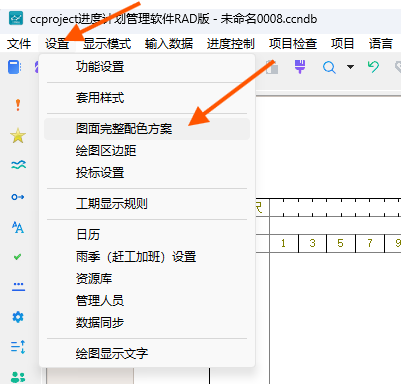
窗口上方的“应用范围”用于决定本次设置影响线条、字体还是背景。只调整线条时,应选择包含线条的应用范围。窗口右上方显示“选择后立即预览”,修改参数后可以直接观察图面效果。
2. 设置各种工作的颜色
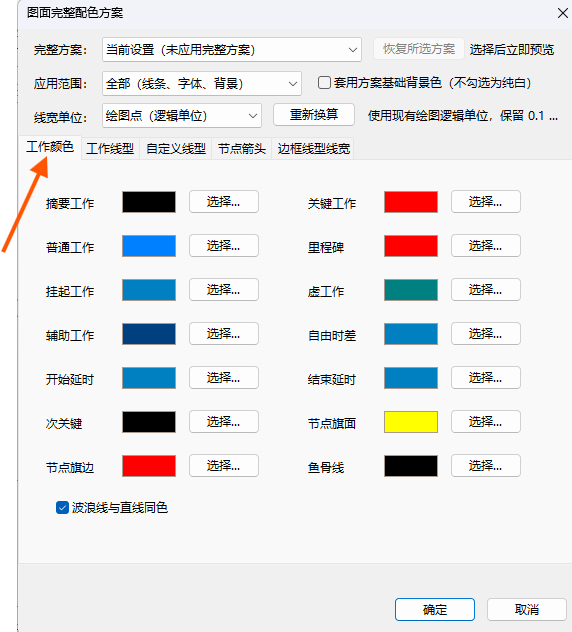
打开“工作颜色”标签,可以分别设置摘要工作、普通工作、关键工作、里程碑、挂起工作、虚工作、辅助工作、自由时差、开始延时、结束延时、次关键工作以及节点和鱼骨线等颜色。
- 找到需要调整的工作类型。
- 单击该工作类型右侧的“选择”按钮。
- 在颜色窗口中选择颜色并确认。
- 检查关键工作、普通工作、虚工作和挂起工作是否容易区分。
3. 设置各种工作的线型和线宽
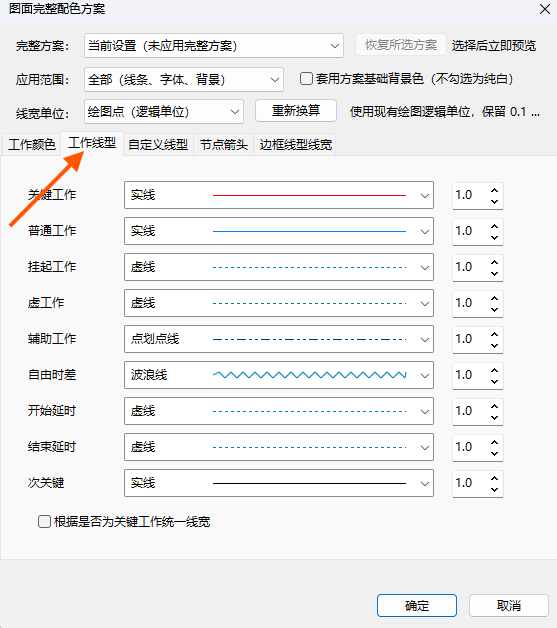
打开“工作线型”标签,可以分别设置关键工作、普通工作、挂起工作、虚工作、辅助工作、自由时差、开始延时、结束延时和次关键工作的线型与线宽。
- 在对应工作右侧选择实线、虚线、点划线、波浪线等线型。
- 在最右侧输入线宽。
- 如需让关键工作采用统一线宽,可使用窗口下方的“根据是否为关键工作统一线宽”。
4. 使用自定义线型
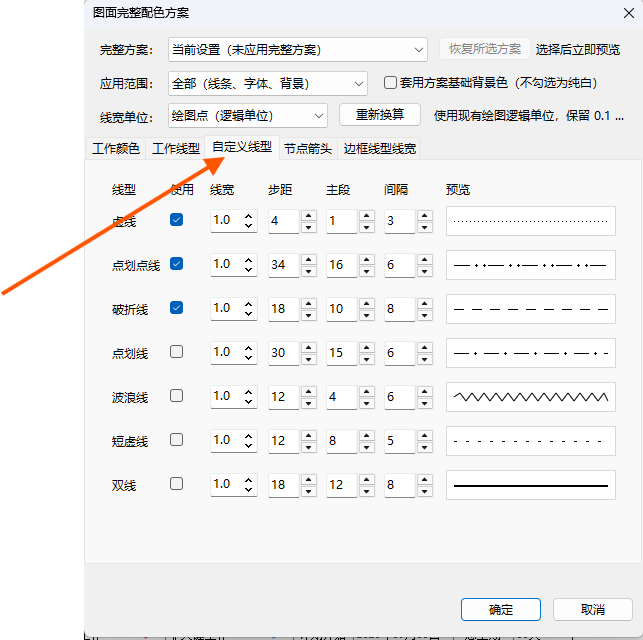
如果系统自带的虚线、点划线等线型不符合屏幕显示或打印要求,可以打开“自定义线型”标签进行调整。
- 勾选线型对应的“使用”。
- 设置线宽、步距、主段和间隔。
- 在右侧“预览”栏检查实际效果。
- 根据打印比例反复微调,避免虚线过密、过疏或打印后接近实线。
自定义参数只需要调整确实不符合要求的线型;未勾选“使用”的线型继续采用系统默认设置。
5. 设置节点和箭头样式
打开“节点箭头”标签,可以设置:
- 节点直径;
- 箭头长度、箭头宽度和箭头样式;
- 组件节点的宽度和高度;
- 是否在节点中显示编号。
节点直径和箭头尺寸应与工作线宽协调。线条加粗后,如果箭头仍然过小,可以同时适当增加箭头长度和宽度。
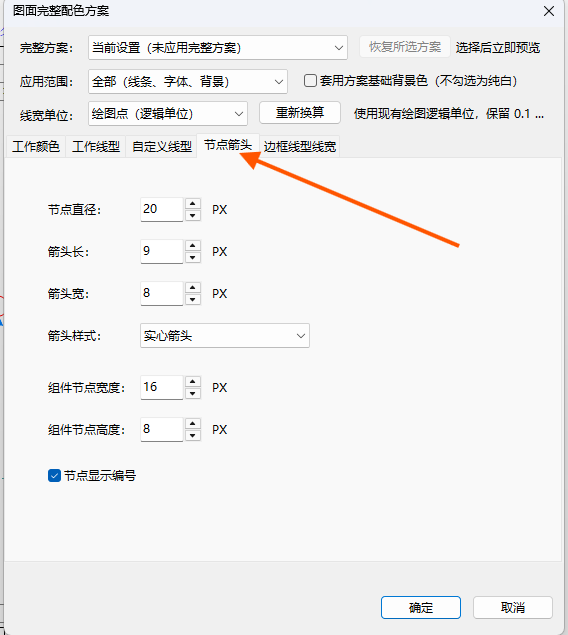
6. 设置边框及其他位置的线条
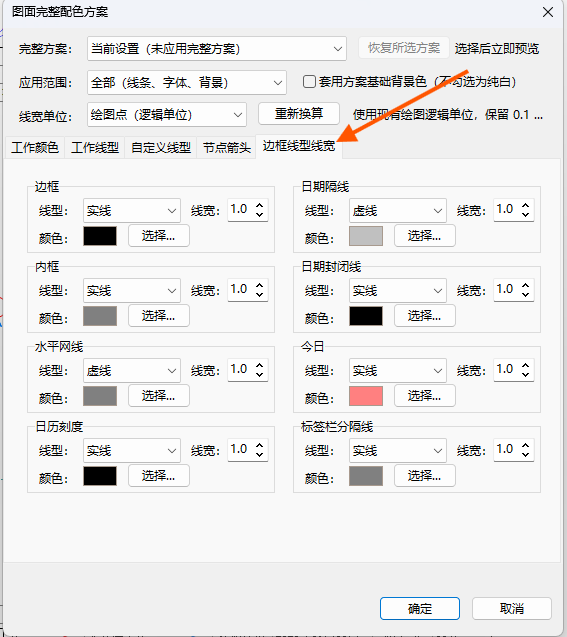
打开“边框线型线宽”标签,可以设置边框、内框、水平网线、日历刻度、日期隔线、日期切割线、今日标记和标签栏分隔线等图面线条。
每一项都可以分别选择线型、线宽和颜色。主要边框可以稍粗;日期隔线、水平网线等辅助线宜使用较细或较浅的样式,避免影响工作箭线和文字的识别。
7. 选择线宽单位
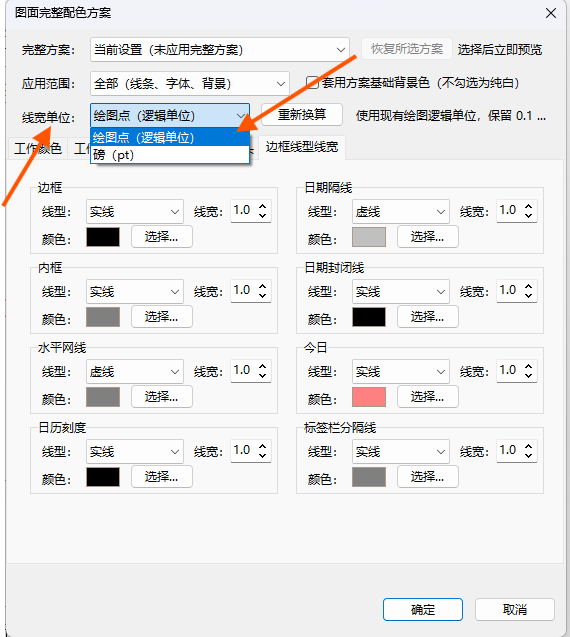
“线宽单位”可以选择“绘图点(逻辑单位)”或“磅(pt)”。
- **绘图点(逻辑单位)**:沿用软件现有绘图逻辑单位,适合继续保持当前屏幕和图面比例进行调整。
- **磅(pt)**:按照物理线宽控制,适合对打印、PDF 或投标图纸的线宽有明确要求时使用。
切换单位后,单击“重新换算”,再检查各类工作线、节点、箭头和边框的显示效果。
8. 应用并检查
- 设置完成后单击“确定”。
- 检查不同工作类型的颜色和线型是否容易区分。
- 检查虚线、点划线和箭头在当前显示比例下是否清楚。
- 用于打印或投标时,应再打开打印预览或输出 PDF,确认线宽、颜色和自定义线型符合最终出图要求。