增加横向水平隔线
双代号网络图已经分成两个或多个区块以后,可以把区块边界延伸到右侧绘图区。这样,客户可以直接看出每项工作属于哪个施工区、分部工程或摘要区块。
最新版软件中的这个功能叫“显示横隔线”。它只改变区块的显示效果,不会增加工作、删除工作,也不会修改工作工期、日期、节点或逻辑关系。
本页使用 A4 横向演示项目,把“主体施工区”和“收尾验收区”之间的边界延伸到整个网络图。
使用前准备
- 打开项目并切换到“双代号网络图”。
- 单击右侧工具栏顶部的“左侧面板”按钮,确认左侧树中已经有两个或多个区块。
- 检查每项工作是否已经放入正确区块。
- 先保存项目,保留设置前的状态。
如果还没有建立区块,请先学习“把项目分成多个区块(摘要)”。只有一个区块时,即使显示横隔线,也看不到两个分部之间的内部边界。
第一步:检查设置前的区块边界
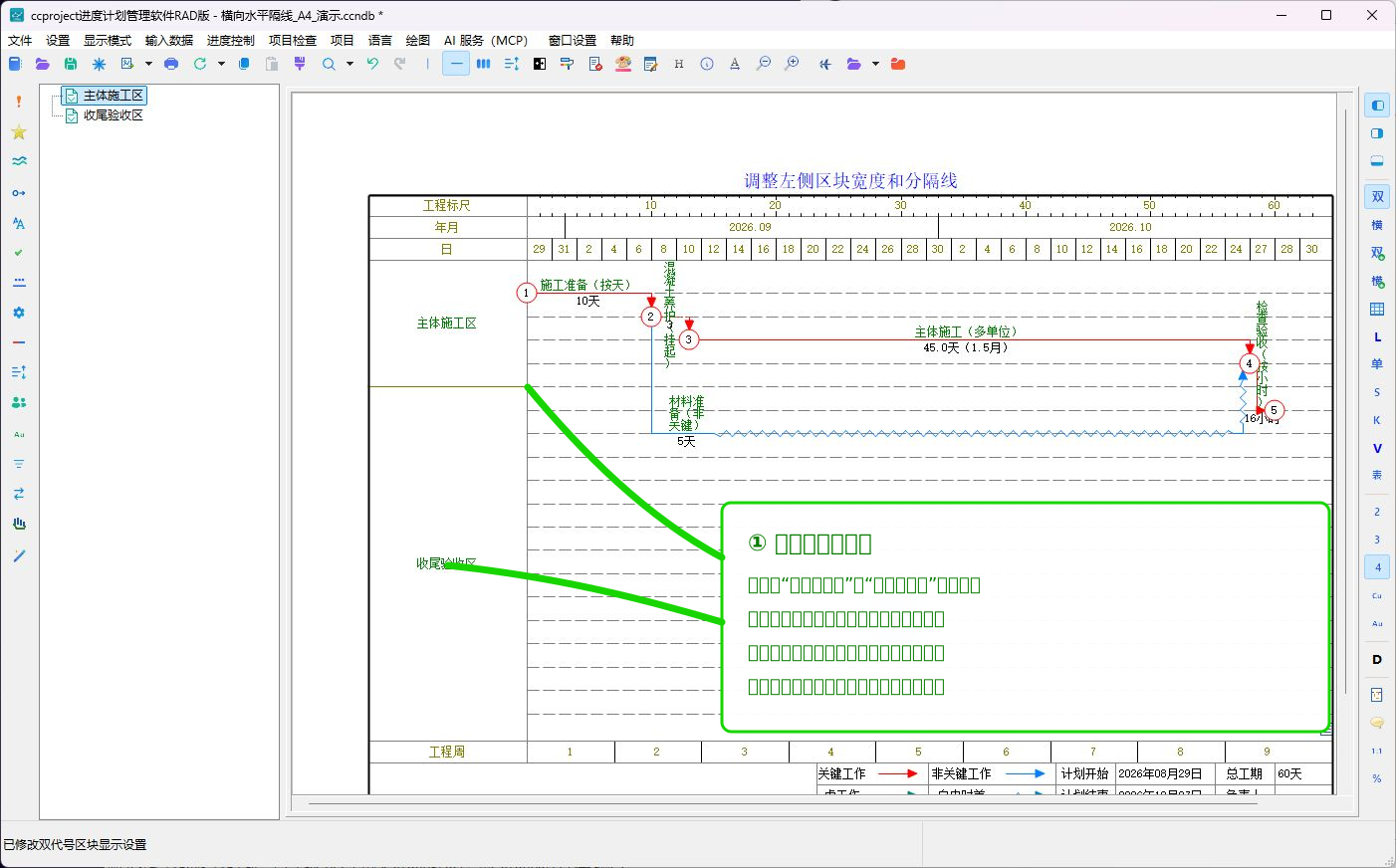
本例左侧有两个区块:
- 主体施工区;
- 收尾验收区。
没有勾选“显示横隔线”时,两个区块之间的实线只画在左侧名称栏内,到绘图区左边界就停止。右侧的灰色虚线是普通网络图横格线,不是区块横隔线。
第二步:打开区块右键菜单
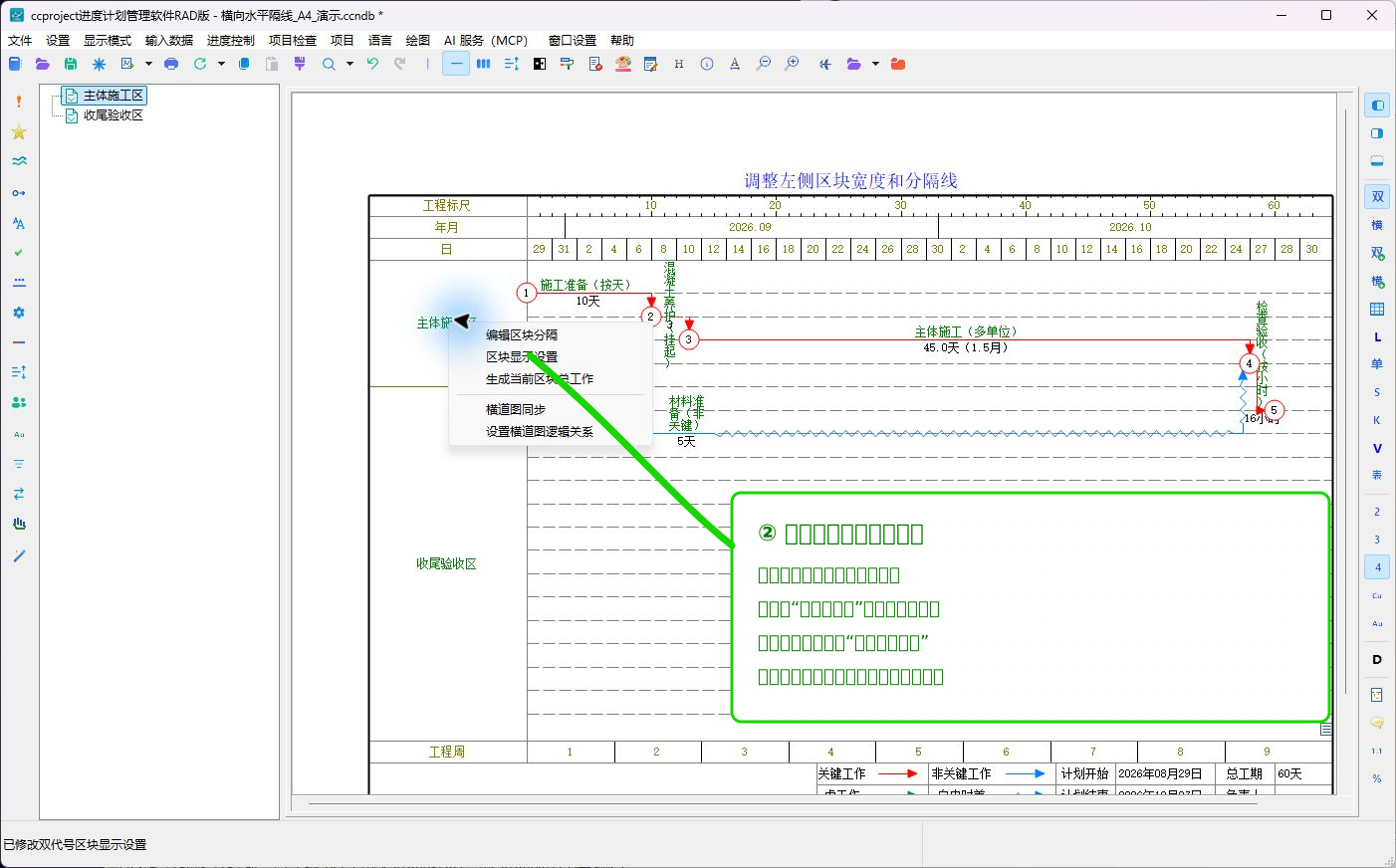
- 把鼠标移到绘图纸左侧的区块名称栏。
- 在“主体施工区”或“收尾验收区”上单击鼠标右键。
- 在弹出菜单中选择“区块显示设置”。
如果菜单中没有“区块显示设置”,说明鼠标点到了节点、工作箭线、空白绘图区或左侧树的编辑区。关闭菜单后,重新在绘图纸里的区块名称上右击。
第三步:认识区块显示设置
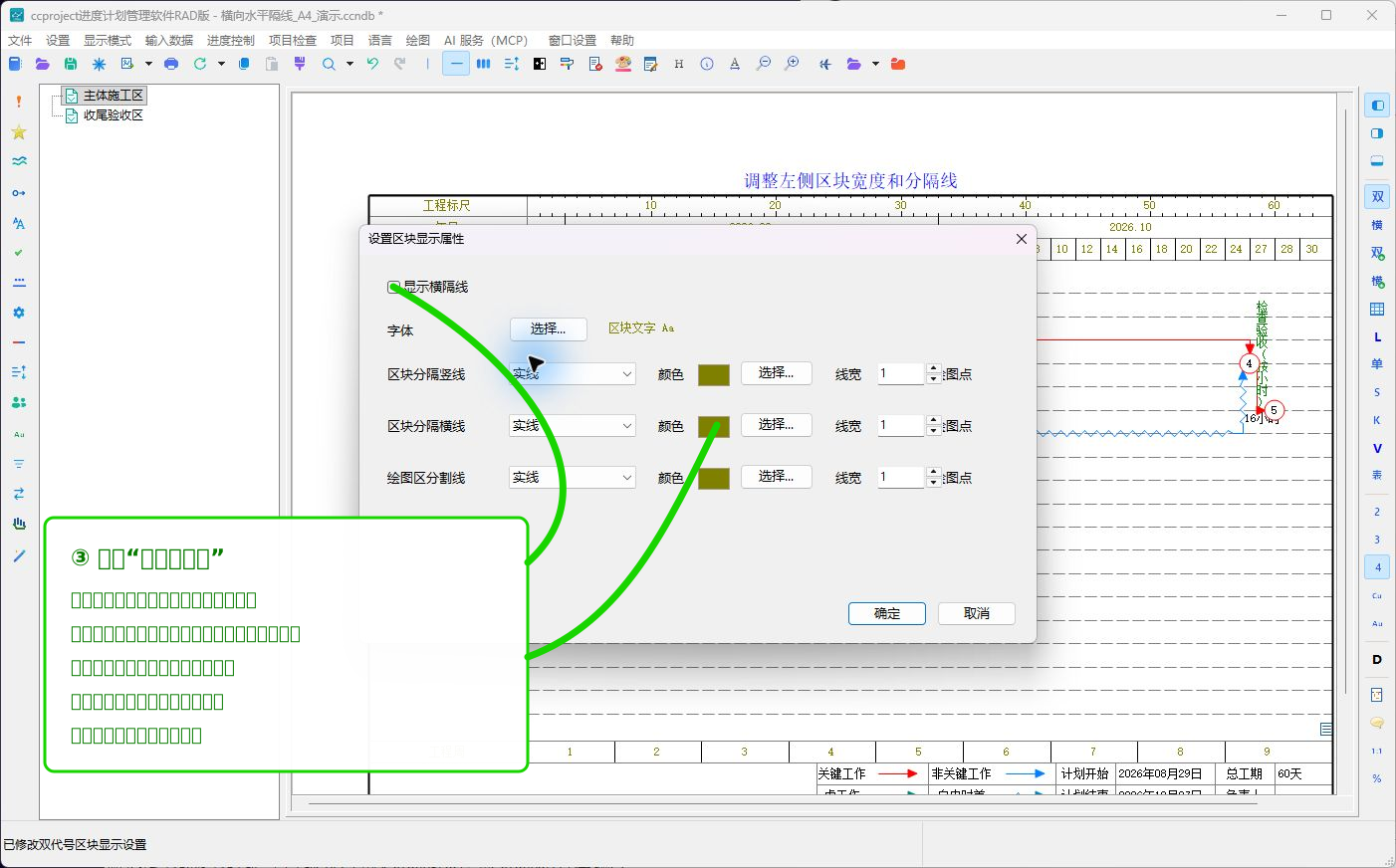
“设置区块显示属性”窗口顶部有“显示横隔线”复选框。下面三行分别控制:
| 设置项 | 控制内容 |
|---|---|
| 区块分隔竖线 | 左侧区块名称栏各层级之间的竖线 |
| 区块分隔横线 | 左侧上下区块之间的横线 |
| 绘图区分割线 | 从区块边界延伸到右侧网络图的横线 |
每一行都可以单独选择线型、颜色和线宽。不需要特殊配色时,先保留“实线、默认颜色、线宽 1 图点”,确认功能正确后再调整外观。
第四步:勾选显示横隔线
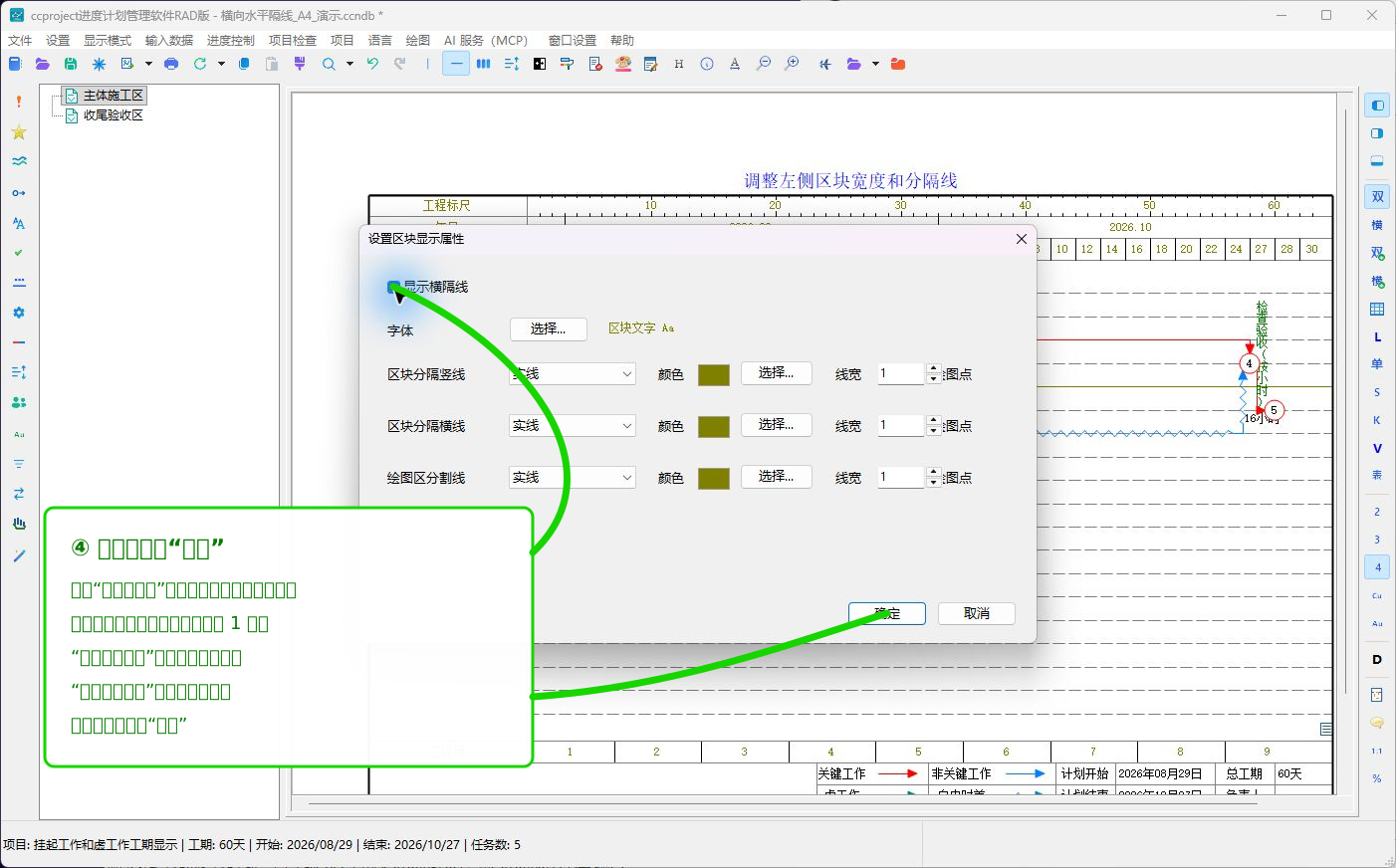
- 勾选“显示横隔线”。
- 查看窗口后面的网络图,软件会立即预览横隔线效果。
- 根据需要设置“区块分隔横线”和“绘图区分割线”的线型、颜色、线宽。
- 确认预览正确后,单击“确定”。
本例使用实线、默认颜色和线宽 1 图点。横隔线需要与网络图横格线区分时,可以使用不同颜色或稍宽的线宽,但不要设置得太粗,以免压住节点、工作名称和工期文字。
第五步:检查区块与工作的对应关系
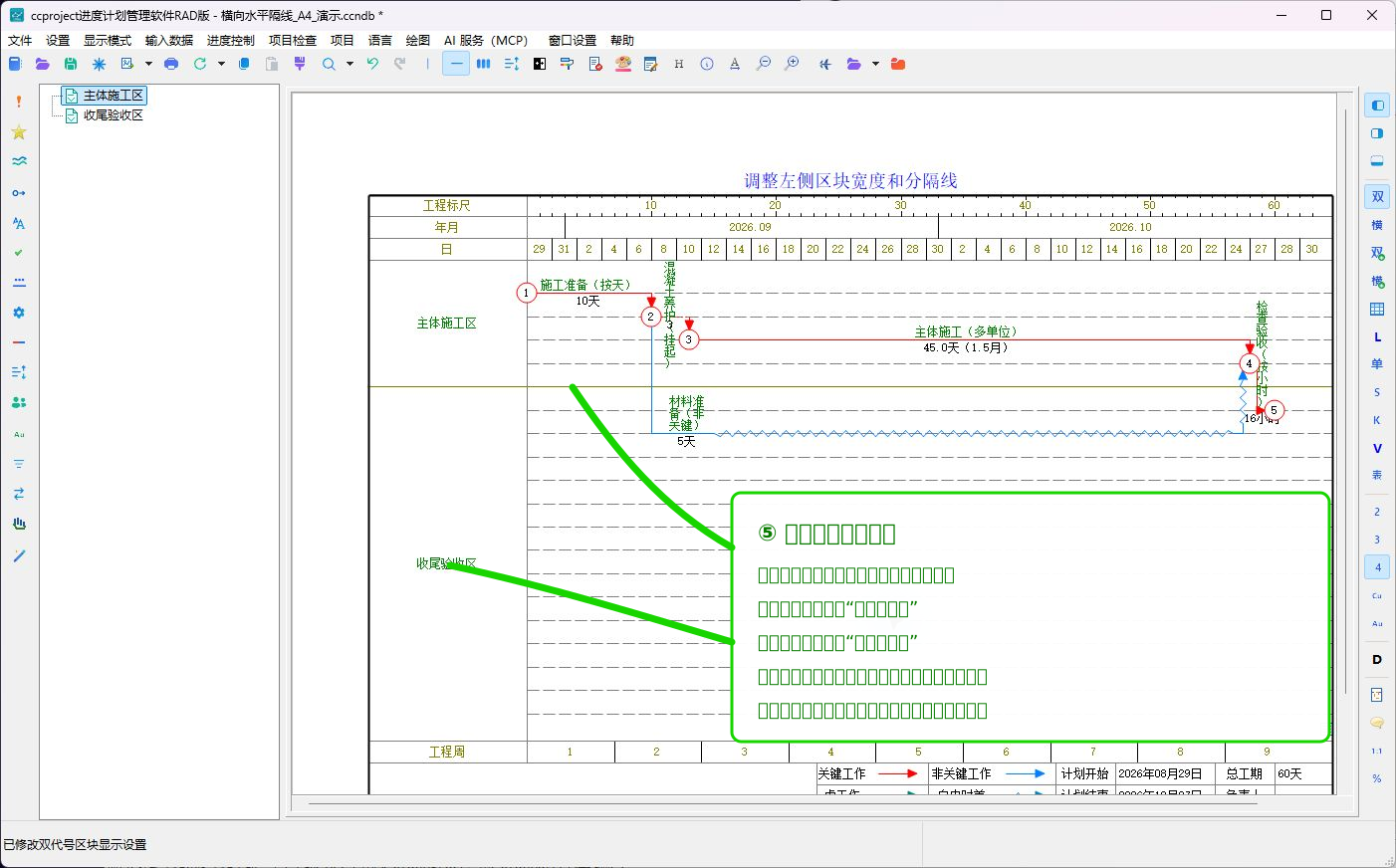
设置完成后,区块边界会从左侧名称栏延伸到右侧绘图区:
- 横隔线上方的工作属于“主体施工区”;
- 横隔线下方的工作属于“收尾验收区”。
横隔线的作用与横道图摘要相似,都是说明一组工作属于哪个分部。它不负责重新分配工作。如果某项工作出现在错误区块,应调整工作所属区块或工作所在行,不要只靠拖动横隔线掩盖错误。
第六步:保存并重新打开检查
- 单击“保存”。
- 关闭当前项目,再重新打开刚才保存的文件。
- 检查两个区块名称是否仍然显示。
- 检查横隔线是否仍然贯穿左侧名称栏和右侧绘图区。
- 检查所有工作是否仍在原来的区块内。
- 重新计算并检查总工期、关键线路和逻辑关系。
本例的软件和 MCP 校验结果
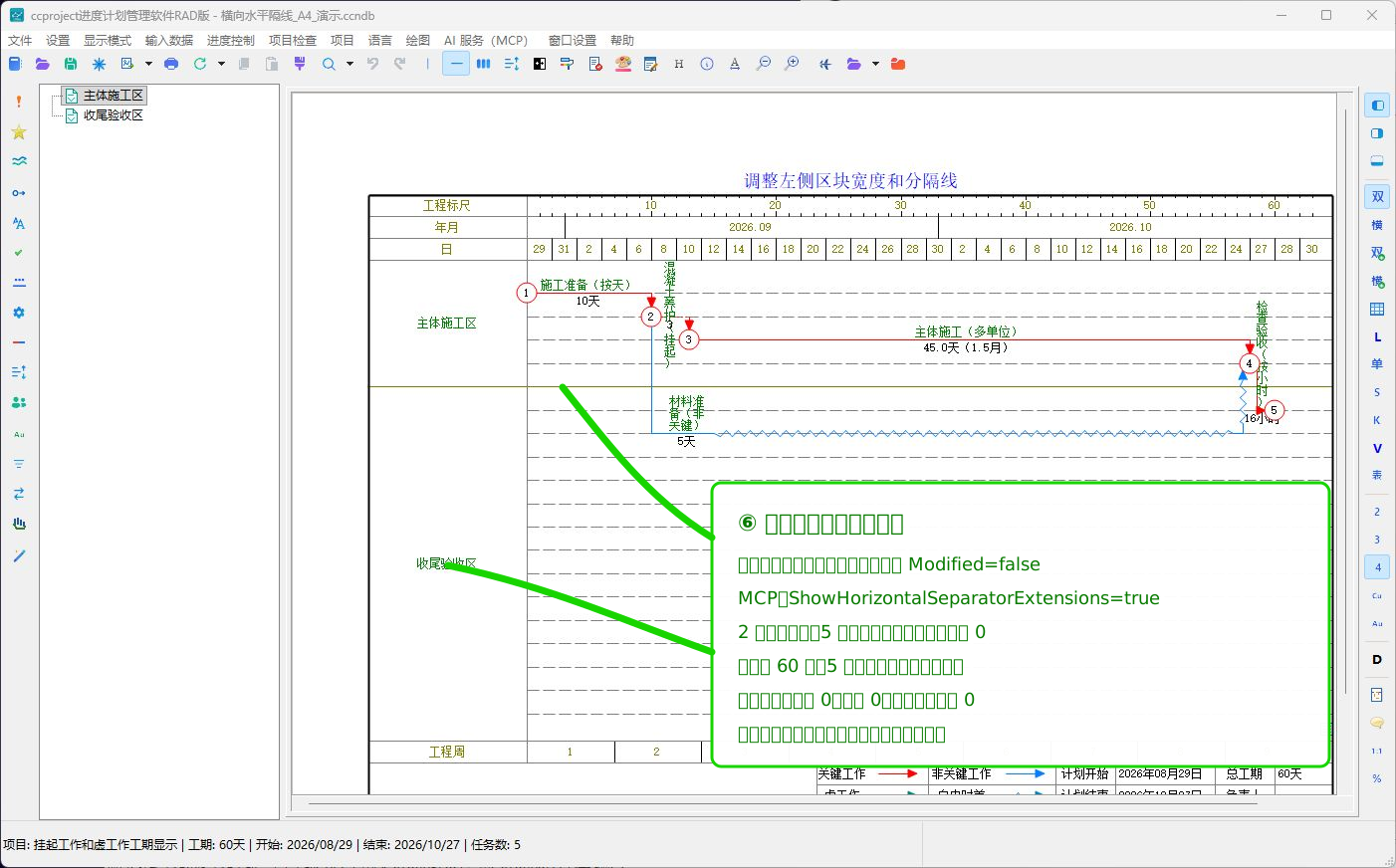
本页已经用最新版 Win32 Debug 软件和 MCP 内部数据交叉检查:
- 运行程序为
D:\ccapp\proj50\code\Win32\Debug\CCProject.exe,服务器版本为 1.0.4.0。 - 演示项目使用 A4 横向绘图纸。
- 设置前
DoubleCodeWbsShowHorizontalSeparatorExtensions=false;设置、保存并重开后为true。 - 区块总数为 3,其中根区块 1 个、可见叶子区块 2 个。
- 5 个工作全部归入叶子区块,未归属工作为 0。
- 总工期保持 60 天,5 条网络工作关系没有变化。
- 双代号严格校验为 0 个错误、0 个警告。
- 项目质量校验为 0 个错误、0 个警告。
- 保存后重新打开,项目
Modified=false,横隔线仍然显示。
与其他横线的区别
| 看到的横线 | 作用 | 设置方法 |
|---|---|---|
| 区块横隔线 | 区分施工区、分部或摘要区块 | 区块右键 → 区块显示设置 → 显示横隔线 |
| 普通横格线 | 帮助对齐节点和工作所在行 | 双代号显示设置或行线设置 |
| 区块高度边界 | 调整上下两个区块各占多少行 | 在左侧名称栏内按住边界线上下拖动 |
| 横向辅助线 | 临时辅助绘图和对齐 | 使用横向辅助线工具 |
常见问题
- 勾选以后没有变化:项目只有一个区块,或两个区块之间没有可见边界;先检查左侧树和区块行数。
- 右键菜单不对:鼠标点到了节点、工作箭线或左侧树;应在绘图纸左侧的区块名称栏右击。
- 只有左侧有线,右侧没有线:没有勾选“显示横隔线”,或“绘图区分割线”的样式、颜色与背景太接近。
- 横隔线压住工作:区块行数不足或工作所在行错误;上下拖动区块边界,给该区块增加行数。
- 保存后横隔线消失:确认已经单击“保存”,并确认重新打开的是刚才修改的文件。
- 把普通横格线当成区块线:普通横格线通常每一行都有;区块横隔线只出现在两个区块的边界位置。
完成前检查
- 左侧区块名称和层级正确。
- 横隔线只出现在区块边界位置。
- 线型、颜色和线宽清楚,但没有压住文字和节点。
- 每项工作都在正确的区块内。
- 未归属工作为 0。
- 工期、日期、节点和逻辑关系没有变化。
- 总工期和关键线路没有意外改变。
- 保存并重新打开后,横隔线和区块归属仍然正确。