把工作分成多个独立工作
“分解生成工作”可以把双代号网络图中的一条普通实工作,拆成 2~5 条前后连续的独立工作。每一段都有自己的名称、工期、节点和稳定标识,可以继续单独设置、计算和显示。
这项功能适合把一项较粗的工作细分成可以分别管理的施工步骤。例如,把 10 天的“施工准备”拆成“场地清理 2 天、测量放线 3 天、临时设施 5 天”。
本功能与“分解生成组件”不同:
- 分解生成工作:各段是普通独立工作,在双代号网络图和横道图中分别显示。
- 分解生成组件:各段参与网络计算,但在横道图中可以合并显示为一个组件工作。
软件怎样处理拆分结果
拆分时,软件会自动完成下面的结构调整:
- 保留原工作的开始节点和结束节点。
- 在原工作中间增加节点,把各段按
FS(0)串联。 - 原工作开始侧的关系转接到第一段,结束侧的关系转接到最后一段。
- 第一段保留原工作的任务标识;后续各段获得新的稳定标识。
- 开始约束和开始延时保留在第一段;完成约束、截止日期和完成延时保留在最后一段。
- 原工作的工程量和资源数量按各段工期比例分配;使用平均量的资源保持原平均量,再按各段工期计算数量。
- 所有段的工期合计必须等于原工作工期,所以正常拆分不会改变项目总工期。
如果工期、名称或拓扑不符合规则,软件不会留下只完成一半的拆分结果。
使用前准备
- 打开项目并切换到“双”代号网络图。
- 先执行重新计算,确认当前总工期、关键线路和工作日期正确。
- 单击“保存”,建议再保存一个项目副本。
- 选择一条有正工期的普通实工作。
- 摘要、里程碑、虚工作、辅助工作、已经属于组件的工作和流水工作不能用本页方法拆成独立工作。
- 横道图语义模式下不允许手工拆分双代号工作,应先回到双代号网络图编辑状态。
本页使用 A4 横向演示项目。原工作“施工准备(按天)”工期为 10 天,拆分前项目总工期为 60 天。
第一步:选择要拆分的工作
- 在网络图中找到要细分的工作箭线。
- 核对工作名称、工期、开始节点和结束节点。
- 确认该工作确实需要拆成多条独立工作,而不是只想改变显示方式。
本例选择 10 天的“施工准备(按天)”。
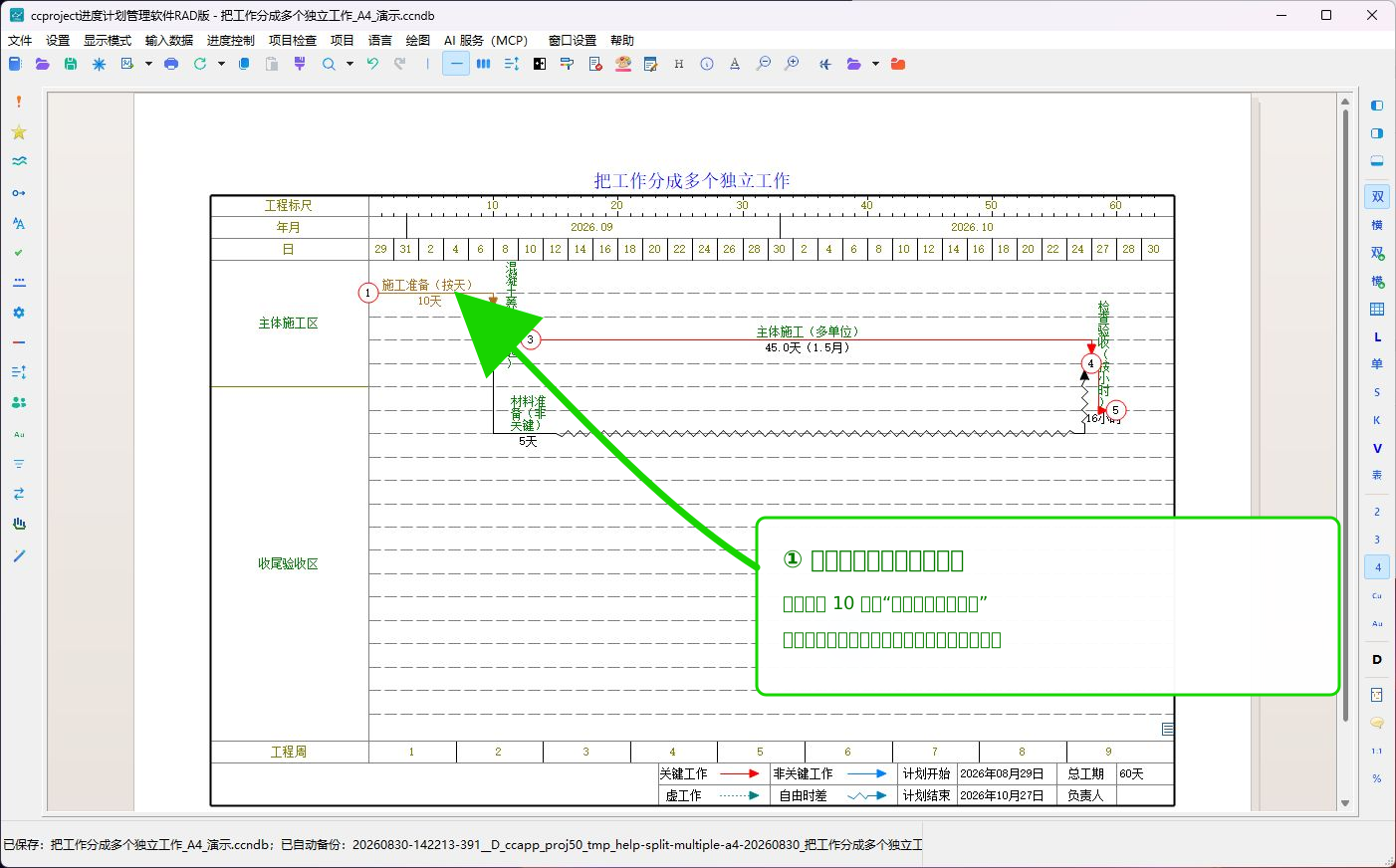
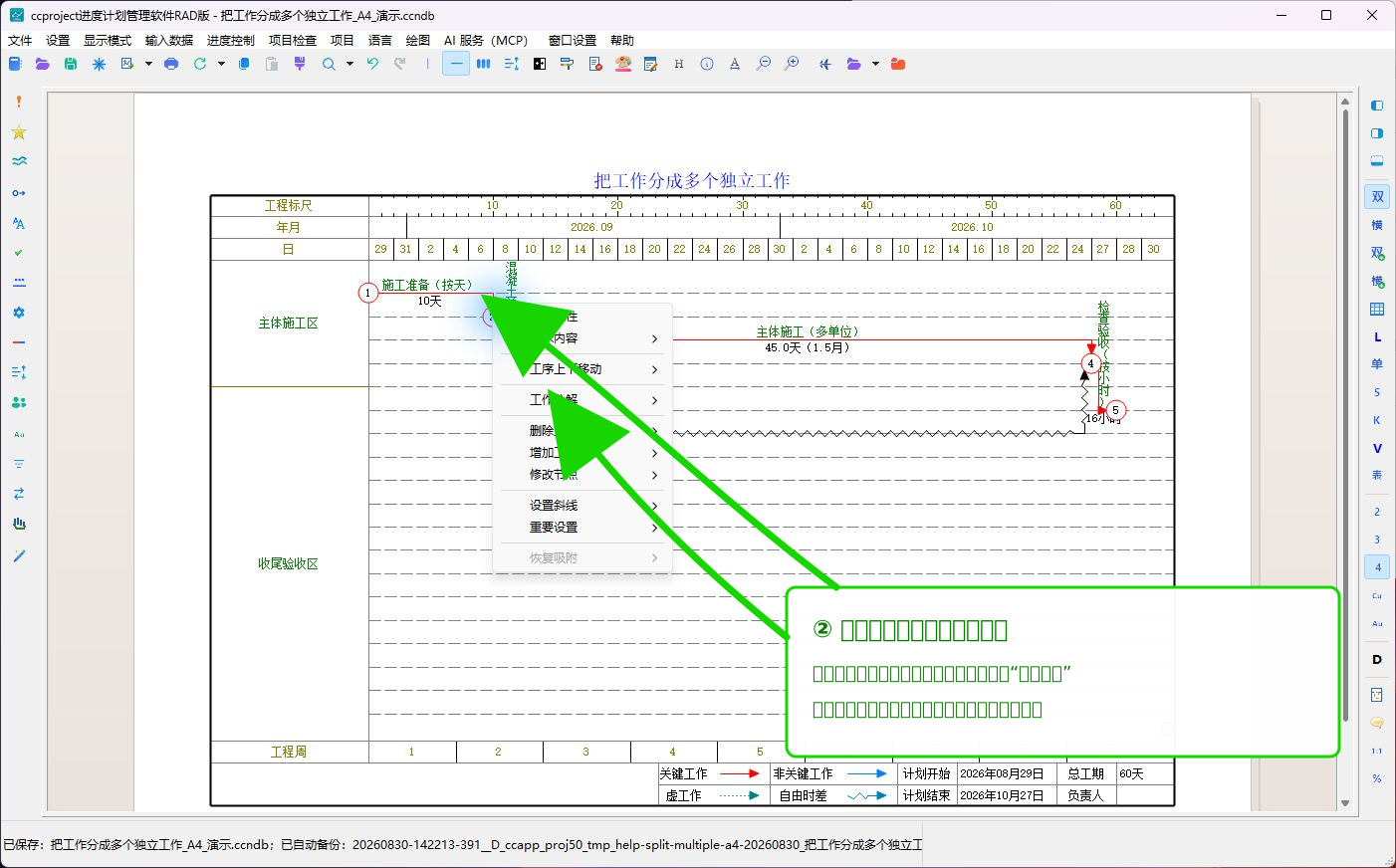
第二步:在工作箭线上打开右键菜单
- 把鼠标移到工作箭线本身。
- 单击鼠标右键。
- 在弹出的工作菜单中找到“工作分解”。
右键位置很重要:
- 点在工作箭线上,会打开包含“工作属性”“工作分解”“删除工作”等命令的完整工作菜单。
- 点在工作名称或工期文字上,可能只打开文字位置和字体菜单。
- 点在空白格线上,可能打开行高或绘图区菜单。
如果没有看到“工作分解”,按 Esc 关闭菜单,把鼠标移到箭线没有文字遮挡的位置后重试。
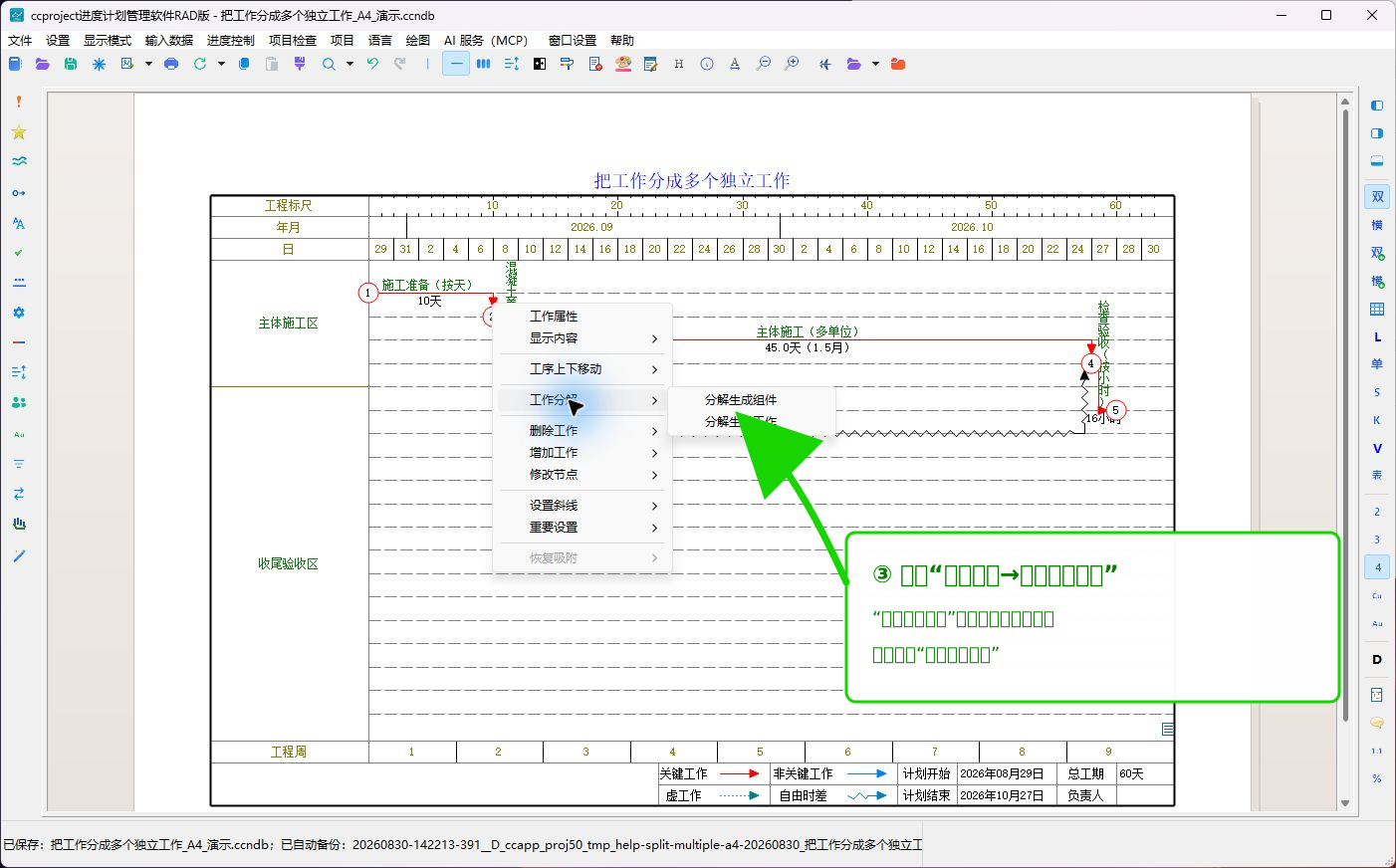
第三步:选择“分解生成工作”
- 把鼠标移到“工作分解”。
- 在右侧子菜单中单击“分解生成工作”。
- 软件打开“分解生成工作”窗口。
不要误选“分解生成组件”。本页需要的是多条独立工作,所以必须选择“分解生成工作”。
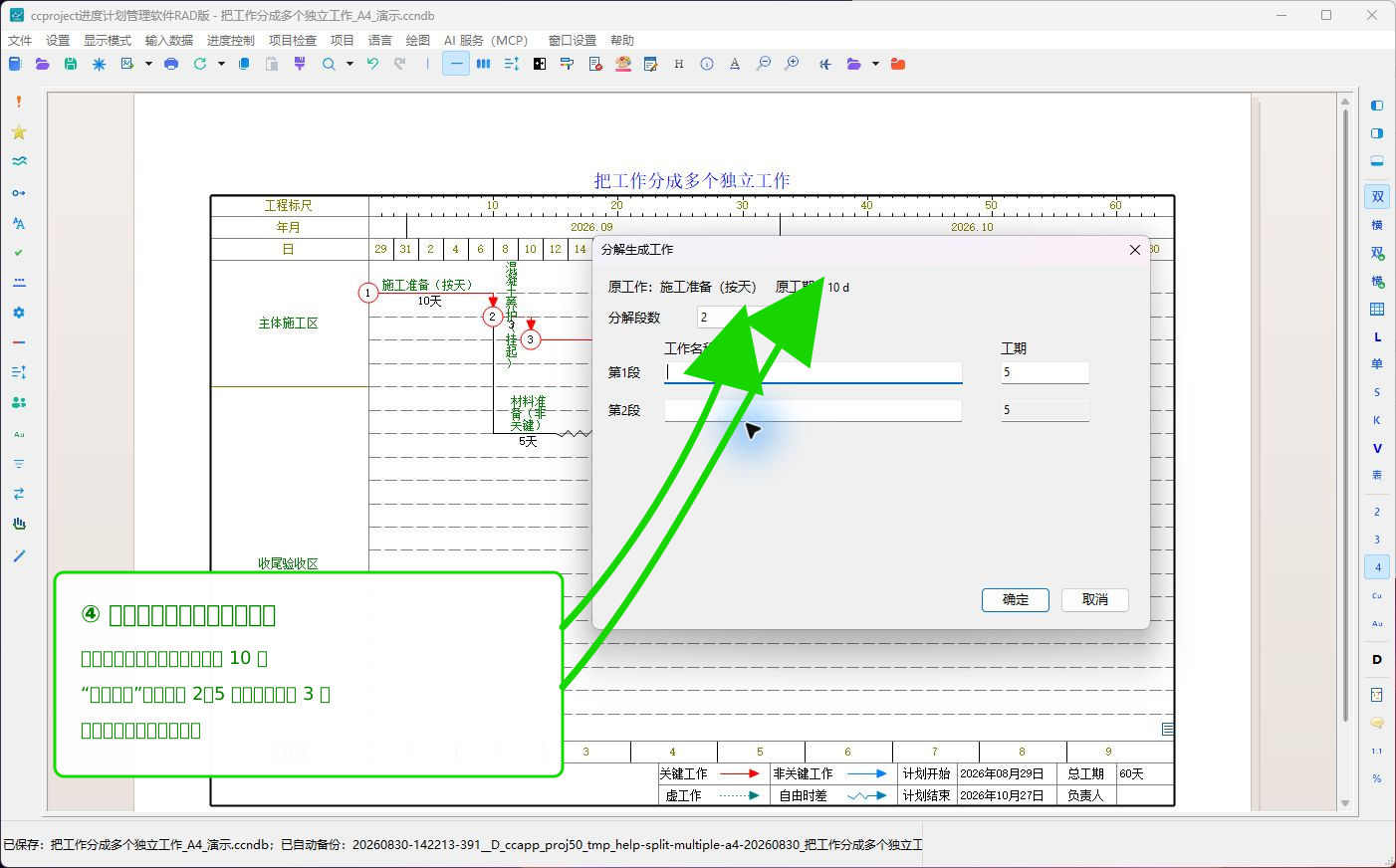
第四步:核对原工作并设置分解段数
窗口顶部会显示原工作名称和原工期。先核对这些信息,再设置分解段数:
- 确认“原工作”是刚才选择的工作。
- 确认“原工期”与图面显示一致。
- 在“分解段数”中选择
2、3、4或5。 - 本例选择
3段。
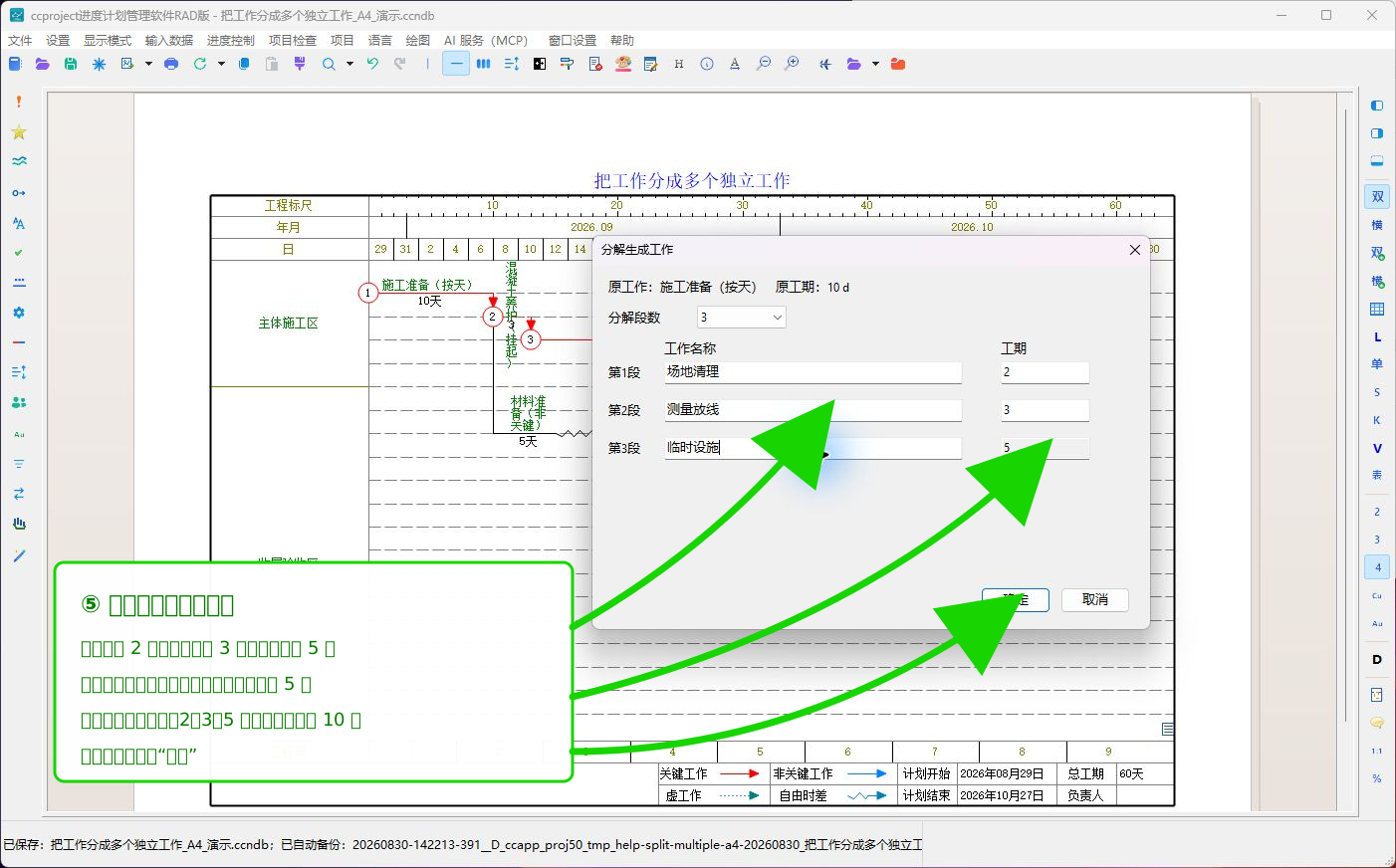
选择段数后,软件自动生成相应数量的名称和工期输入行。默认会先平均分配工期;最后一段工期由软件根据原工期和前面各段工期自动计算。
第五步:填写每段名称和工期
本例按下面的顺序填写:
| 段 | 工作名称 | 工期 |
|---|---|---|
| 第 1 段 | 场地清理 | 2 天 |
| 第 2 段 | 测量放线 | 3 天 |
| 第 3 段 | 临时设施 | 5 天 |
操作方法:
- 在每一行的“工作名称”中输入清楚、能够独立管理的名称。
- 输入第一段工期
2天。 - 输入第二段工期
3天。 - 软件把最后一段自动计算为
5天。 - 检查
2+3+5=10,与原工作工期一致。 - 检查所有工作名称都不为空。
- 单击“确定”。
每段工期必须大于 0。当前窗口会自动计算最后一段,因此前面各段的工期合计必须小于原工期;否则最后一段没有可用工期,软件会提示重新输入。
第六步:检查网络图中的拆分结果
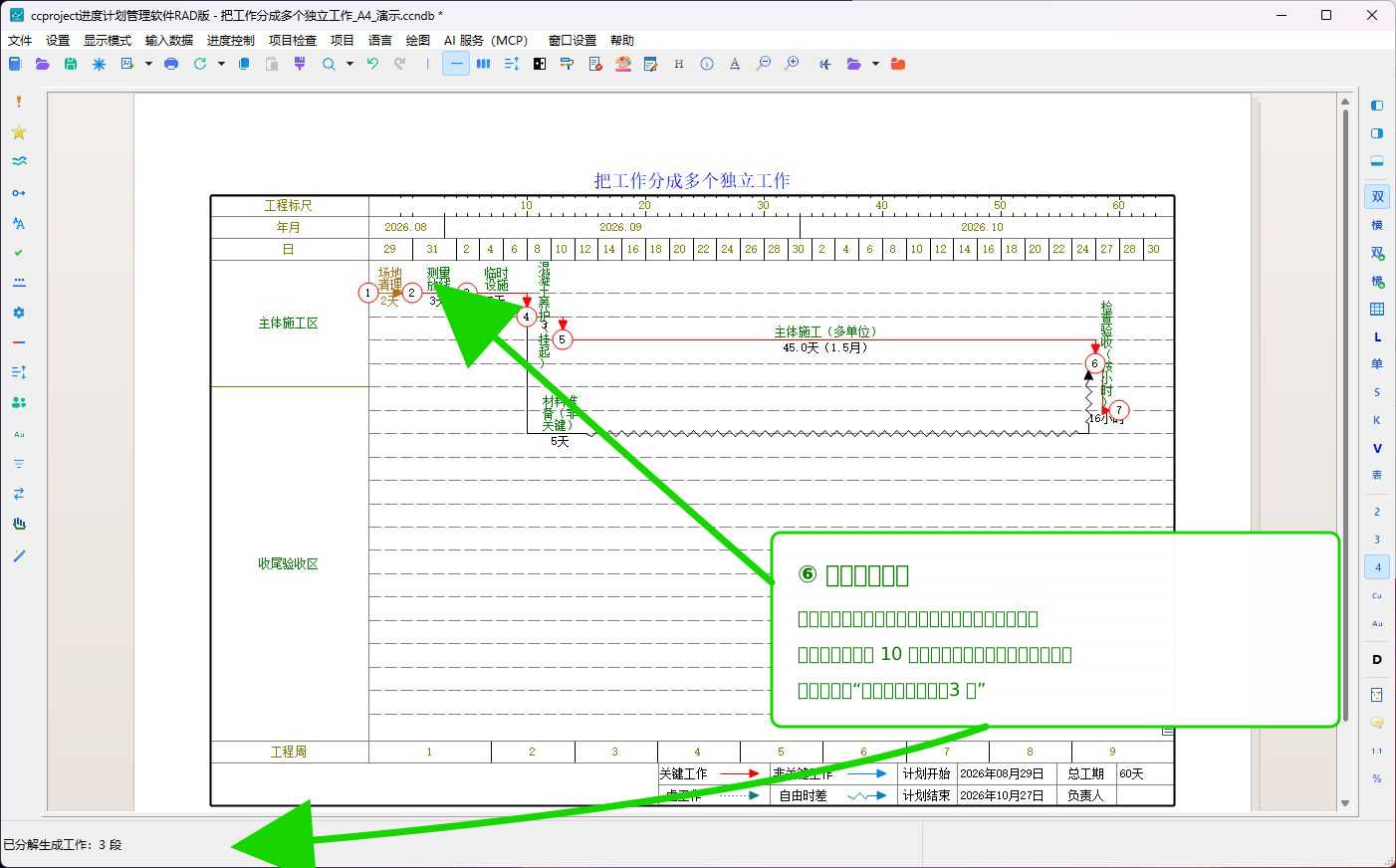
单击“确定”后,回到网络图检查:
- 原来的一条工作是否变成三条串联工作。
- 是否增加了两个中间节点。
- 三条工作名称是否依次为“场地清理、测量放线、临时设施”。
- 三段工期是否分别为 2 天、3 天、5 天。
- 第一段是否仍从原开始节点开始,最后一段是否仍接到原结束节点。
- 后续工作是否继续连接在“临时设施”之后。
- 状态栏是否显示“已分解生成工作:3 段”。
工作较短时,名称可能按当前换行规则竖向或多行显示。这只影响图面排版,不影响工期和逻辑关系;需要时可以调整名称位置、行数或行高。
第七步:重新计算、保存并重新打开
- 执行重新计算。
- 检查项目开始日期、结束日期和总工期。
- 检查三段工作是否按预期进入关键线路或保留原工作时差。
- 运行双代号网络图检查,确认没有断开的节点和无效关系。
- 单击“保存”。
- 关闭并重新打开项目。
- 再次检查三段名称、工期、节点、关系和图形位置。
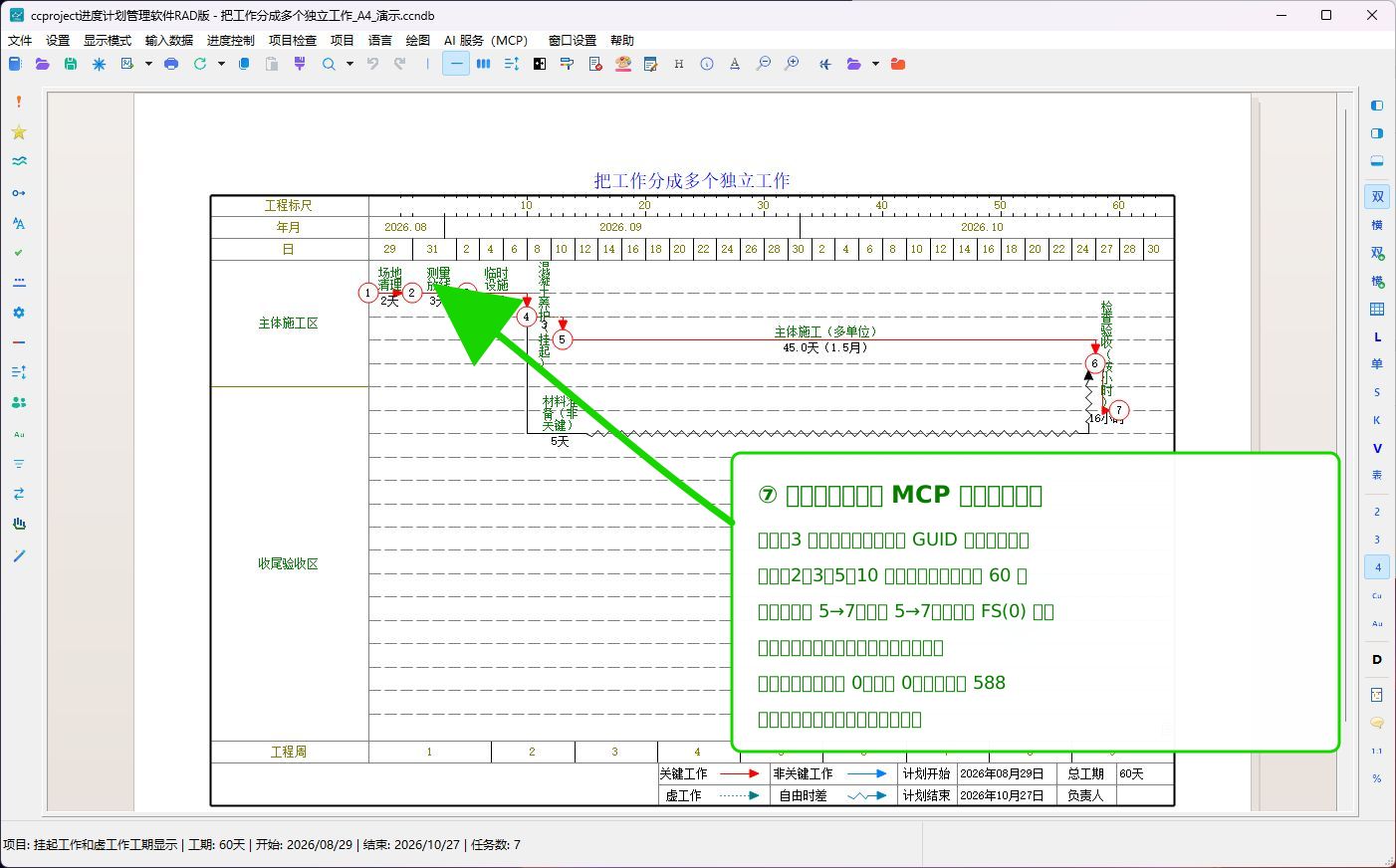
本例保存并重新打开后,三条工作、两个新增节点和所有关系保持一致,项目总工期仍为 60 天。
本例软件和 MCP 校验结果
本页已经用最新版 Win32 Debug 软件实际完成拆分,并通过 MCP 查询项目、工作明细、逻辑关系、关键线路、双代号拓扑、绘图诊断和保存重开结果:
| 检查内容 | 拆分前 | 拆分后及重开结果 |
|---|---|---|
| 纸张 | A4 横向 | A4 横向 |
| 原工作 | 施工准备(按天),10 天 | 已替换为三条独立实工作 |
| 分段 | 1 条 | 场地清理 2 天、测量放线 3 天、临时设施 5 天 |
| 工期合计 | 10 天 | 2+3+5=10 天 |
| 双代号节点数 | 5 | 7,增加两个中间节点 |
| 双代号工作数 | 5 | 7,一条工作替换为三条工作 |
| 段间关系 | 无 | 两条 FS(0) 串联关系 |
| 原前后关系 | 连接原工作 | 已转接到第一段和最后一段 |
| 工作类型 | 普通实工作 | 三段均为普通实工作,不是组件 |
| 稳定标识 | 原工作有稳定 GUID | 第一段保留原 GUID,后两段获得新 GUID;重开后不变 |
| 关键线路 | 原施工准备在关键线路上 | 三段均进入原关键线路 |
| 项目总工期 | 60 天 | 60 天,没有变化 |
| 绘图诊断 | 568 个图元 | 588 个图元 |
| 双代号校验 | 0 个错误、0 个警告 | 0 个错误、0 个警告 |
| 质量校验 | 0 个错误、0 个警告 | 0 个错误、0 个警告 |
| 保存重开 | — | 名称、工期、GUID、节点和关系一致 |
图面上只能看到名称、箭线和节点;MCP 校验进一步确认了图形背后的工作标识、节点 GUID、段间关系和保存数据都正确。因此本例不是只看起来连通,而是内部项目数据也保持一致。
拆分后工程量和资源怎样处理
如果原工作已经填写工程量或资源,拆分后应继续检查这些数据:
- 总工程量按各段工期比例分配,所有段合计保持原总量。
- 按总量录入的资源,数量按各段工期比例分配。
- 按平均量录入的资源,各段保持原平均量,段数量等于平均量乘以该段工期。
- 已完成量和实际资源也按相同原则分配。
- 进度前锋线、斜率图顺序和垂直图顺序等关联数据会随新工作复制或插入。
拆分后进入工作属性、工程量和资源分配窗口,核对每一段以及三段合计。管理要求与自动比例不同的,可以再手工调整,但总量应与实际施工划分一致。
不满意时怎样恢复
- 拆分后还没有进行其他操作时,可立即按
Ctrl+Z撤销。 - 已经保存但还需要恢复时,可打开拆分前保存的项目副本。
- 不要只删除其中一段来代替撤销,否则可能破坏原来的完整工期和前后关系。
- 如果本来希望横道图只显示一项合并工作,应撤销后改用“分解生成组件”。
常见问题
- 右键菜单没有“工作分解”:确认右键点在工作箭线上,而不是名称、工期、节点或空白格线。
- “分解生成工作”不可用:目标可能不是普通实工作,或当前处于横道图语义模式。
- 只能选择 2~5 段:这是当前窗口的有效范围;更多施工步骤可分批继续拆分。
- 最后一段工期变成灰色:这是正常现象,最后一段由软件自动补足原工期。
- 单击确定后提示工期错误:前面各段工期合计已经达到或超过原工期,需减小其中一段。
- 单击确定后提示名称错误:每一段都必须填写非空名称。
- 拆分后项目总工期变化:先检查三段工期合计、日历、约束和关系,再执行重新计算。
- 拆分后后续工作位置改变:新增中间节点后图形会重新排布;先核对逻辑关系,再调整显示位置。
- 拆分后名称重叠:调整名称位置、换行行数、行高或工作线位置,不要用删除关系来解决排版问题。
- 保存重开后看不到刚拆分的工作:确认保存的是当前项目副本,并检查窗口标题中的文件名。
保存前检查
- 拆分命令选择的是“分解生成工作”,不是“分解生成组件”。
- 分解段数、每段名称和工期正确。
- 所有段工期都大于 0,工期合计等于原工作工期。
- 第一段和最后一段仍连接原来的前后节点。
- 段间关系为连续的
FS(0),没有断线或重复关系。 - 原工作的前置和后续关系已经正确转接。
- 工程量、资源、约束、截止日期和延时数据符合要求。
- 项目总工期、关键线路和时差没有非预期变化。
- 双代号校验和质量校验没有错误。
- 图形在 A4 纸张范围内,名称、节点和箭线清楚。
- 保存并重新打开后,名称、工期、节点、关系和计算结果一致。