结束标志(红色小旗,在任意节点上显示结束标志)
双代号网络图的任意节点都可以插入一个小旗,用来表示阶段结束、重要验收点、移交点或需要重点注意的节点。帮助目录中常把它称为“红色小旗”,但最新版软件可以分别设置旗子形状、旗面颜色、边框颜色、尺寸和位置。
插旗只增加节点的显示标记,不改变工作、工期、日期、节点编号或网络逻辑。
第一步:确定需要插旗的节点
- 打开项目并切换到“双代号网络图”。
- 根据施工顺序和节点编号,确定要表示阶段结束的位置。
- 本例选择节点 4。
- 先另存一个 A4 项目副本,避免影响正式项目。
修改前,节点 4 是普通圆形节点,没有旗子。
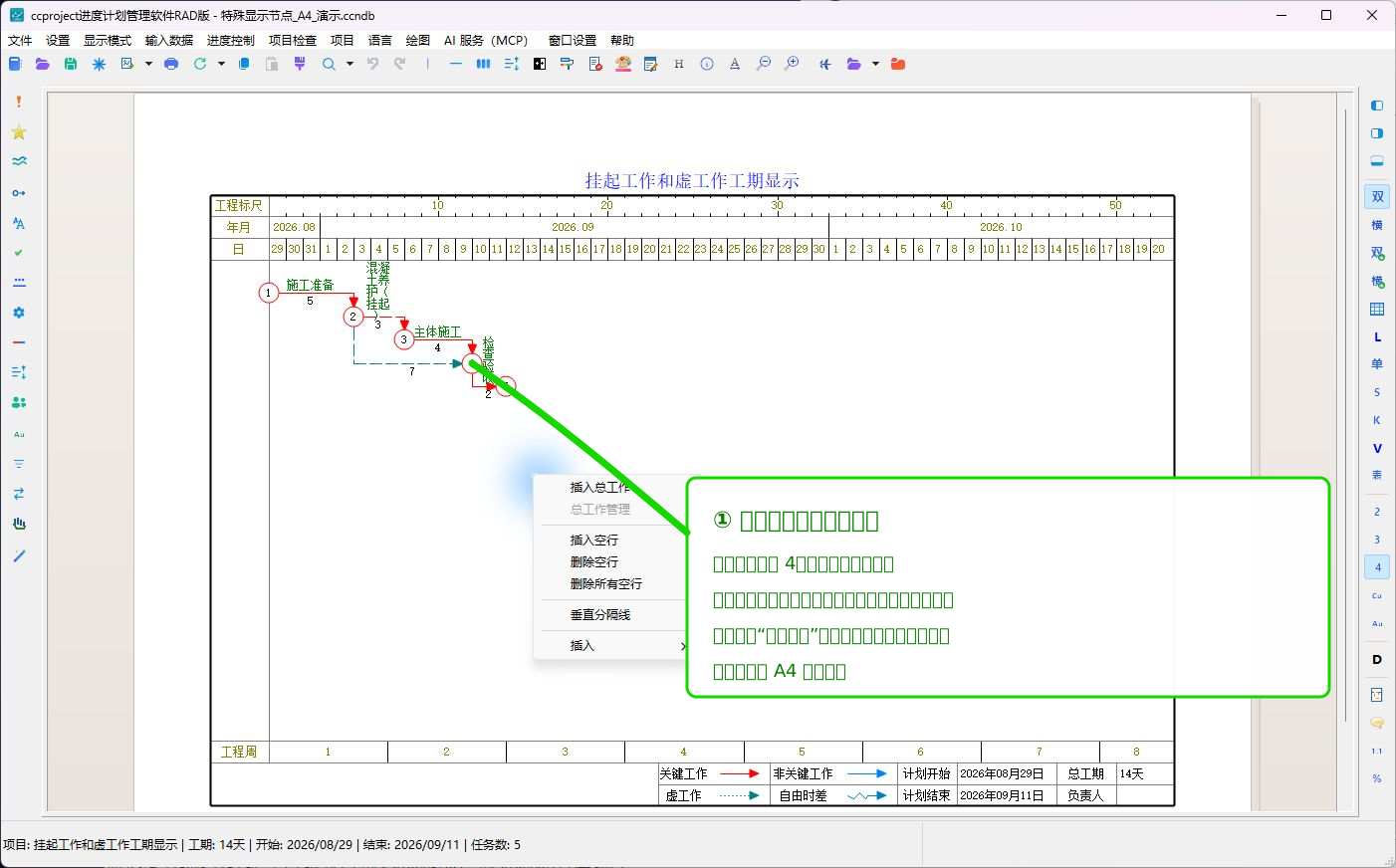
第二步:在节点圆圈上单击右键
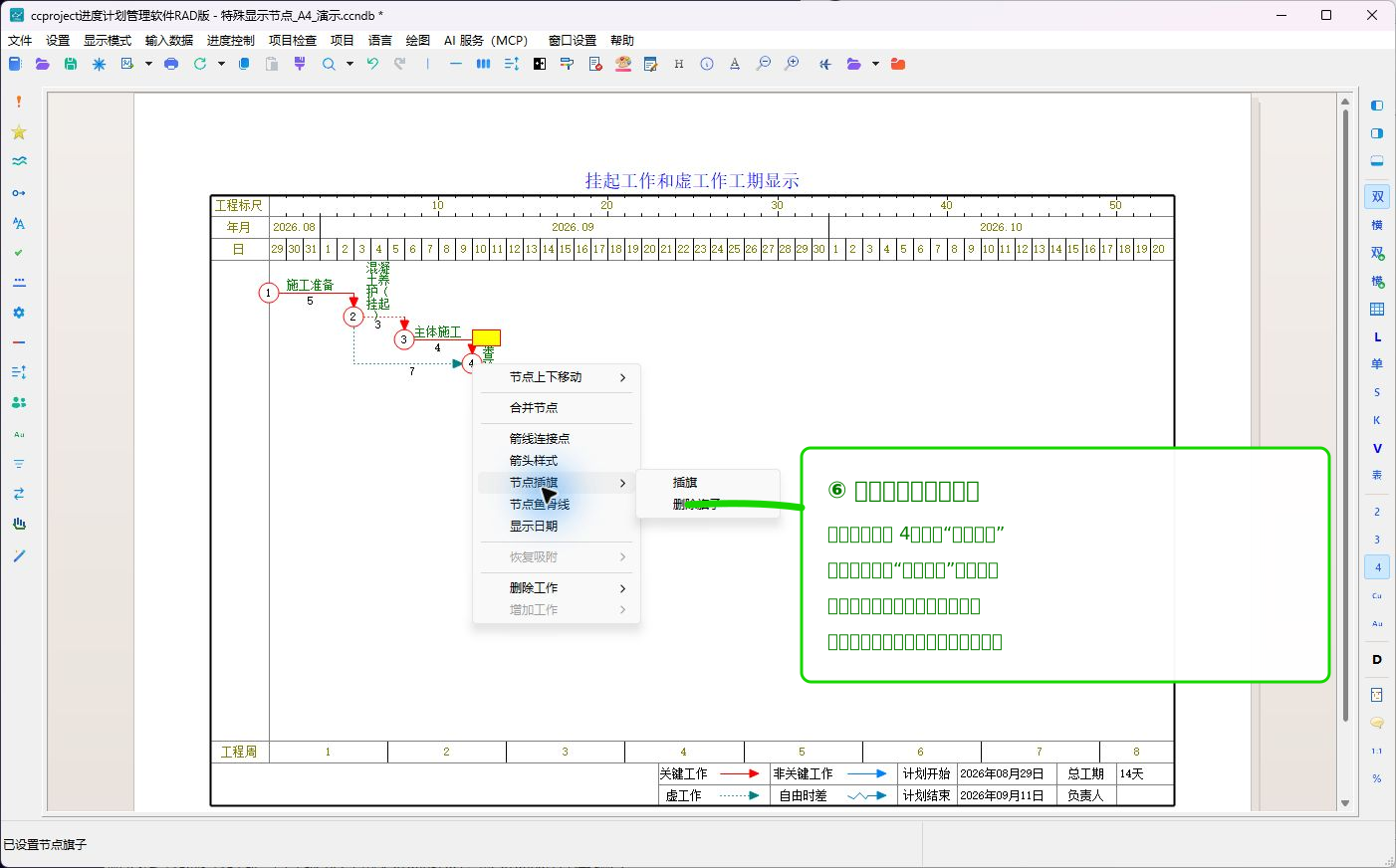
把鼠标准确移到节点 4 的圆圈或编号上,然后单击鼠标右键。
正确点中节点时,菜单中会看到“节点上下移动”“合并节点”“箭线连接点”“节点插旗”“节点鱼骨线”“显示日期”等命令。
如果菜单显示“工作属性”,说明点到了工作箭线;如果显示“插入总工作”或“插入空行”,说明点到了空白绘图区。关闭菜单后重新对准节点圆圈右击。
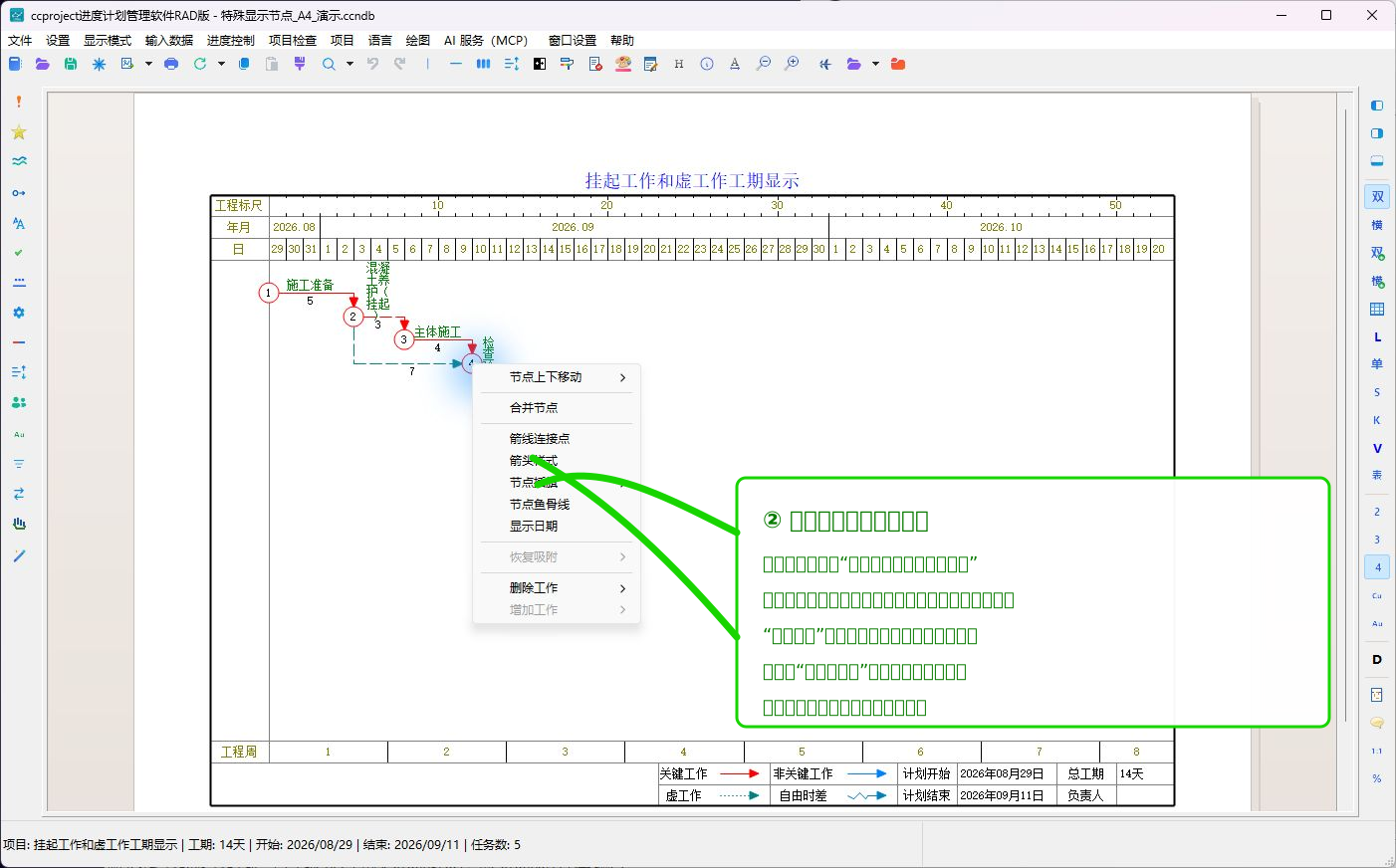
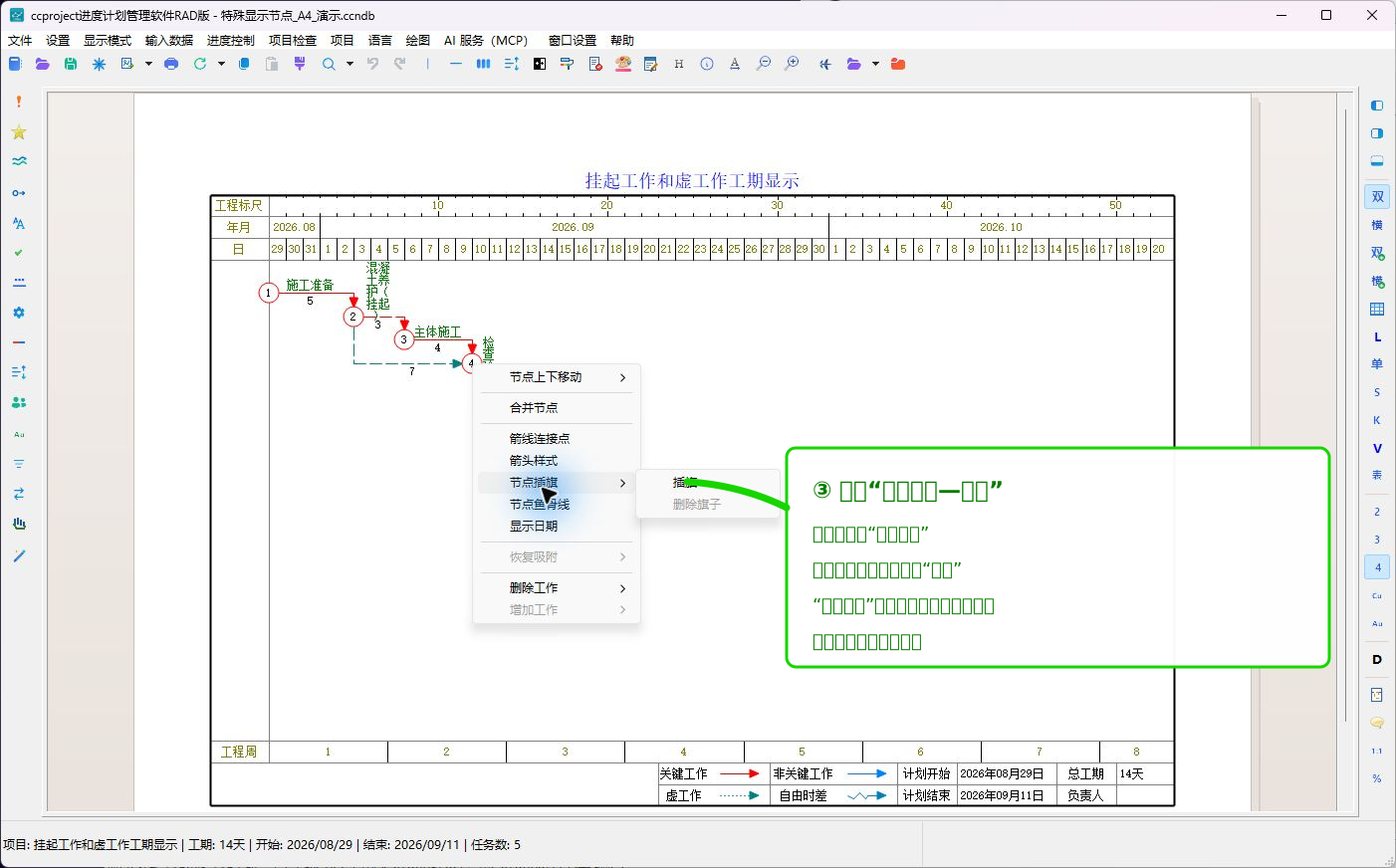
第三步:选择“节点插旗—插旗”
- 把鼠标移到“节点插旗”。
- 等待右侧子菜单展开。
- 单击“插旗”。
节点还没有旗子时,“删除旗子”是灰色不可用状态。插旗命令只处理当前节点,不会给所有节点同时加旗。
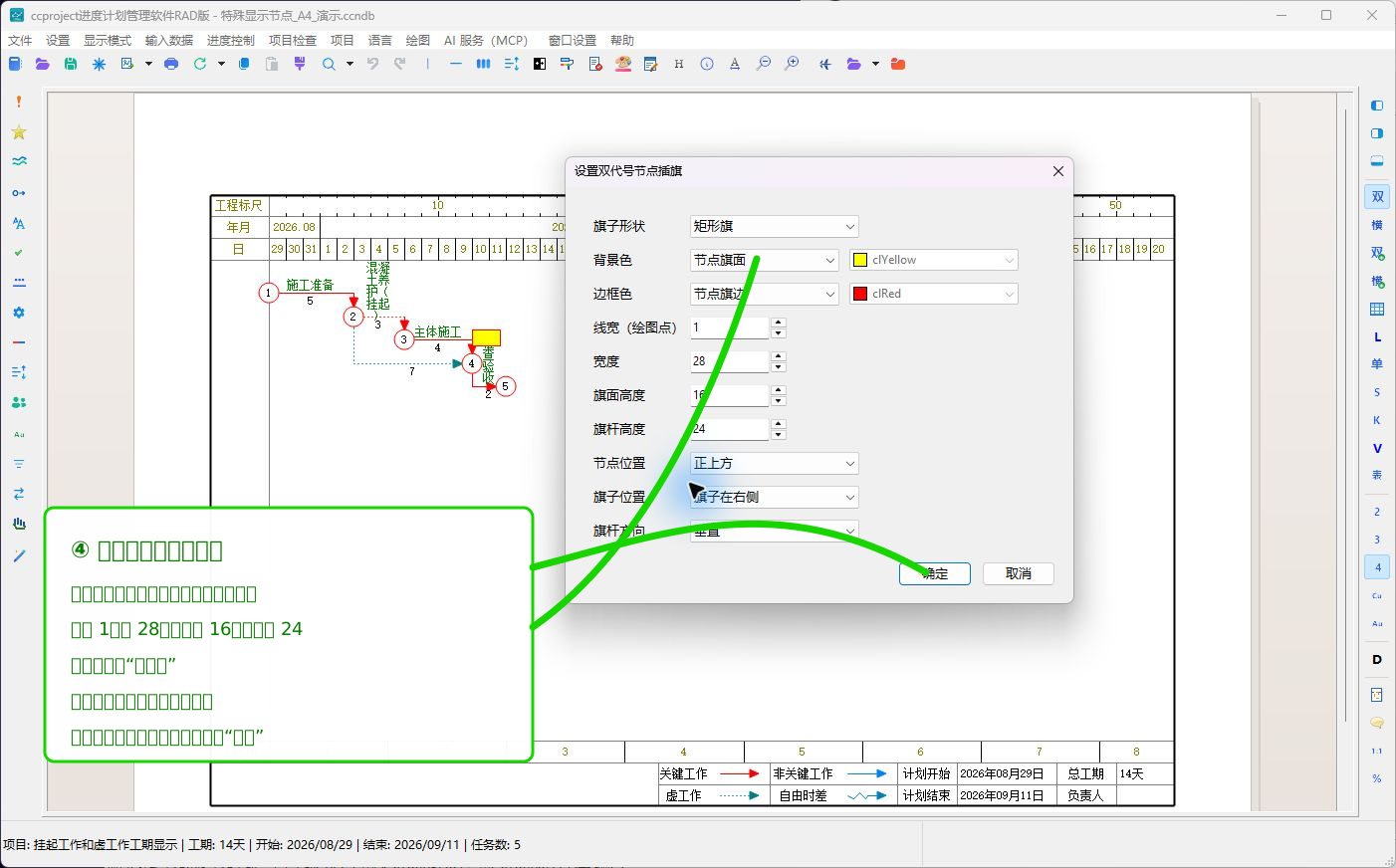
第四步:设置旗子的外观
“设置双代号节点插旗”窗口中可以修改以下内容:
| 设置项 | 作用 | 本例设置 |
|---|---|---|
| 旗子形状 | 选择矩形旗或其他旗形 | 矩形旗 |
| 背景色 | 设置旗面填充色 | 黄色 |
| 边框色 | 设置旗面边框和旗杆颜色 | 红色 |
| 线宽 | 控制边框和旗杆粗细 | 1 |
| 宽度 | 设置旗面宽度 | 28 |
| 旗面高度 | 设置旗面高度 | 16 |
| 旗杆高度 | 设置节点到旗面的距离 | 24 |
| 节点位置 | 决定旗杆连接节点的方向 | 正上方 |
| 旗子位置 | 决定旗面在旗杆哪一侧 | 右侧 |
| 旗杆方向 | 设置旗杆垂直或倾斜 | 垂直 |
修改参数时,软件会在网络图中实时预览。确认旗子没有遮挡工作名称、工期、节点或箭线后,单击“确定”。
需要传统“红色小旗”效果时,可把旗面背景色和边框色都设为红色;旗面文字或图面背景较深时,应选择对比更清楚的颜色。
第五步:检查结束标志
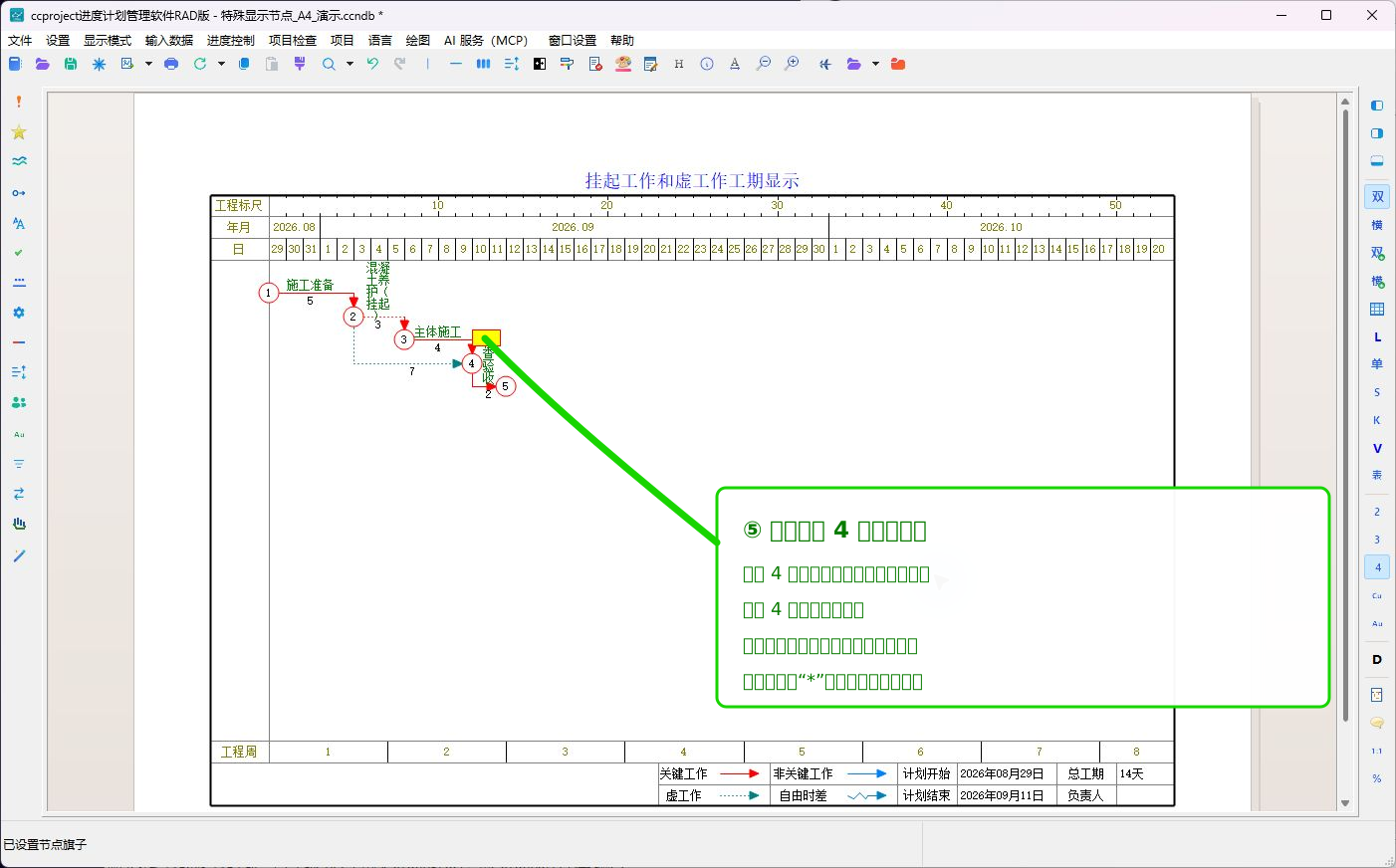
确定后,节点 4 的上方出现小旗。立即检查:
- 只有节点 4 显示旗子。
- 节点编号仍为 4。
- 与节点 4 相连的工作和箭头方向没有变化。
- 工作名称、工期和日期没有变化。
- 旗面和旗杆没有遮挡文字、箭线或其他节点。
- 标题栏出现
*,表示修改尚未保存。
第六步:需要时删除旗子
如果结束标志不再需要:
- 再次在节点 4 上单击鼠标右键。
- 展开“节点插旗”。
- 选择“删除旗子”。
插旗以后,“删除旗子”会变为可用状态。它只删除当前节点的旗子,不会删除节点、工作或其他节点上的标记。
第七步:保存、重新打开并核对
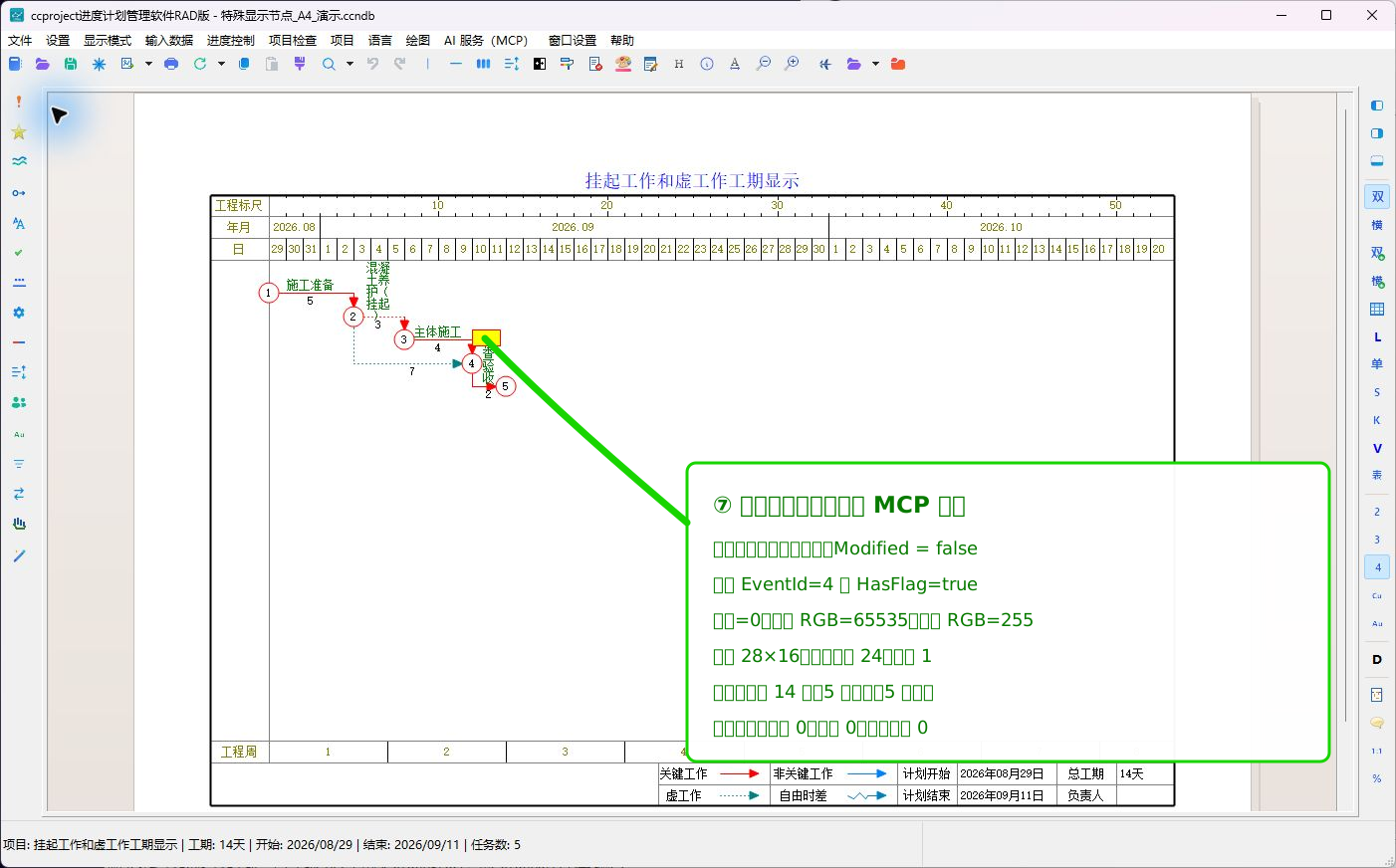
- 单击“保存”,确认标题栏中的
*消失。 - 关闭当前项目。
- 重新打开刚才保存的文件。
- 检查节点 4 的旗子是否仍然存在。
- 重新计算,检查总工期和网络逻辑。
本例还使用 MCP 读取 DoubleCodeEventLayouts 和双代号校验结果:
| 检查项 | 结果 |
|---|---|
| 插旗节点 | 只有 EventId = 4 的 HasFlag = true |
| 其他节点 | 节点 1、2、3、5 的 HasFlag = false |
| 旗子形状 | FlagShape = 0,矩形旗 |
| 旗面颜色 | FlagFillColorRgb = 65535,黄色 |
| 边框颜色 | FlagBorderColorRgb = 255,红色 |
| 旗子尺寸 | 宽 28、高 16、旗杆高 24、线宽 1 |
| 项目总工期 | 14 天,未改变 |
| 双代号拓扑 | 5 个节点、5 项工作,未改变 |
| 严格校验 | 错误 0、警告 0 |
| 质量校验 | 错误 0 |
| 重开状态 | Modified = false,旗子仍存在 |
使用建议
- 阶段结束、结构封顶、专项验收、设备移交等重要节点可以插旗。
- 同一张图不要给太多节点插旗,否则重点会变得不明显。
- 需要写说明文字时,可配合“节点鱼骨线”。
- 需要显示具体日期时,可配合“显示日期”。
- 同一节点同时显示旗子、鱼骨线和日期时,要逐项拖动或调整位置,避免互相遮挡。
- “箭头样式”是项目统一的节点和箭头设置,不是单节点插旗功能。
常见问题
- 找不到“节点插旗”:没有点中节点圆圈;放大图面后重新右击节点。
- “删除旗子”是灰色:当前节点还没有旗子;先执行“插旗”。
- 旗子挡住工作名称:修改旗杆高度、节点位置、旗子位置或旗面尺寸。
- 想做红色小旗:把背景色和边框色都设置为红色。
- 插旗后总工期发生变化:插旗本身不会改工期;检查是否同时修改了工作工期、日历、逻辑关系、约束或节点端点。
- 保存后旗子消失:确认保存的是当前项目,并重新打开正确的文件。
完成前检查
- 旗子显示在正确节点上。
- 旗形、颜色、大小和位置清楚。
- 旗子没有遮挡节点、工作箭线、名称和工期。
- 其他节点没有被误加旗子。
- 节点编号、工作工期、日期和逻辑关系没有变化。
- 保存并重新打开后,旗子仍然存在。