生成流水(流水施工)
“生成流水”可以把一组连续工序作为第 1 个流水段,自动复制成多个流水段,并同时建立段内顺序和段间限制关系。本例把“基础开挖、基础垫层、基础施工”生成 3 个流水段。
使用前准备
- 打开项目,切换到“双代号网络图”状态。
- 先画好第 1 个流水段的模板工作。模板工作应首尾相接,名称、工期和日历必须正确。
- 建议先保存项目副本。生成流水会一次增加多项工作和虚工作,参数不正确时可立即使用“撤销”。
第一步:选择第 1 个流水段
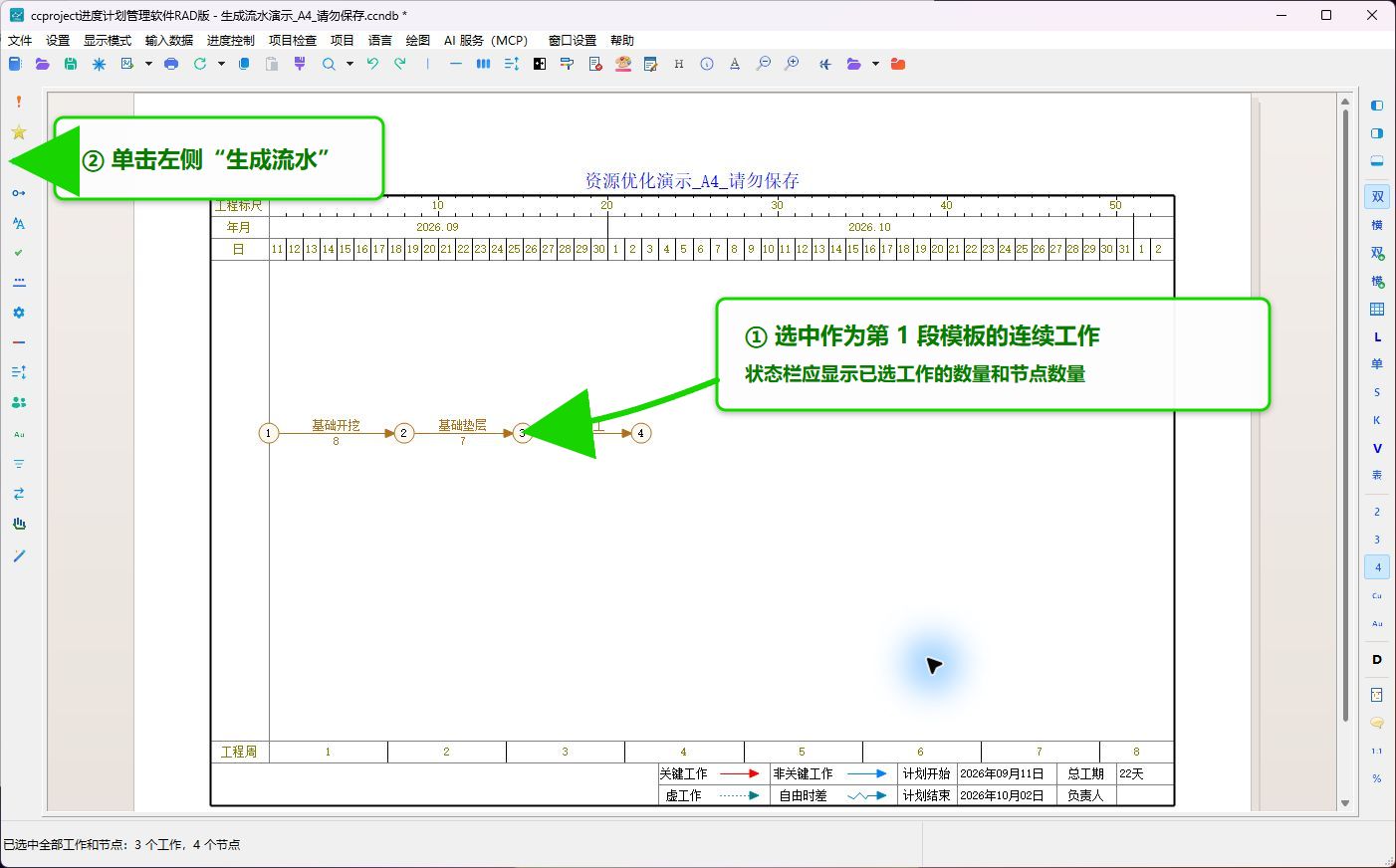
选中需要复制的连续工作。本例只包含 3 项模板工作,因此单击绘图区空白处后按 Ctrl+A 全选;实际项目中还有其他工作时,只选择本次参加流水的工作。
状态栏应显示“已选中……3 个工作,4 个节点”。确认选择范围正确后,单击左侧的“生成流水”按钮。
第二步:设置流水参数
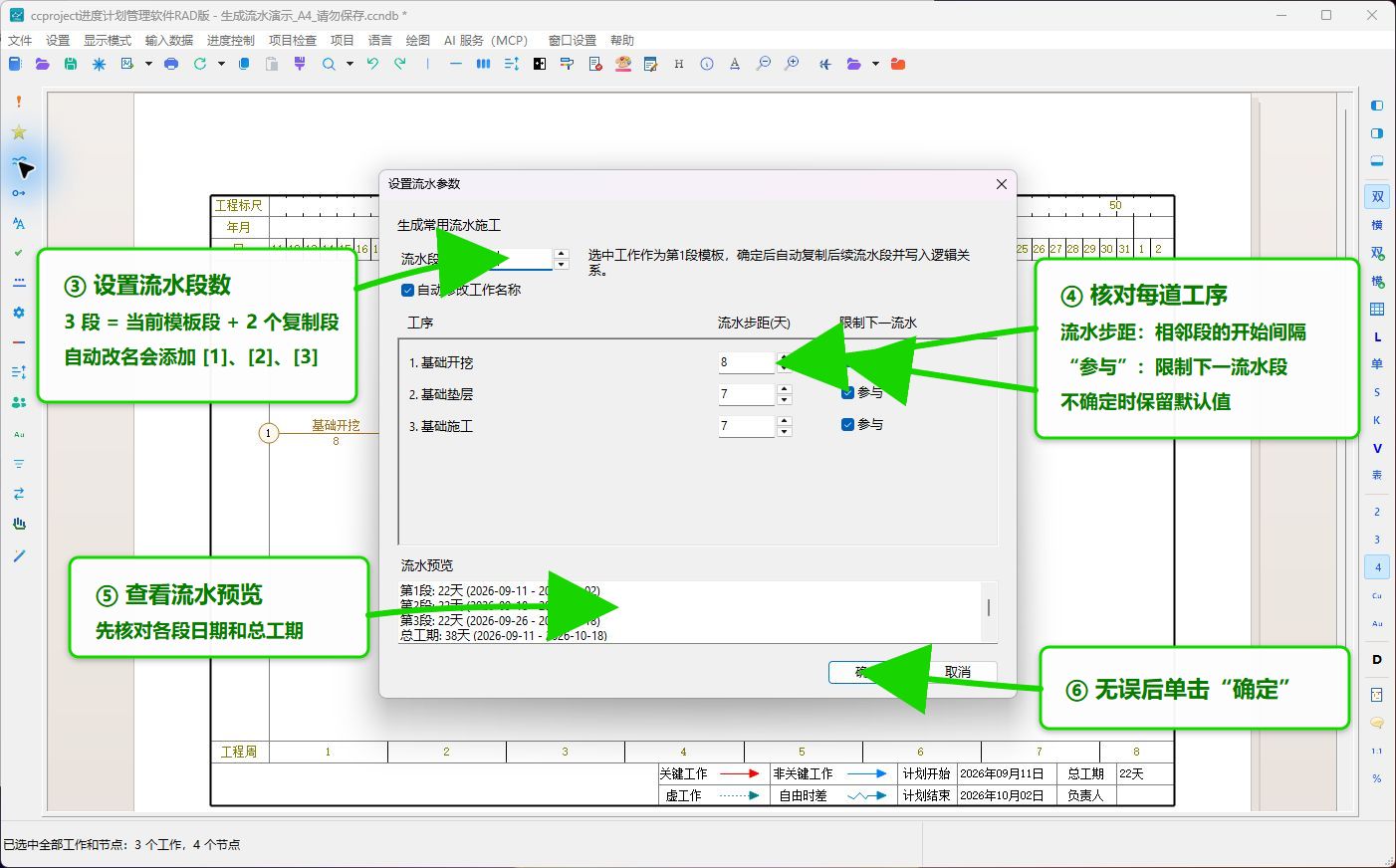
在“设置流水参数”窗口中按下面顺序检查:
- 流水段数:包含当前模板段。本例填写
3,软件会在第 1 段后再生成第 2、3 段。 - 自动修改工作名称:勾选后自动在名称后加
[1]、[2]、[3],便于区分流水段。 - 流水步距(天):表示同一道工序在相邻流水段之间的开始间隔。本例依次为 8、7、7 天。
- 参与:表示该工序参与限制下一流水段。一般保持勾选;只有确认该工序不限制下一段时才取消。
- 流水预览:逐段核对开始日期、结束日期和总工期。本例预览总工期为 38 天。
确认预览结果符合施工安排后,单击“确定”。
第三步:检查生成结果
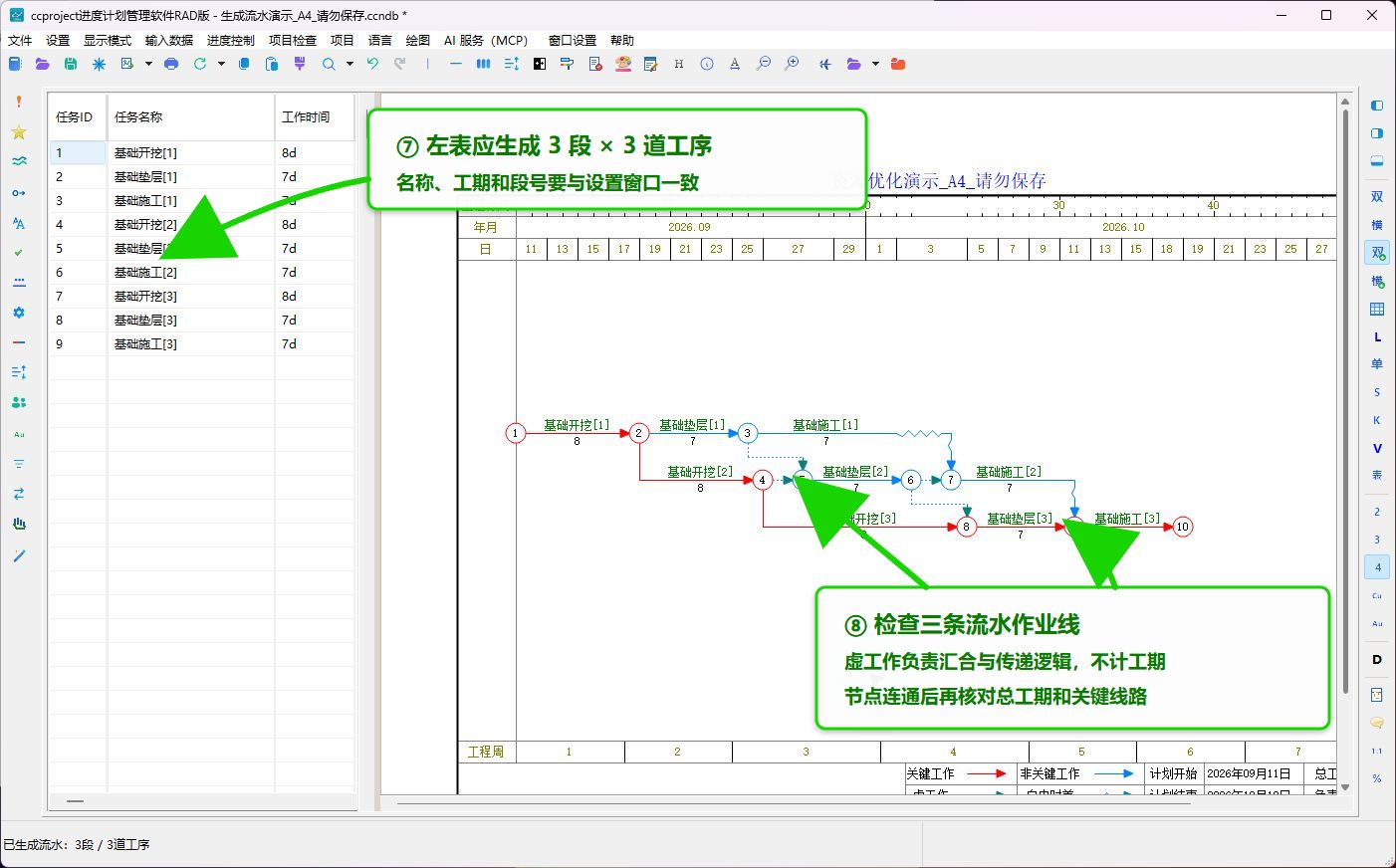
生成完成后先检查左侧工作表。本例应得到 9 项实际工作:3 个流水段,每段各有“基础开挖、基础垫层、基础施工”3 道工序,原工期分别保持为 8、7、7 天。
再检查右侧网络图:
- 每个流水段形成一条作业线,段号和工作表一致。
- 蓝色或青色虚工作用于汇合节点和传递限制关系,工期为 0,不会增加实际施工时间。
- 工作箭线应连续,不能出现断开的节点、重复的节点对或孤立工作。
- 文字和箭线不清楚时,可在确认逻辑正确后再调整图形位置。
第四步:核对计算结果
本例已经使用软件计算和 MCP 数据接口交叉检查,结果如下:
- 9 项实际工作、4 项虚工作、10 个节点。
- 总工期 38 天,计划开始为 2026 年 9 月 11 日,计划完成为 2026 年 10 月 18 日。
- 关键线路为:基础开挖[1] → 基础开挖[2] → 基础开挖[3] → 基础垫层[3] → 基础施工[3]。
- 无循环关系、无无效日历、无不可行排程;质量检查没有错误或警告。
- 全网只有 1 个开始口和 1 个完成口,中间工作均已连通。
如果实际项目的结果与预览不一致,先使用“撤销”,重新选择模板工作并检查“流水步距”和“参与”选项,不要直接删除一部分自动生成的工作。
保存前检查
- 每个流水段的工作数量、名称和工期是否正确。
- 虚工作是否为 0 天,节点是否全部连通。
- 总工期、关键线路和施工顺序是否符合预期。
- 保存后重新打开项目,再计算一次,确认图形和数据保持一致。