横向纵向辅助线
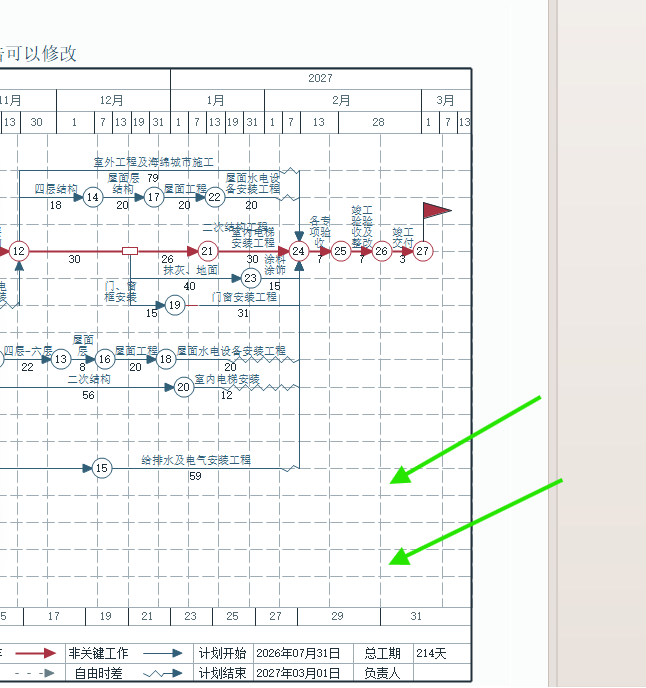
本页介绍绘图区中的两类辅助线:水平行线和竖向日期格线。水平行线用于观察工作箭线、节点所在的行;竖向日期格线用于按固定日期间隔对照时间位置。
显示水平行线
- 在双代号网络图状态下,单击主窗口上方工具栏中的“显示水平线”按钮。
- 绘图区中随即显示一组水平虚线。这些虚线就是工作行的行线。
- 双代号网络图中的工作箭线和节点都布置在行线上;相邻两条行线之间的距离就是当前行高。
- 再次单击同一个按钮,可以切换水平行线的显示或隐藏。
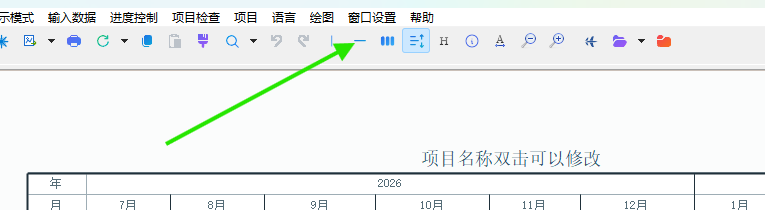
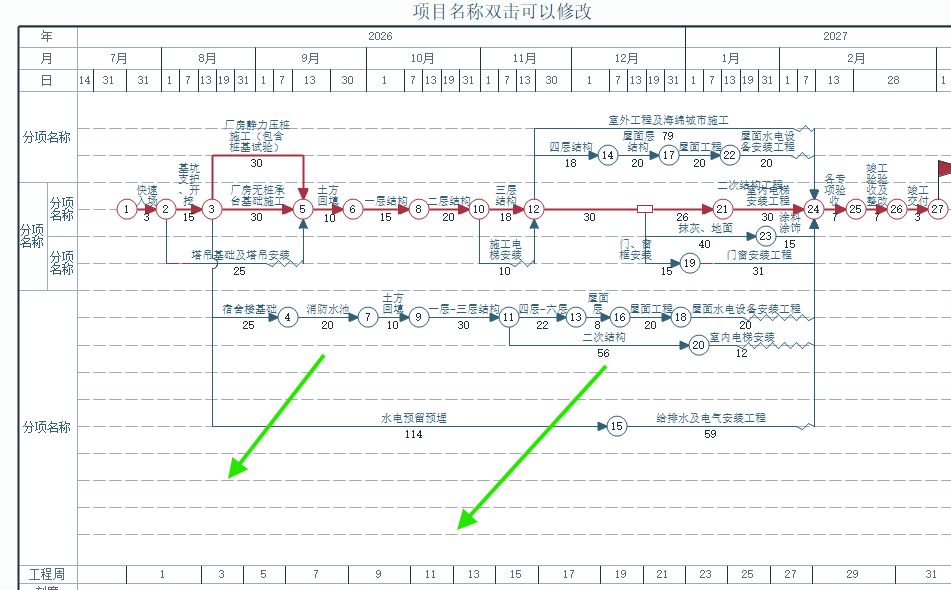
> 水平行线主要用于检查排版和行距。正式打印时是否保留,可以根据图纸密度和投标文件要求决定。
设置竖向日期格线
- 把鼠标移到图纸上方或下方的日历刻度栏上,单击鼠标右键。
- 在弹出的菜单中选择“日历标尺”。
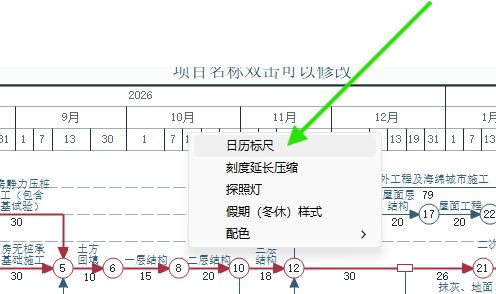
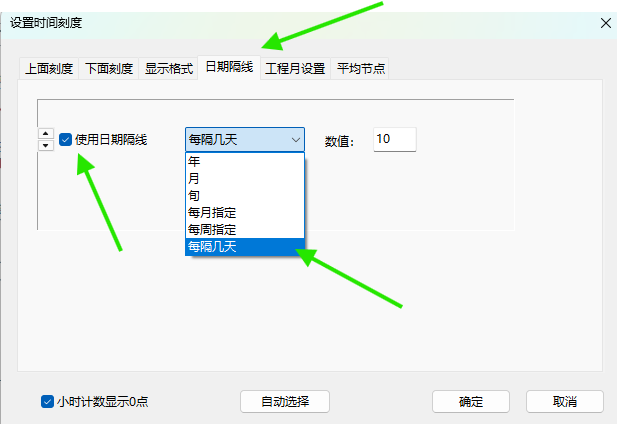
- 在弹出的“设置时间刻度”窗口中,进入“日期格线”标签页。
- 勾选“使用日期格线”。
- 在下拉框中选择日期格线规则。需要按固定天数显示时,选择“每隔几天”,再在右侧“数值”框中输入间隔天数。例如输入
10,表示每隔 10 天显示一条竖线。 - 单击“确定”,返回图纸查看显示效果。
快速显示或隐藏日期格线
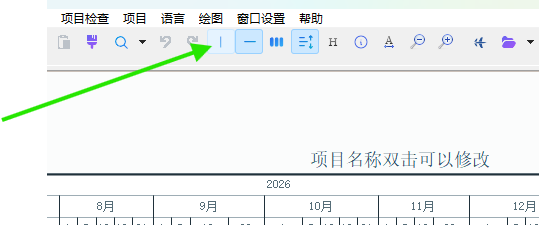
日期格线规则设置完成后,可以单击主窗口工具栏中的“竖向隔线”按钮,快速切换日期格线的显示或隐藏。
操作后检查
- 水平虚线是否与工作箭线、节点所在行对齐。
- 日期格线的间隔是否适合当前项目工期;间隔太小会使图面显得拥挤。
- 竖向日期格线是否与日历刻度中的日期位置对应。
- 输出或打印前,根据图纸清晰度决定是否保留水平行线和日期格线。