如何修改字体
功能说明
文字太小、图面不统一,或者输出图纸需要使用指定字体时,可以通过左侧“字体”按钮统一修改当前图形的字体。
本页使用 A4 横向项目演示双代号网络图字体设置。示例把“工作名称”从原字体改为“微软雅黑、粗体、14”,同时保持工期数字、节点数字和日期刻度不变。
双代号网络图和横道图的字体分别保存:
- 在双代号网络图中单击“字体”,打开“设置双代号网络图字体”。
- 在横道图中单击“字体”,打开“设置横道图字体”。横道图的详细设置见横道图如何调整字体?。
操作步骤
第 1 步:确认图形状态和要修改的文字
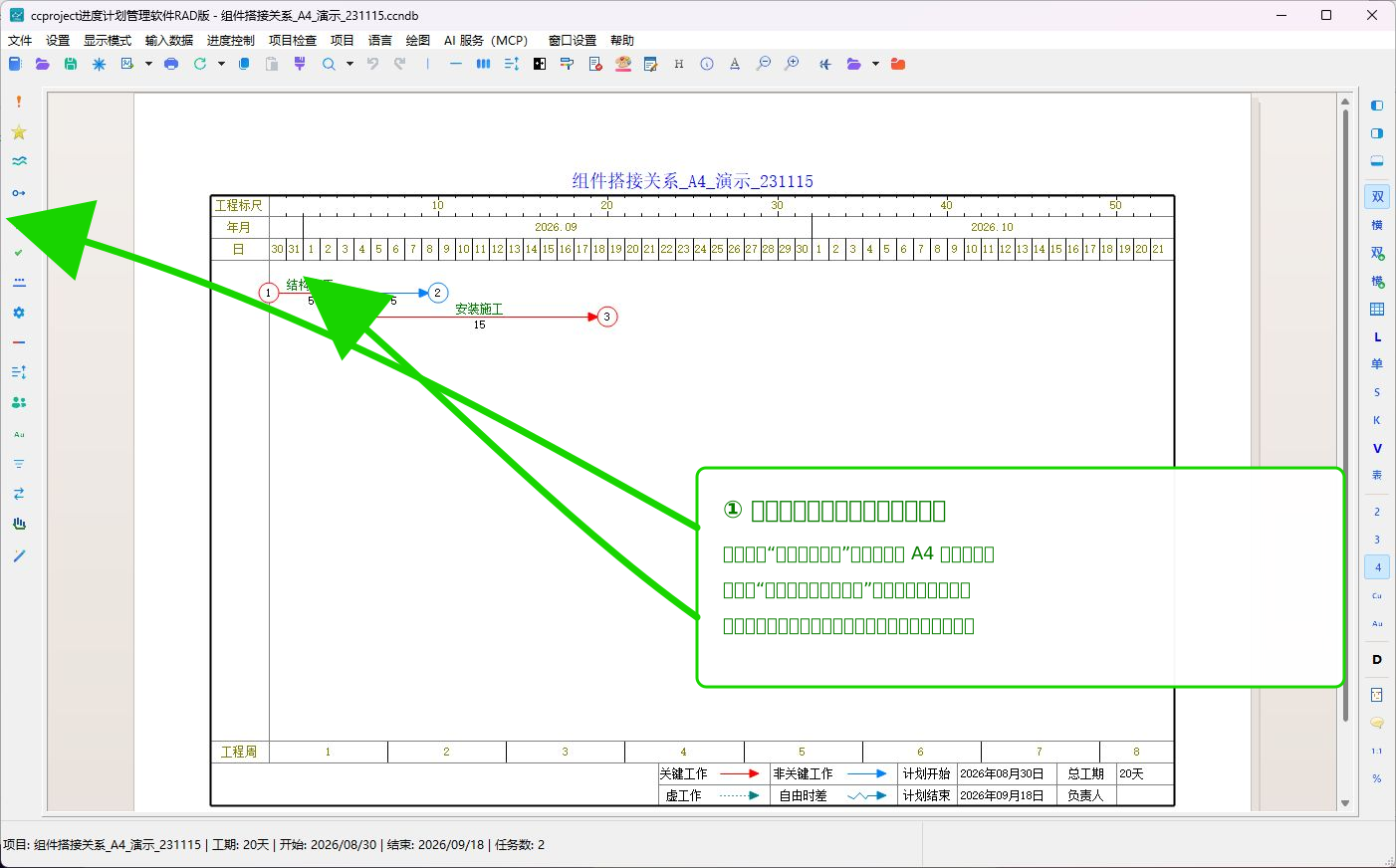
先切换到“双代号网络图”状态,再找到需要调整的文字。本例准备放大“结构施工”和“安装施工”两个工作名称。
如果当前显示的是横道图,先切换到双代号网络图;否则打开的是横道图字体窗口,设置项目也会不同。
第 2 步:打开双代号字体窗口
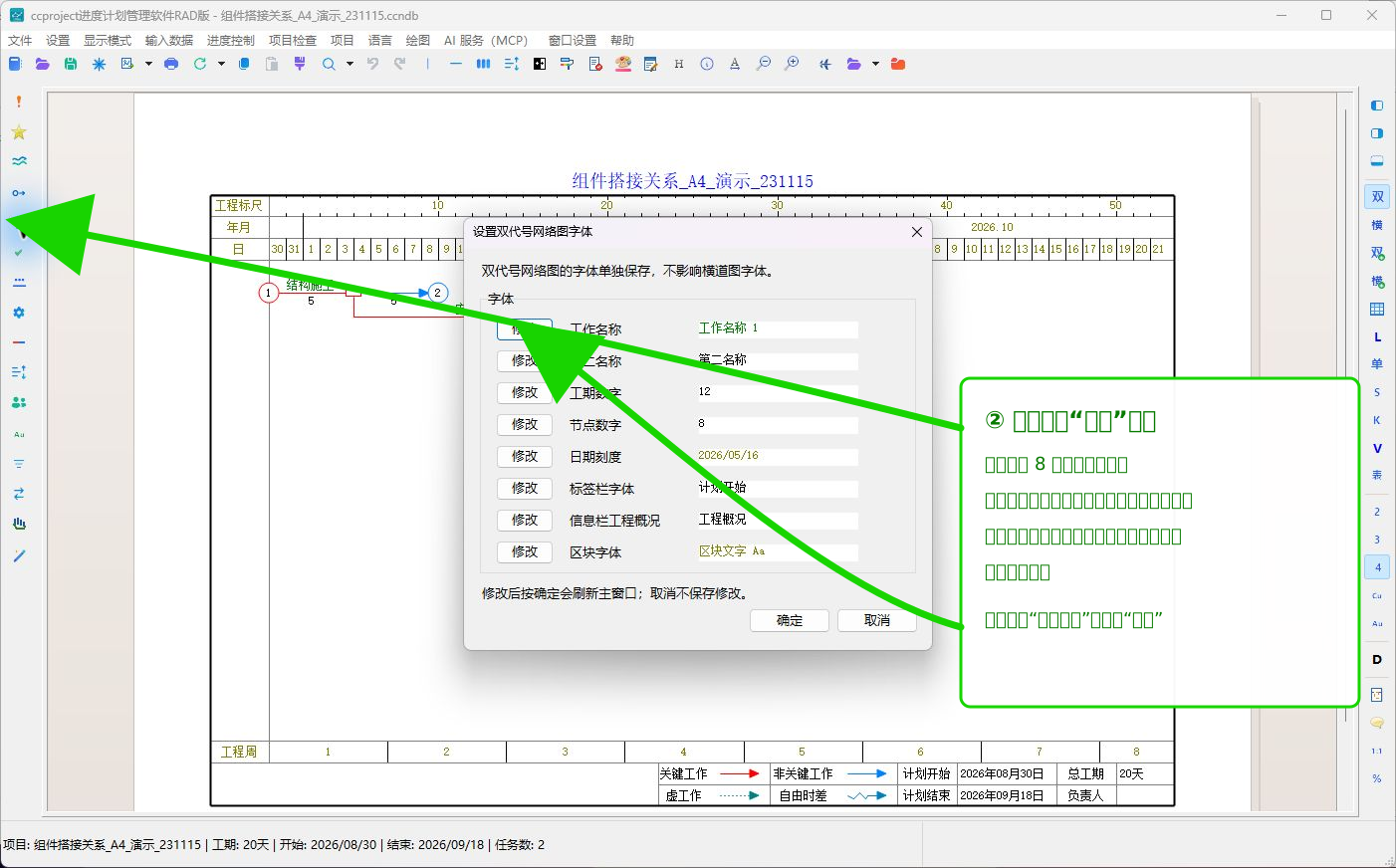
在主窗口左侧竖向工具栏中找到“AA”字体图标,单击一次。软件打开“设置双代号网络图字体”窗口。
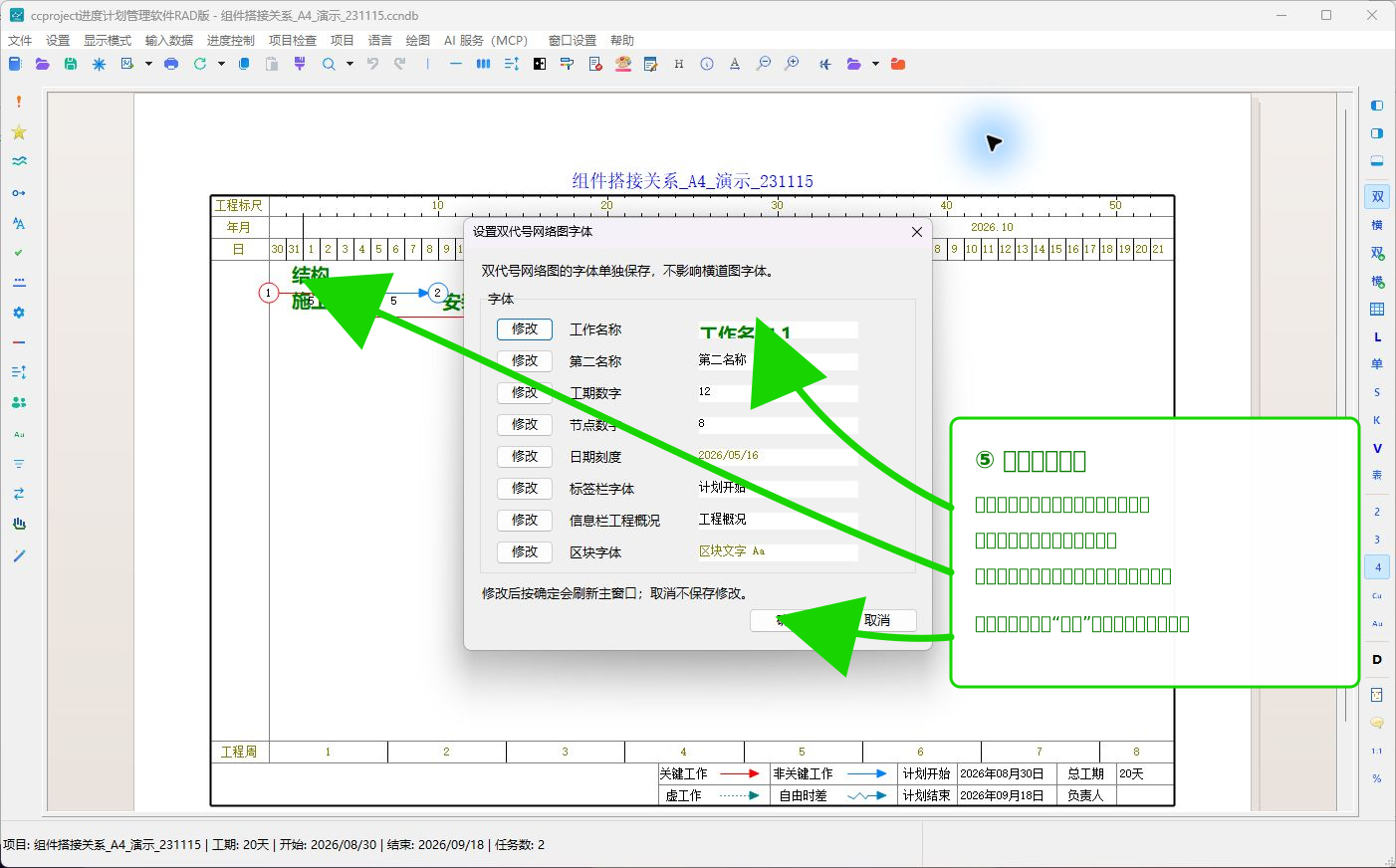
最新版窗口共有 8 类字体。本例修改第一行“工作名称”,因此单击该行左侧的“修改”。
第 3 步:选择字体参数
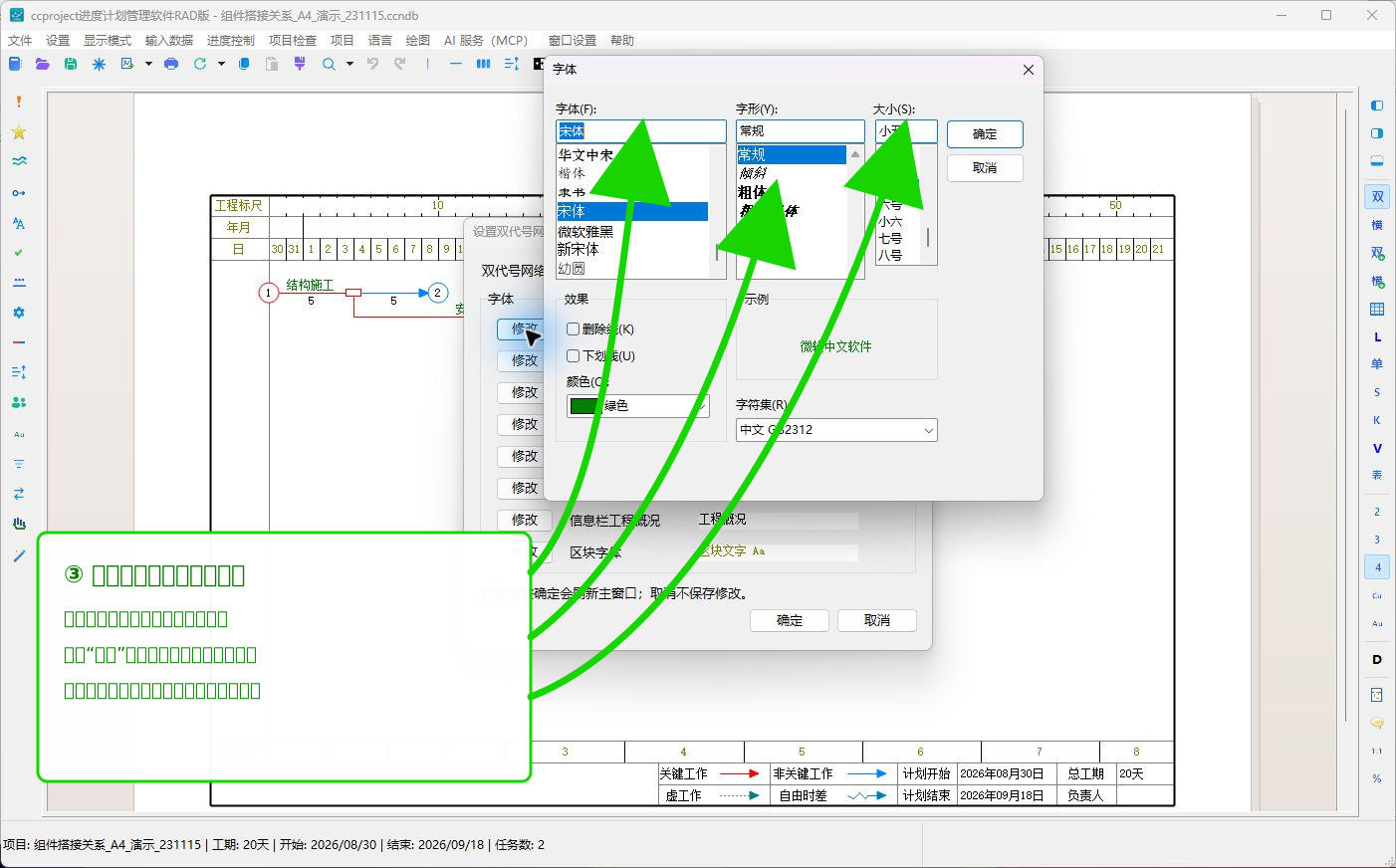
系统字体窗口打开后,可以分别设置:
- 字体,例如宋体、微软雅黑。
- 字形,例如常规、粗体、倾斜。
- 大小,可以直接输入数字,也可以从列表选择。
- 颜色。
右侧“示例”会显示当前组合的效果。先检查示例,再确认。
第 4 步:确认系统字体设置
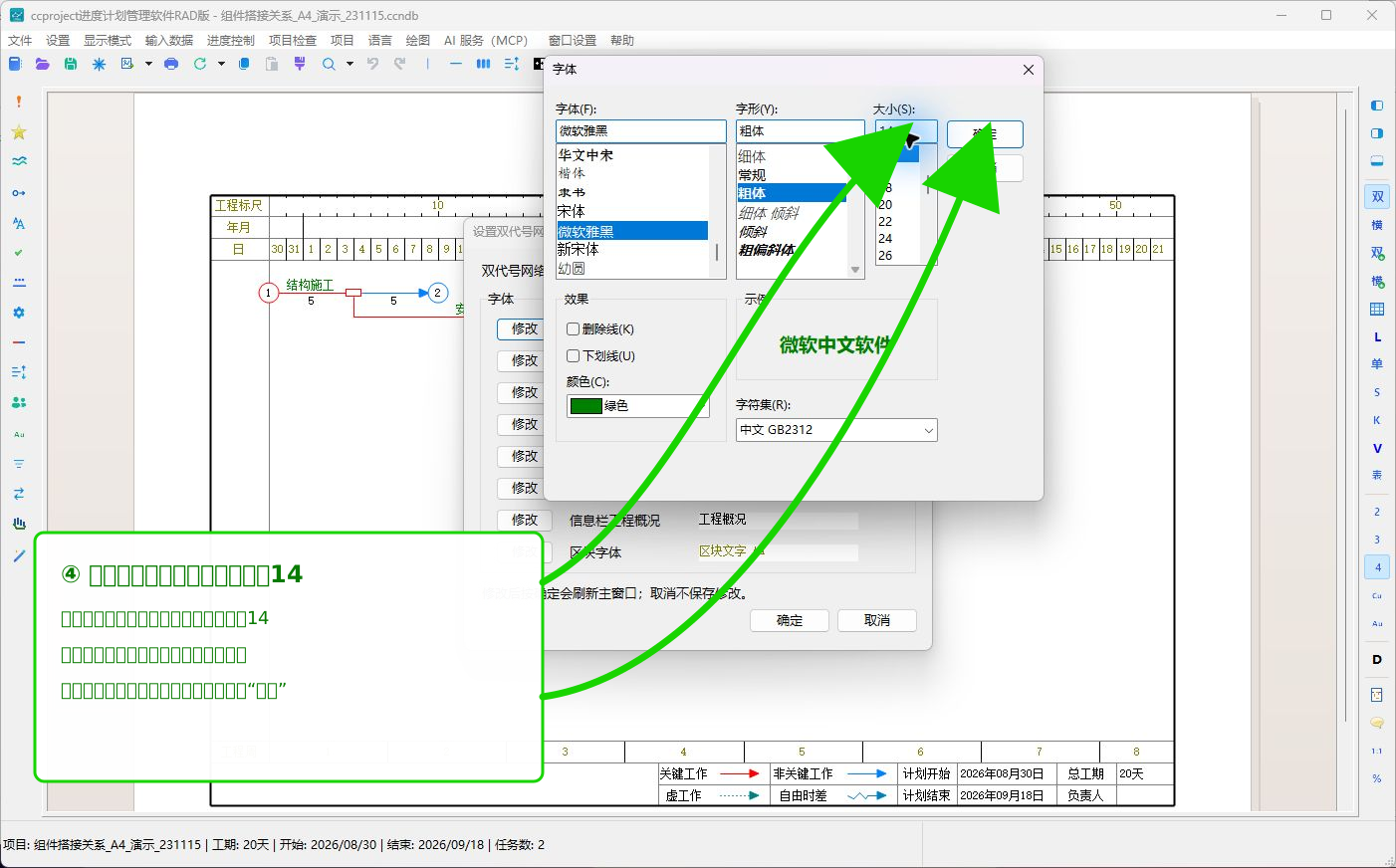
本例设置为:
- 字体:微软雅黑。
- 字形:粗体。
- 大小:14。
- 颜色:保持绿色。
确认示例清楚后,单击系统字体窗口右上方的“确定”。
第 5 步:检查实时预览
回到“设置双代号网络图字体”窗口后,右侧示例文字已经更新;主图中的工作名称也会立即预览新字体。
检查工作名称是否遮挡节点、工期数字或其他工作。满意后单击下方“确定”;如果不满意,单击“取消”,软件会恢复打开窗口前的字体。
第 6 步:检查结果并保存项目
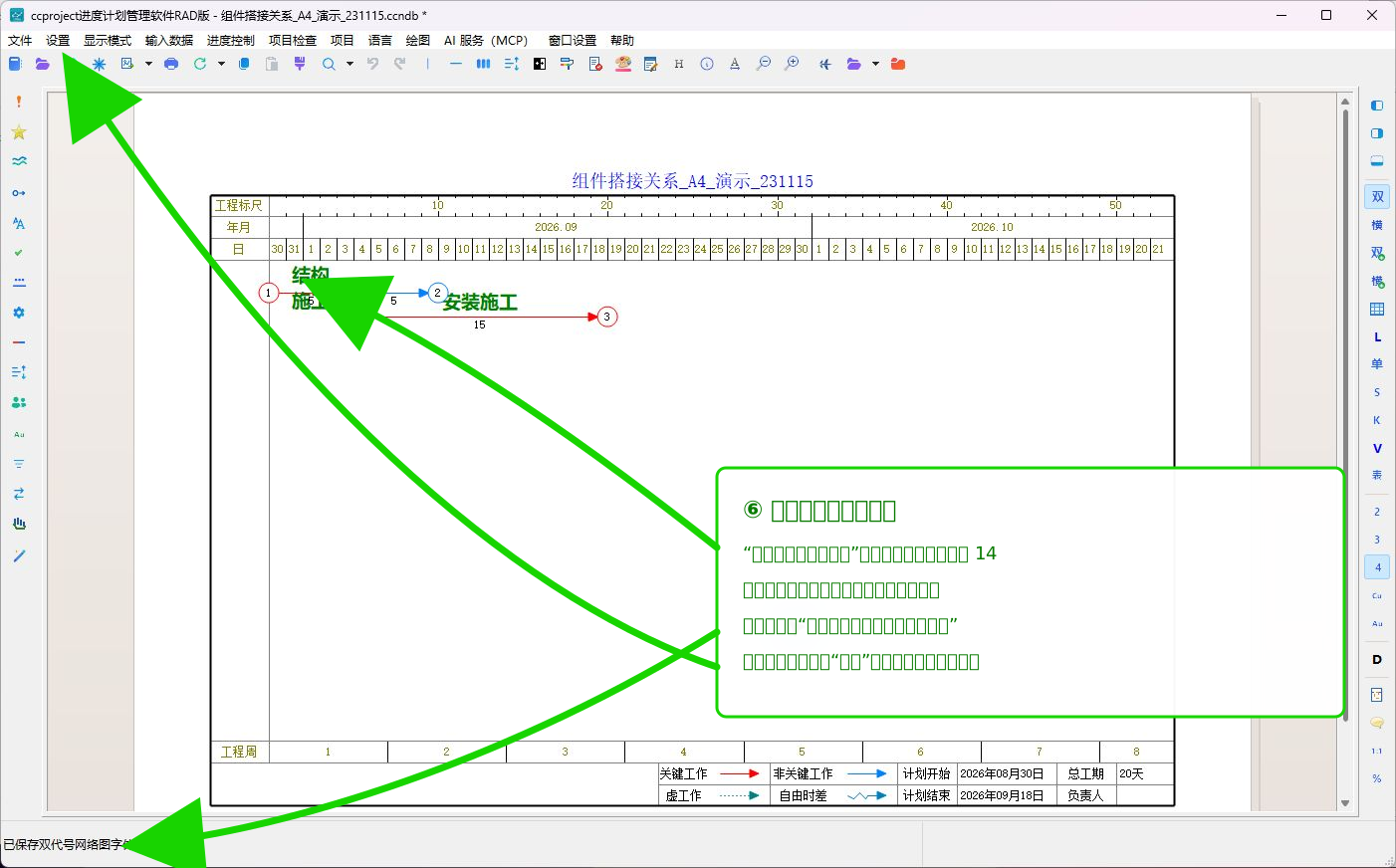
单击“确定”后,主图保留新字体,状态栏显示“已保存双代号网络图字体设置”。
检查工作名称已经变为微软雅黑粗体 14,同时工期数字、节点数字和日期刻度没有被误改。最后单击主工具栏“保存”,把字体设置写入项目文件。
第 7 步:关闭并重新打开检查
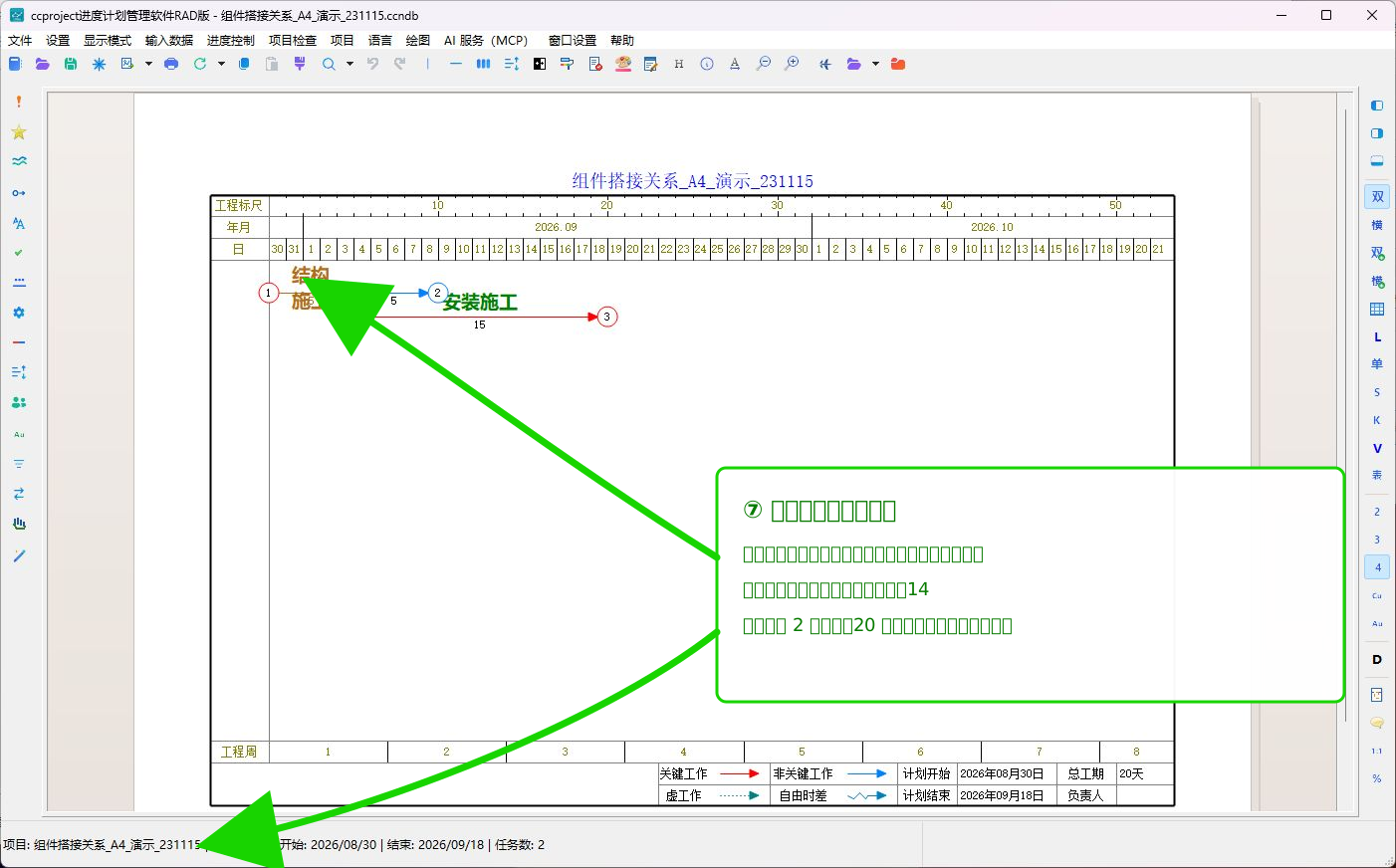
关闭示例项目,再重新打开同一个文件。标题栏不再显示未保存星号,工作名称仍保持微软雅黑粗体 14。
本例重新打开后仍为 2 项逻辑工作、20 天总工期,说明字体设置已经保存,同时没有改变项目的工作和逻辑数据。
8 类双代号字体
| 字体项目 | 控制的文字 |
|---|---|
| 工作名称 | 工作箭线上方或附近的工作名称 |
| 第二名称 | 工作的第二名称 |
| 工期数字 | 工作箭线旁的工期数字 |
| 节点数字 | 节点圆圈中的编号 |
| 日期刻度 | 图纸上方的年月日和日期刻度 |
| 标签栏字体 | 图纸下方的图例、计划开始、计划结束等文字 |
| 信息栏工程概况 | 信息栏中的工程概况文字 |
| 区块字体 | 双代号区块名称和区块文字 |
每一行右侧都有独立示例。只修改一行,不会自动修改其他 7 类字体。
实际保存检查
本页使用最新版 Win64 软件完成操作,并检查项目文件中的字体记录:
| 检查项 | 设置结果 |
|---|---|
| 工作名称字号 | 14 |
| 工作名称字形 | 粗体 |
| 工作名称颜色 | 绿色 |
| 其他字体项目 | 未修改 |
| 项目文件保存时间 | 单击主工具栏“保存”后已更新 |
| 关闭并重新打开 | 字体保持,项目仍为 2 项工作、20 天工期 |
字体只改变图面显示,不改变工作名称、工期、节点关系和项目总工期。
操作后检查
- 工作名称是否完整,没有被换行或截断。
- 大号字体是否遮挡节点圆圈、工期数字或相邻工作。
- 节点数字是否仍在圆圈内居中。
- 日期刻度和标签栏是否仍能完整显示。
- 保存并重新打开项目后,字体是否保持不变。
常见问题
单击“字体”后打开了横道图字体窗口
说明当前处于横道图状态。先切换到“双代号网络图”,再单击左侧“字体”按钮。
字体过大后工作名称换行
减小字号,或适当拉开节点和工作之间的距离。不要只看示例文字,还要查看主图中的实时预览。
只想修改一个工作
本窗口修改的是当前项目的默认双代号字体。单个工作的字体需要在该工作自己的显示设置中单独修改。
取消后字体为什么恢复了
窗口中的修改会先实时预览。单击“取消”时,软件会恢复打开窗口前的字体;只有单击“确定”才保留本次设置。
后续操作
横道图字体项目更多,继续阅读:横道图如何调整字体?。